
Лучший трекер привычек на iPhone: с виджетами и настоящей статистикой
Пять трекеров привычек в сравнении: где видно твои привычки, что каждое приложение умеет отслеживать и сколько оно стоит, плюс бесплатные привычки, виджеты и счётчики дней без срывов на странице «Сегодня» в Calendarly.

Лучший трекер привычек на iPhone тот, который видишь, не открывая его специально. Calendarly ставит твои привычки в самый верх страницы «Сегодня», над событиями и делами дня, а к ним добавляет бесплатные виджеты для экрана «Домой» и экрана блокировки, статистику по каждой привычке и счётчик дней для каждой привычки, которую ты бросаешь. Если нужны приложение для Apple Watch и «Здоровье» (Apple Health), лучше подойдёт Streaks, а HabitKit оценят те, кого мотивирует сетка цветных квадратиков.
Приложения для привычек обычно проваливаются одинаково. Ты ставишь одно в январе, отмечаешься девять дней, а к февралю оно лежит на третьей странице экрана «Домой», пока привычка угасает. Привычка выживает, когда ты видишь её в тот момент, когда собираешься действовать: стакан воды рядом с утренней встречей, пробежка в запланированные дни, число дней без срывов, когда тянет сорваться. Поэтому пять приложений ниже сравниваются по тому, где появляются твои привычки, что каждое умеет отслеживать и сколько стоит.
Пять трекеров привычек в сравнении
Четыре из пяти можно скачать бесплатно, а Streaks стоит 5,99 $ разово. Данные взяты со страниц приложений в американском App Store на 14 ноября 2026 года. Цены и тарифы меняются, так что перед покупкой загляни в описание.
| Приложение | Что это | Виджеты | Бесплатно | Требования |
|---|---|---|---|---|
| Calendarly | Привычки на одной странице с календарём и делами, плюс обои с календарём для экрана блокировки | Экран «Домой» и экран блокировки, все бесплатно | До 30 привычек, статистика и все виджеты | iOS 26 для привычек |
| Streaks | Трекер привычек, построенный вокруг дней подряд | Экран «Домой» и экран блокировки, интерактивные | Платное приложение, 5,99 $ | iOS 17.6 |
| HabitKit | Сетка плиток за каждый день, когда ты держишься, в том числе для отказа от привычек | Маленький, средний и для нескольких привычек на экране «Домой» | Да; Pro добавляет безлимит привычек, графики, статистику и виджеты | iOS 15.0 |
| Atoms | Официальное приложение книги «Атомные привычки» с уроками Джеймса Клира | В описании не указаны | Скачать бесплатно | iOS 16.0 |
| Finch | Питомец для заботы о себе, который растёт, когда ты отмечаешься | В описании не указаны | Скачать бесплатно | iOS 15.6 |
У Streaks в описании до 24 привычек, приложение для Apple Watch и «Здоровье», а вредные привычки там ведутся как негативные задачи. HabitKit умеет считать дни без срывов для привычки, которую ты бросаешь, и измеряет количество в твоих единицах, например литры воды или пробежанные километры. Atoms строится вокруг пошагового создания привычек и коротких уроков, а Finch упаковывает проверку настроения и маленькие упражнения на заботу о себе в уход за питомцем, и это работает для тех, кому простой учёт кажется сухим.
Почему Calendarly на первом месте
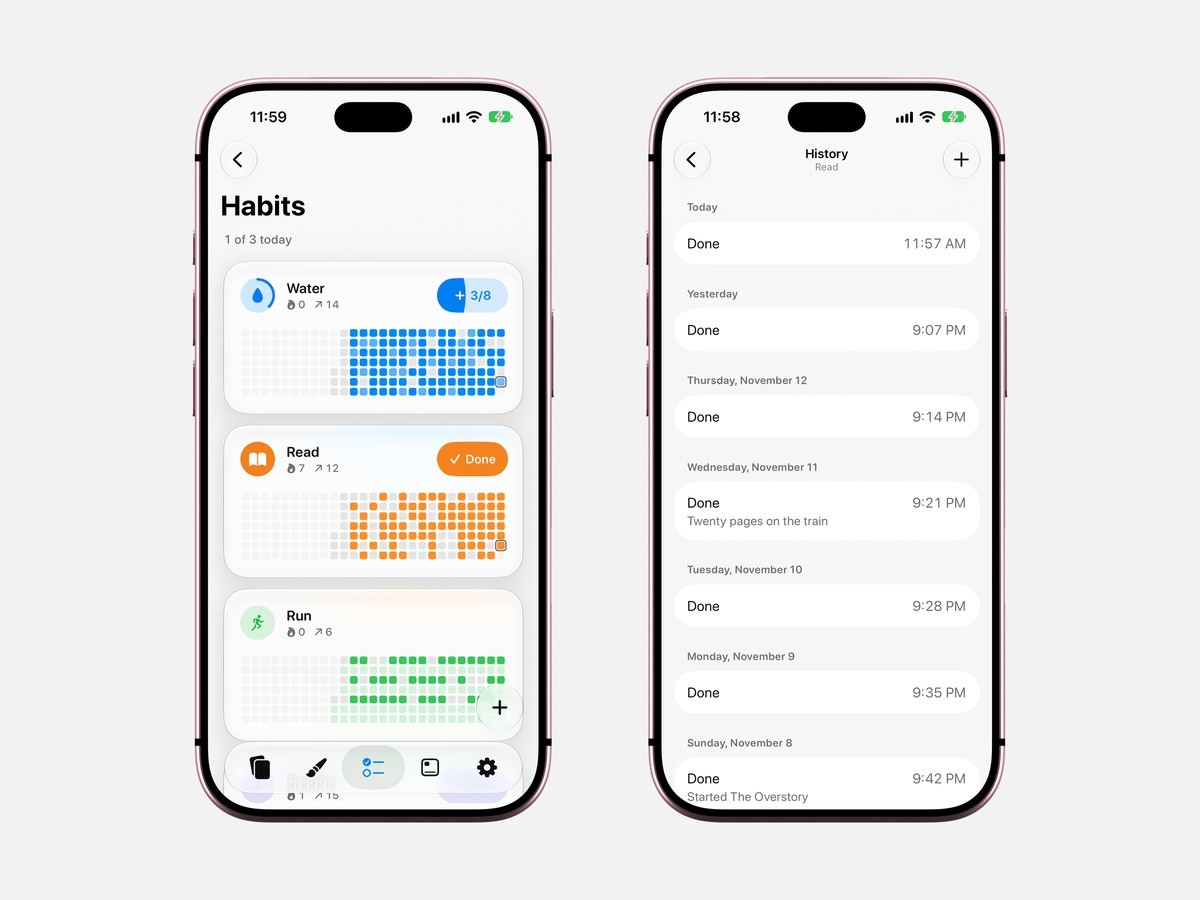
Calendarly держит привычку внутри дня, к которому она относится. На iOS 26 и новее приложение открывается на странице «Сегодня»: дата, неделя, твои привычки в виде ряда капсул, а под ними весь день, где каждое событие стоит в своё время, красная линия отмечает текущую минуту, а в конце идут дела. Нажми «Вода», и прибавится ещё один стакан: 3 из 8. Нажми «Читать», и капсула зальётся оранжевым и получит галочку. Привычка, которую ты заводишь, стоит прямо над встречами, между которыми ей предстоит уместиться.
У каждой привычки есть своя страница. Вверху сегодняшний день по часам, так что через несколько недель видно, в какое время ты обычно её выполняешь. Под ним месяц заполняется выполненными и пропущенными днями, а за ним идут три числа: текущая серия, лучшая серия и общий итог. «Дневник» хранит заметки к отметкам, «Статистика» строит графики за неделю, месяц или год и подводит итог простыми предложениями, а «История» перечисляет каждую отметку с её временем.
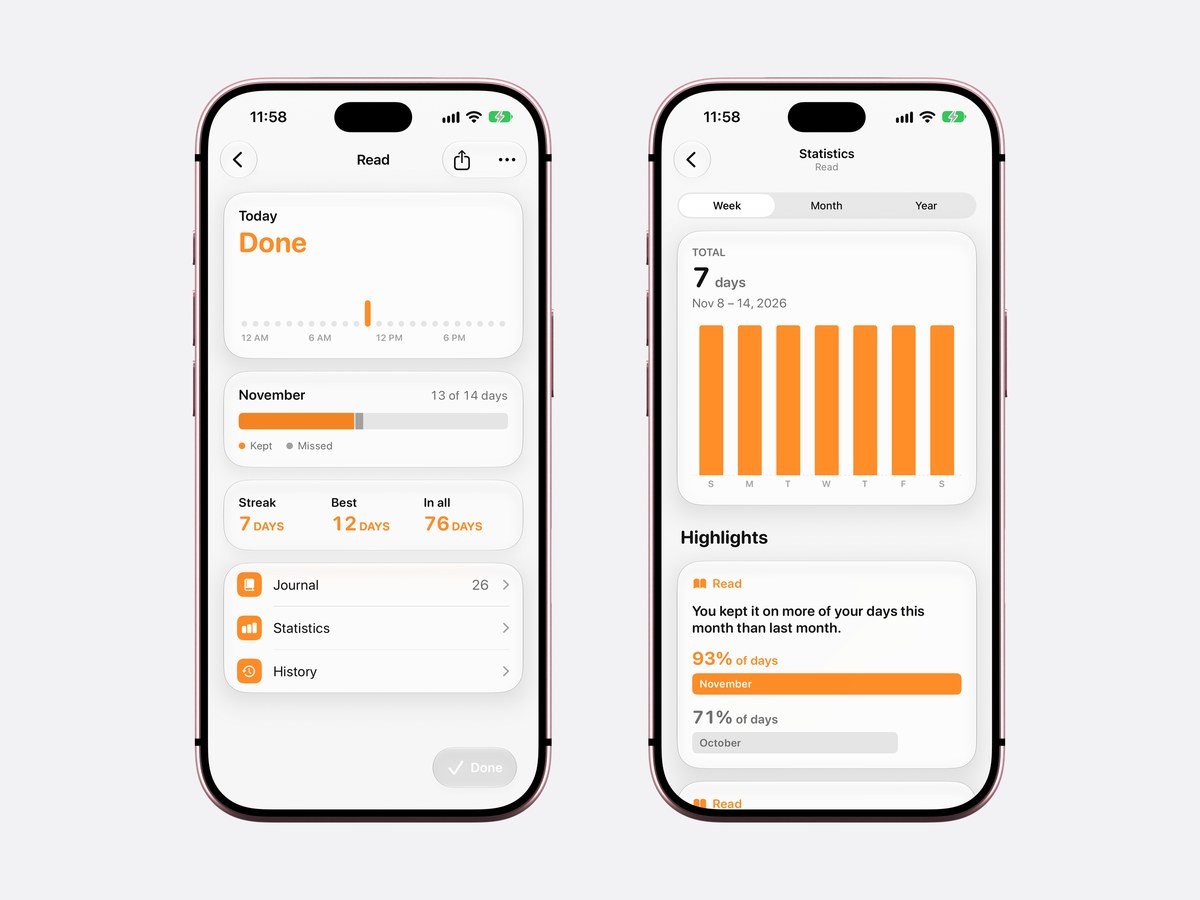
Привычки, страница «Сегодня» и виджеты привычек бесплатны, до 30 привычек. Calendarly Pro касается обоев: все макеты и свои фото в качестве фона.
Завести привычку или бросить
Привычку, которую заводишь, можно вести каждый день, каждую неделю или каждый месяц. Ежедневную можно отмечать до 20 раз в день, например восемь стаканов воды, и пропускать в ней дни, как у спортзала по понедельникам, средам и пятницам. Недельная или месячная просит число дней: три пробежки в неделю или десять дней практики в месяц. Ты выбираешь её цвет, иконку и столько напоминаний, сколько ей нужно.
Привычка, которую бросаешь, считает время вперёд с даты и времени отказа, поэтому у «Без алкоголя» сразу видно 33 дня, как только открываешь приложение. Если случился срыв, кнопка «Был срыв» запускает счёт заново с текущего момента, и можно записать, когда это произошло и почему. Добавь, во что привычка обходилась тебе каждый день в деньгах и минутах, и на её странице появятся сэкономленные деньги и освободившиеся часы, а с ними следующая веха и дни до неё.
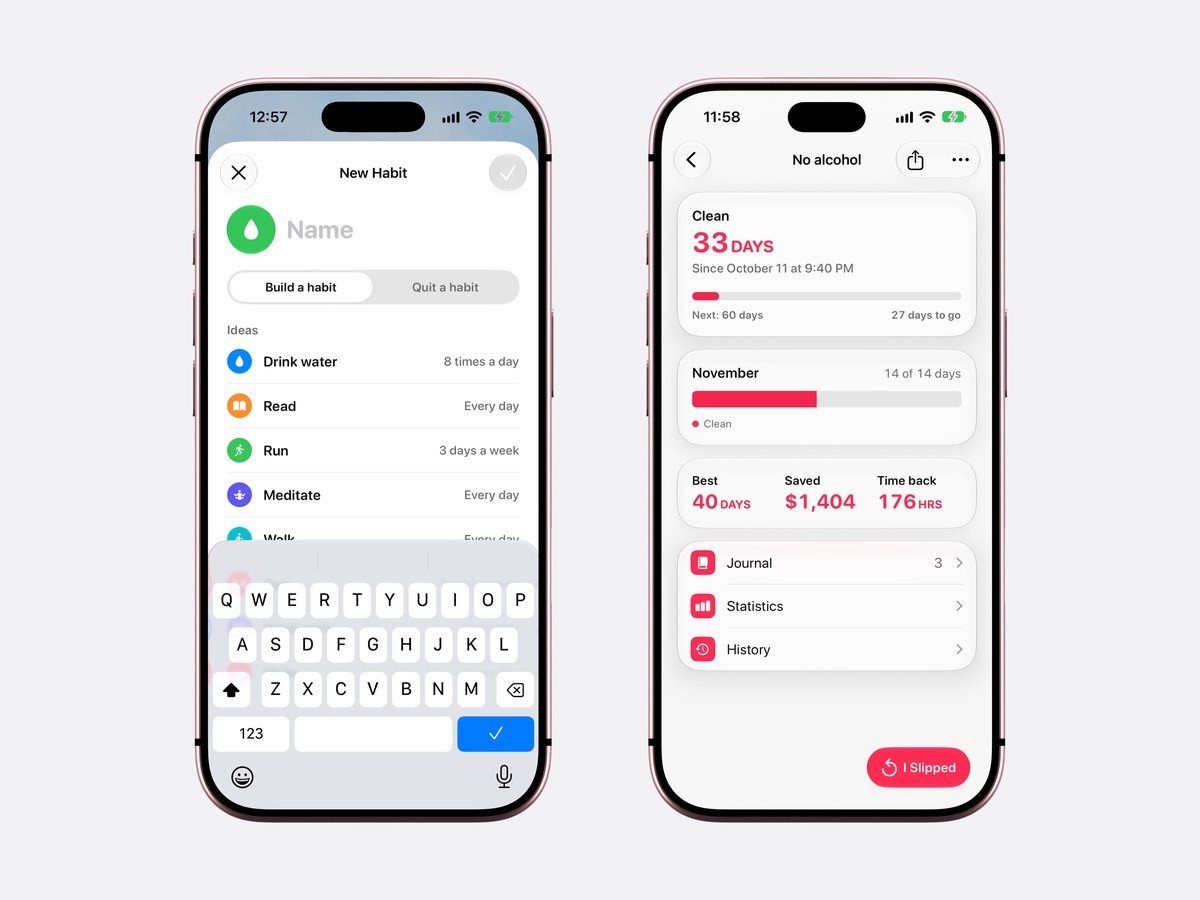
Дни с момента отказа считаются так же, как в любом счётчике дней с даты, только срывы и экономия хранятся рядом с числом.
Статистика, понятная с одного взгляда
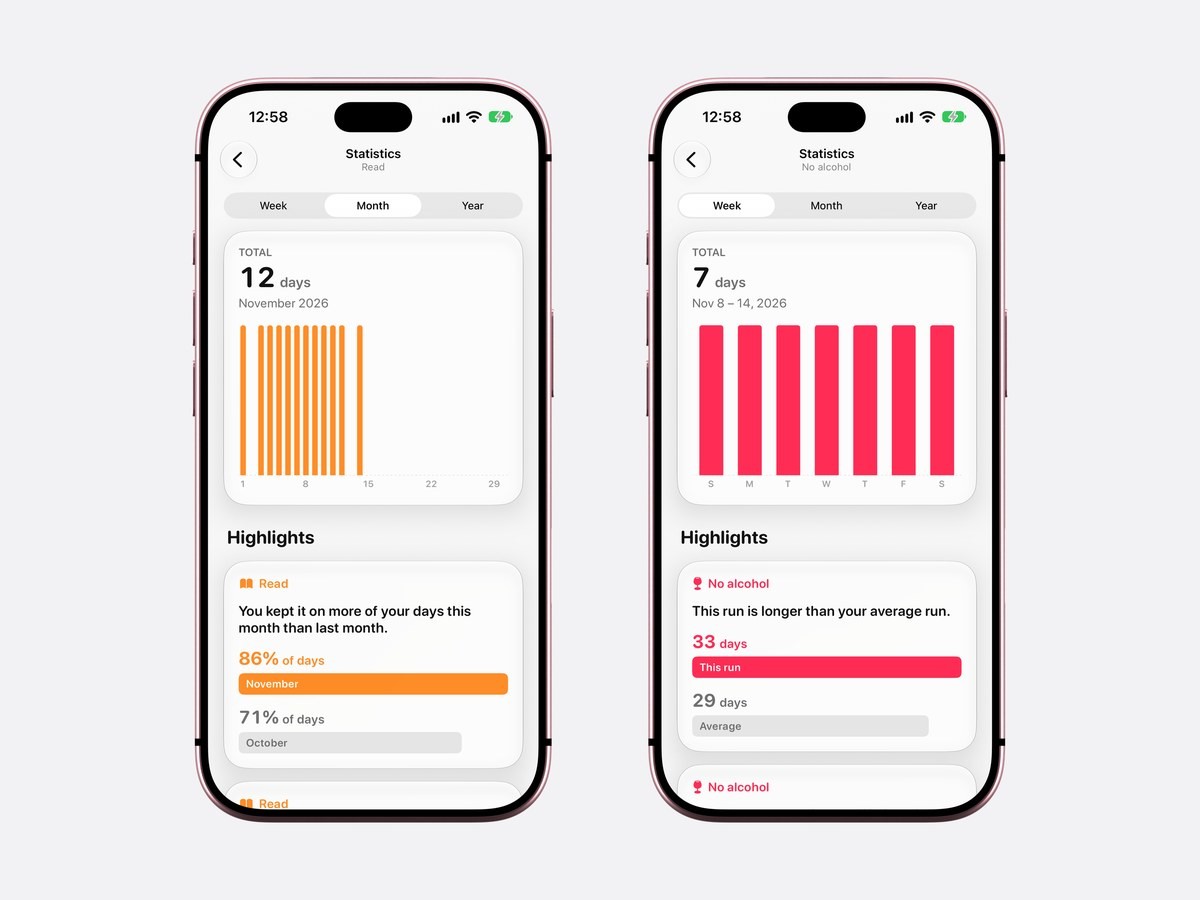
«Статистика» показывает привычку по неделям, месяцам или годам столбчатой диаграммой с итогом над ней: например, 12 дней чтения в ноябре. Под диаграммой блок «Главное» описывает тренд одним предложением, например «В этом месяце выполнена большая доля дней, чем в прошлом», с 86% дней в ноябре против 71% в октябре. Для привычки, которую бросаешь, та же страница сравнивает текущую серию со средней, и видно, что 33 дня уже дольше твоих обычных 29. Каждое число и каждый график на этих страницах разобраны в гайде трекер привычек со статистикой.
Виджеты привычек для экрана «Домой» и экрана блокировки
Виджеты привычек в Calendarly бесплатные, и их девять видов. Для привычек, которые заводишь, есть «Привычки» (список на сегодня), «Колбы привычек», «Уровень привычки», «Доска привычки», «Неделя привычек» и «Серия привычки», а для тех, что бросаешь, «Дни без срывов», «Сэкономлено» и «Следующая веха». В зависимости от вида они бывают маленькими, средними и большими для экрана «Домой», а три из них, «Привычки», «Серия привычки» и «Дни без срывов», помещаются и на экран блокировки под часами.
Нажатие на привычку в виджете отмечает её, не открывая приложение, так же как нажатие на странице «Сегодня». Виджетам, как и самой странице «Сегодня», нужна iOS 26 или новее. Apple объясняет, как добавлять виджеты на экран «Домой» и экран блокировки, а гайд по виджету трекера привычек показывает все девять с их размерами.
Напоминания, на которые можно ответить из уведомления
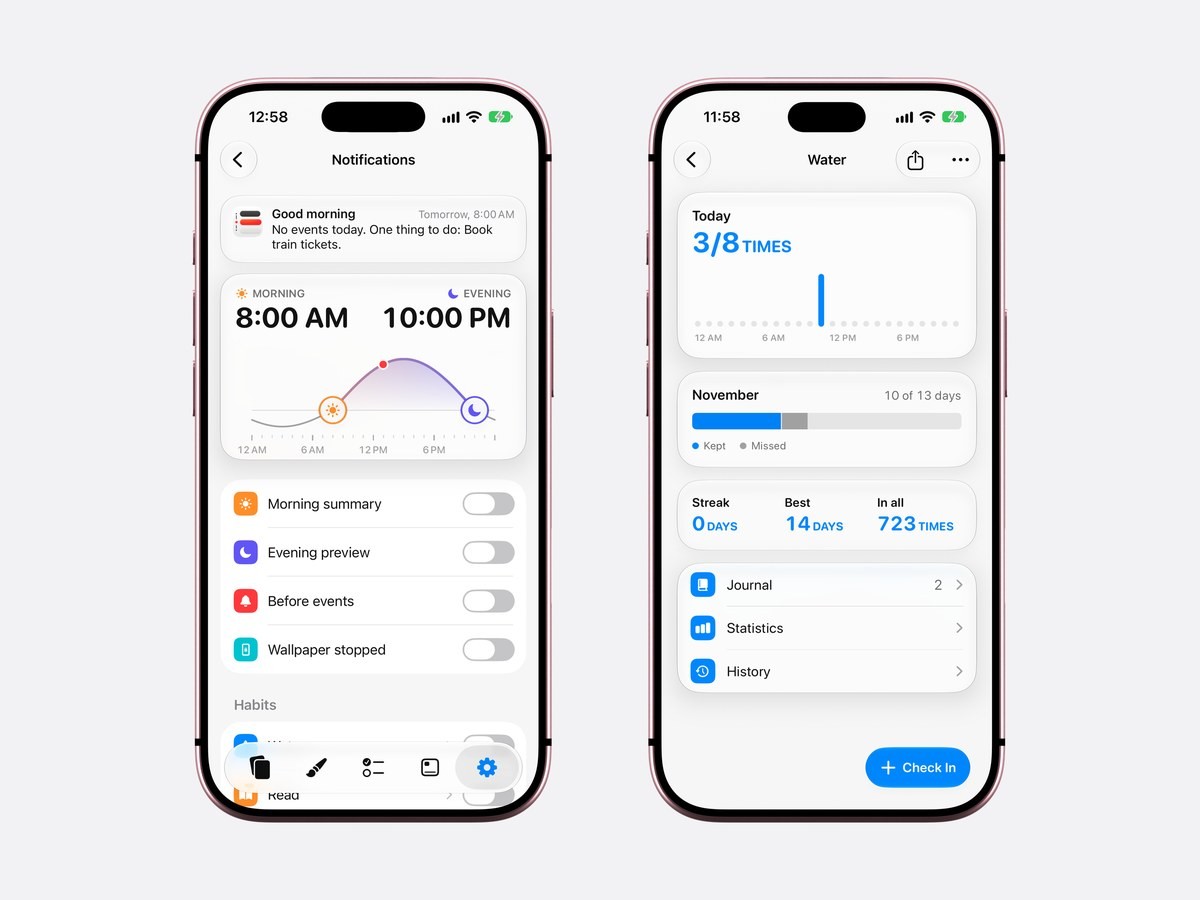
Напоминания о привычках выключены, пока ты не включишь их в разделе «Настройки» ▸ «Уведомления». Привычка может напоминать о себе несколько раз в день, что удобно для воды или лекарств, и в каждом уведомлении две кнопки, «Готово» и «Через час», так что можно отметить привычку или отложить напоминание, ничего не открывая. На той же странице можно включить утреннюю сводку дня, вечерний обзор завтрашнего дня, оповещение перед каждым событием и сообщение, когда брошенная привычка доходит до очередной вехи.
Как начать вести трекер привычек на iPhone в Calendarly
- 1Скачай Calendarly
Установи Calendarly из App Store. Приложение бесплатное и не просит заводить аккаунт. Привычкам и странице «Сегодня» нужна iOS 26 или новее.
- 2Открой «Сегодня»
Calendarly открывается на странице «Сегодня». Доступ к календарю не обязателен: без него события, которые ты добавляешь, хранятся в собственном календаре Calendarly на iPhone.
- 3Нажми «+» и выбери «Привычка»
Дай ей название и выбери «Завести привычку» или «Бросить привычку», как часто, цвет и иконку. Для привычки, которую бросаешь, укажи, с какого момента ты без неё, и, если хочешь, во что она обходилась тебе в день.
- 4Отмечай привычку нажатием на капсулу
Одно нажатие означает одну отметку. Нажми «Привычки» над капсулами, чтобы увидеть сетку дней каждой привычки, а там нажми на привычку, чтобы открыть её страницу с серией, месяцем, «Дневником», «Статистикой» и «Историей».
- 5Добавь виджет привычек
Открой галерею виджетов на экране «Домой» или на экране блокировки и выбери один из виджетов привычек Calendarly, чтобы следующая отметка была в одном нажатии откуда угодно.
Твой день и на экране блокировки
Calendarly начинался как приложение для экрана блокировки, и привычки теперь живут там же, где всё остальное, что он показывает. Он рисует твой календарь на обоях и каждое утро перерисовывает их через автоматизацию в «Быстрых командах» Apple, так что день уже на экране ещё до того, как ты разблокируешь телефон, а кнопка «Обновить обои» внизу страницы «Сегодня» перерисовывает их после изменений. Гайд по календарю на экране блокировки показывает макеты, а список дел на экране блокировки работает так же. Если тебе нужен скорее планировщик, чем трекер, лучшие планировщики дня для iPhone сравниваются в отдельном гайде.
Что выбрать
Если твои привычки живут на запястье, разумнее всего Streaks: у него полноценное приложение для Apple Watch, он читает «Здоровье» и покупается один раз. HabitKit для тех, кого мотивирует сетка плиток и кто готов заплатить за Pro ради графиков и виджетов. Atoms шаг за шагом учит методу Джеймса Клира, а с Finch отметки ощущаются как забота о ком-то. Для привычек рядом с календарём, бесплатных виджетов на обоих экранах и счётчика того, от чего ты отказываешься, начни с Calendarly.
Источники
Частые вопросы
Для привычек рядом с календарём и делами, с бесплатными виджетами и статистикой, подойдёт Calendarly. Для Apple Watch и «Здоровья» выбирай Streaks, для сетки плиток HabitKit, для метода «Атомных привычек» Atoms, а для питомца, о котором заботишься, Finch.
Да. В Calendarly привычки и все девять виджетов привычек бесплатны, на экране «Домой» и на экране блокировки, до 30 привычек. HabitKit можно скачать бесплатно, а его виджеты для экрана «Домой» входят в Pro.
Да, как виджет под часами. Виджеты Calendarly «Привычки», «Серия привычки» и «Дни без срывов» помещаются на экран блокировки, и нажатие отмечает привычку. Виджеты для экрана блокировки указаны и у Streaks.
Да. В Calendarly привычка, которую бросаешь, считает от даты и времени отказа, начинает заново, когда нажимаешь «Был срыв», и показывает сэкономленные деньги и часы, если указать, во что тебе обходилась привычка.
Да. В Calendarly каждое задание 75 Hard становится отдельной привычкой со своей серией, вода считается до 8 бутылок в день, а частично выполненный день обрывает серию. Гайд по трекеру 75 Hard сравнивает его с приложениями 75 Hard, BeHard и Reset75.
Да. Обещание с ритмом, например читать каждый день или бегать три раза в неделю, работает как привычка со своей серией и статистикой за год. Гайд по трекеру новогодних обещаний показывает, как настроить это в Calendarly.
Подойдёт любой трекер, где можно бросать привычки. Calendarly считает трезвые дни вместе со сэкономленными деньгами и даёт виджет «Дни без срывов» для экрана блокировки, а у самого челленджа есть официальное приложение Try Dry. Гайд по трекеру «Сухого января» их сравнивает.
Нет. В «Напоминаниях» задачу можно повторять каждый день, а приложение «Фитнес» следит за кольцами активности, но серий для твоих собственных привычек iOS не ведёт.
Нет. Calendarly хранит привычки на iPhone и не читает данные «Здоровья». Streaks указывает Apple Health на своей странице в App Store.
Привычкам, странице «Сегодня» и виджетам привычек нужна iOS 26 или новее. На версиях от iOS 16.6 до iOS 18 Calendarly по-прежнему выводит календарь, напоминания и дела на экран блокировки в виде обоев.
Скачать Calendarly можно бесплатно. Привычки, страница «Сегодня», все виджеты, Эфир активности и 99 из 156 макетов обоев бесплатны. Calendarly Pro открывает все макеты и свои фото в качестве фона.



