
Найкращий трекер звичок для iPhone: з віджетами й справжньою статистикою
П’ять трекерів звичок порівняно за тим, де видно твої звички, що вони вміють відстежувати й скільки коштують. А ще безкоштовні звички, віджети й лічильники днів без зривів на сторінці «Сьогодні» в Calendarly.

Найкращий трекер звичок для iPhone сам потрапляє тобі на очі, і шукати його не доводиться. Calendarly ставить твої звички вгорі сторінки «Сьогодні», над подіями й справами дня, і дає безкоштовні віджети для початкового екрана й екрана блокування, статистику кожної звички й лічильник днів для тих звичок, які ти кидаєш. Кому потрібні версія для Apple Watch і дані «Здоров’я», тому краще підійде Streaks, а HabitKit сподобається тим, кого мотивує сітка кольорових квадратиків.
Застосунки для звичок зазвичай підводять однаково. У січні ти встановлюєш один, дев’ять днів відмічаєшся, а в лютому він лежить на третій сторінці початкового екрана, поки звичка згасає. Звичка приживається, якщо бачиш її саме в ту мить, коли маєш діяти: склянку води поруч із ранковою нарадою, пробіжку в заплановані дні, кількість днів без зривів, коли підступає спокуса. Тому п’ять застосунків нижче порівняно за тим, де з’являються твої звички, що кожен уміє відстежувати і скільки він коштує.
П’ять трекерів звичок у порівнянні
Чотири з п’яти можна завантажити безкоштовно, а Streaks одразу коштує 5,99 $. Дані взято зі сторінки кожного застосунку в американському App Store станом на 14 листопада 2026 року. Ціни й тарифи змінюються, тож перед покупкою зазирни на сторінку застосунку.
| Застосунок | Що це | Віджети | Безкоштовно | Вимоги |
|---|---|---|---|---|
| Calendarly | Звички на одній сторінці з календарем і справами, а також шпалери-календарі для екрана блокування | Початковий екран і екран блокування, усі безкоштовні | До 30 звичок, статистика й усі віджети | iOS 26 для звичок |
| Streaks | Трекер звичок, побудований навколо днів поспіль | Початковий екран і екран блокування, інтерактивні | Платний застосунок, 5,99 $ | iOS 17.6 |
| HabitKit | Сітка плиток за кожен день, коли ти тримаєшся, зокрема й тоді, коли кидаєш звичку | Малі й середні віджети та віджети для кількох звичок на початковому екрані | Так; Pro додає необмежену кількість звичок, графіки, статистику й віджети | iOS 15.0 |
| Atoms | Офіційний застосунок до книжки «Атомні звички» з уроками від Джеймса Кліра | На сторінці не згадано | Безкоштовне завантаження | iOS 16.0 |
| Finch | Віртуальний вихованець для турботи про себе, який росте з кожною відміткою | На сторінці не згадано | Безкоштовне завантаження | iOS 15.6 |
Streaks на своїй сторінці згадує до 24 звичок, застосунок для Apple Watch і «Здоров’я», а шкідливі звички веде як негативні завдання. HabitKit уміє рахувати дні без зривів для звички, яку ти кидаєш, і міряє кількість у твоїх власних одиницях, наприклад у літрах води чи кілометрах пробіжки. Atoms побудований навколо покрокового створення звичок і коротких уроків, а Finch загортає перевірку настрою й маленькі вправи на турботу про себе в догляд за вихованцем, і це працює для тих, кому звичайне відстеження здається сухим.
Чому Calendarly на першому місці
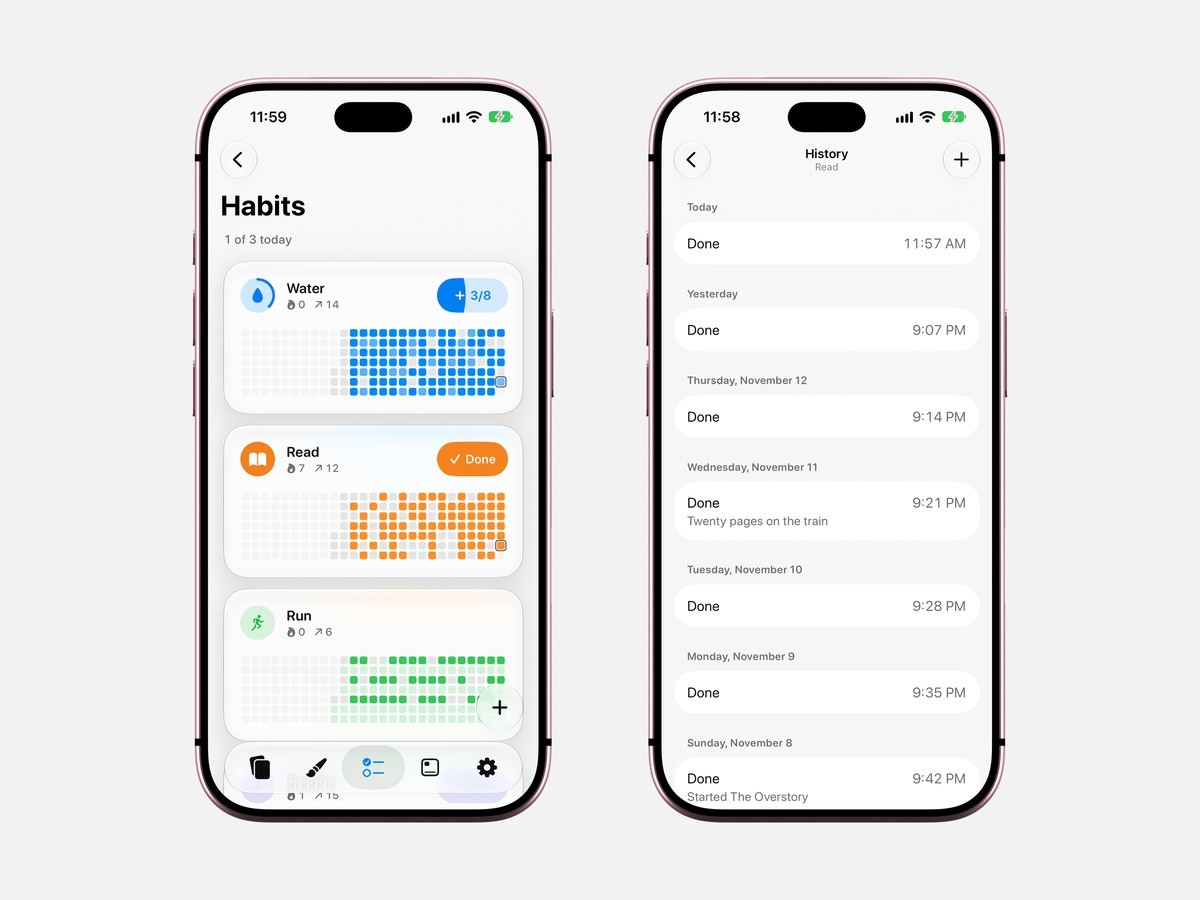
Calendarly тримає звичку всередині дня, до якого вона належить. В iOS 26 і новіших застосунок відкривається на сторінці «Сьогодні»: дата, тиждень, ряд капсул із твоїми звичками, а під ними весь день, де кожна подія стоїть у свій час, червона лінія позначає поточну хвилину, а наприкінці йдуть справи. Торкни «Вода», і зарахується ще одна склянка, 3 з 8. Торкни «Читати», і капсула заллється помаранчевим із галочкою. Звичка, яку ти заводиш, стоїть просто над нарадами, між якими їй треба вміститися.
Кожна звичка має власну сторінку. Угорі показано сьогоднішній день на тлі годин доби, тож за кілька тижнів видно, коли ти зазвичай її виконуєш. Нижче місяць заповнюється виконаними й пропущеними днями, а під ним стоять три числа: поточна серія, найкраща серія й загальна кількість. «Щоденник» зберігає нотатки до відміток, «Статистика» малює графік за тиждень, місяць або рік і підсумовує його простими реченнями, а «Історія» перелічує кожну відмітку з часом.
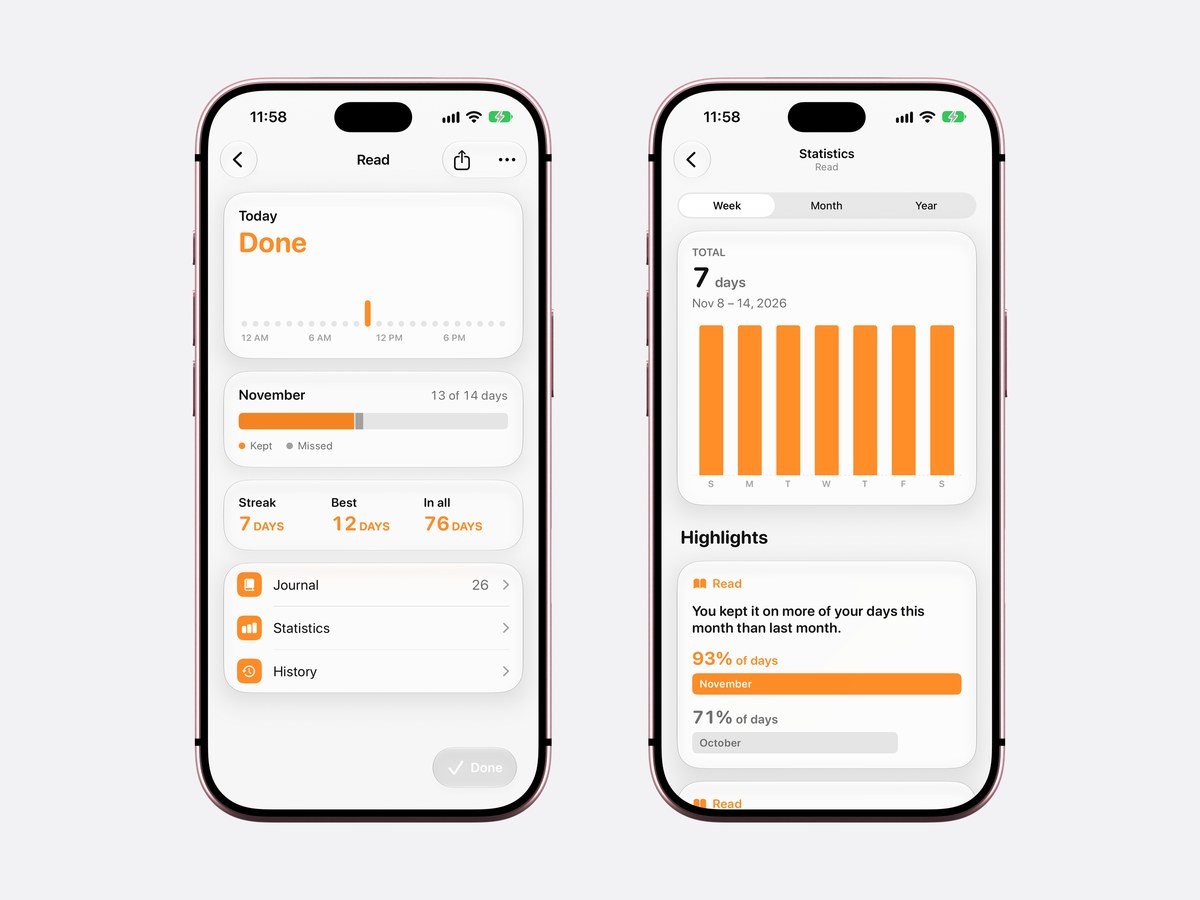
Звички, сторінка «Сьогодні» й віджети звичок безкоштовні, до 30 звичок. Calendarly Pro стосується шпалер: це всі макети й твої власні фото як фон.
Завести звичку чи кинути
Звичку, яку заводиш, можна виконувати щодня, щотижня або щомісяця. Щоденна може рахувати до 20 разів на день, як-от вісім склянок води, і пропускати дні, наприклад спортзал по понеділках, середах і п’ятницях. Щотижнева чи щомісячна просить кількість днів: три пробіжки на тиждень або десять днів практики на місяць. Ти вибираєш їй колір, іконку й стільки нагадувань, скільки потрібно.
Звичка, яку кидаєш, рахує час від дати й години, тож «Без алкоголю» показує 33 дні, щойно ти відкриваєш застосунок. Якщо зірвешся, кнопка «Був зрив» запускає відлік заново від цієї миті, і можна записати, коли це сталося й чому. Додай, скільки звичка коштувала тобі щодня в грошах і хвилинах, і на її сторінці з’являться заощаджені гроші й повернені години, а також наступна віха й кількість днів до неї.
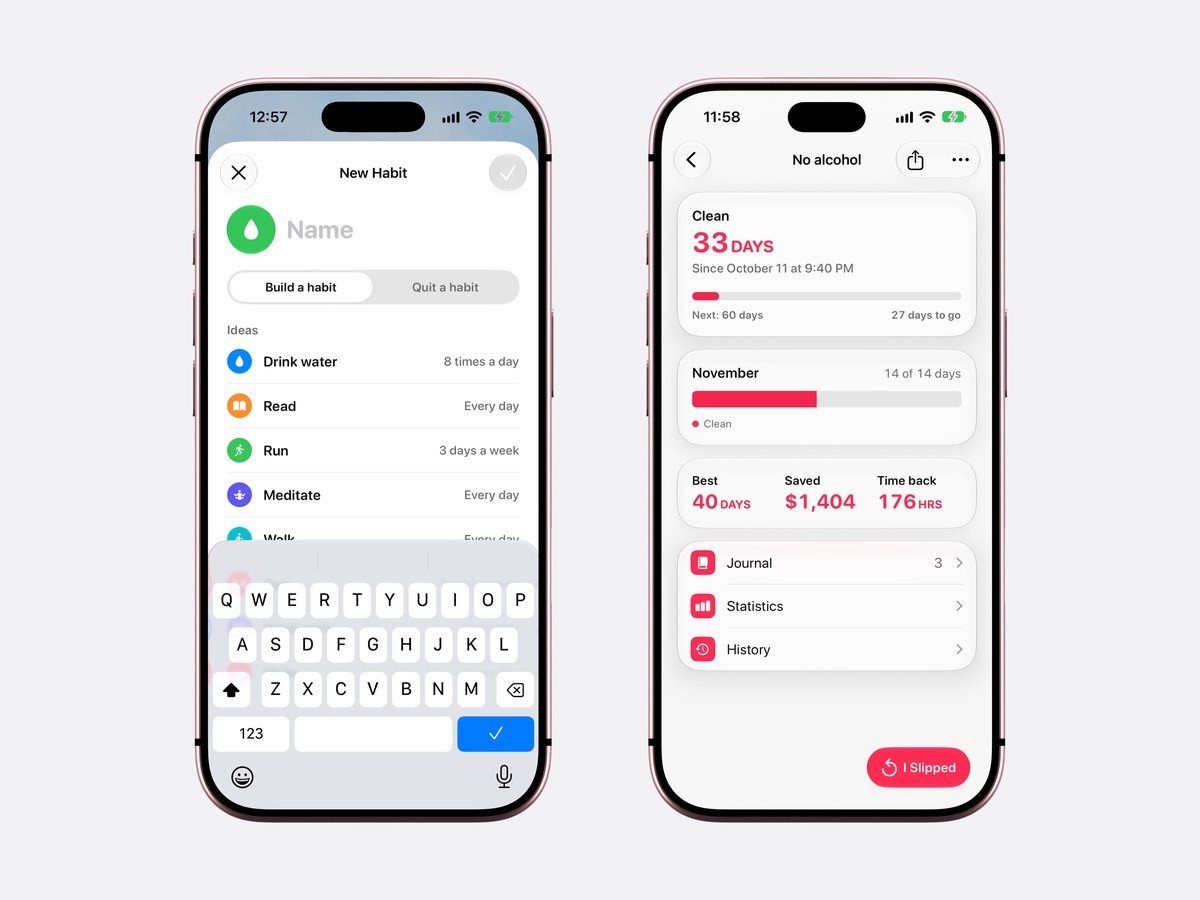
Відлік днів без звички працює як будь-який лічильник днів від дати, тільки зриви й заощадження зберігаються поруч із числом.
Статистика, зрозуміла з першого погляду
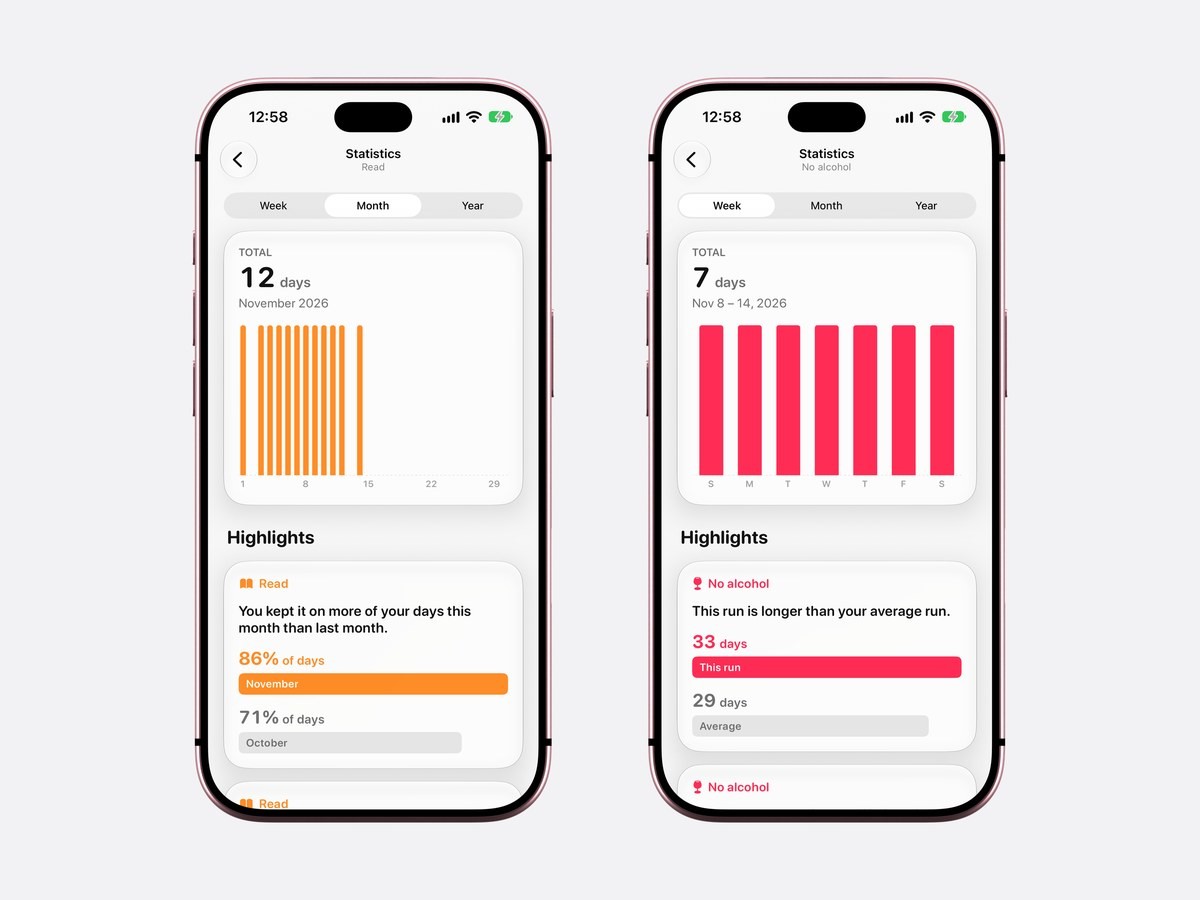
«Статистика» показує звичку за тиждень, місяць або рік стовпчиковим графіком із підсумком над ним: наприклад, 12 днів читання в листопаді. Під графіком «Головне» описує тенденцію одним реченням, як-от «Цього місяця виконано більшу частку днів, ніж минулого», з 86% днів у листопаді проти 71% у жовтні. Для звички, яку кидаєш, та сама сторінка порівнює поточну серію з твоєю середньою, і видно, що серія в 33 дні вже довша за твою звичну в 29. Кожне число й кожен графік на цих сторінках пояснено в статті про трекер звичок зі статистикою.
Віджети звичок для початкового екрана й екрана блокування
Віджети звичок у Calendarly безкоштовні, і їх дев’ять видів. Для звичок, які заводиш, є «Звички» (список на сьогодні), «Колби звичок», «Рівень звички», «Дошка звички», «Тиждень звичок» і «Серія звички», а для звичок, які кидаєш, є «Дні без зривів», «Заощаджено» і «Наступна віха». Залежно від виду вони бувають малого, середнього й великого розміру для початкового екрана, а три з них, «Звички», «Серія звички» і «Дні без зривів», поміщаються й на екран блокування під годинник.
Дотик до звички у віджеті зараховує її без відкриття застосунку, так само як дотик на сторінці «Сьогодні». Віджетам потрібна iOS 26 або новіша, як і самій сторінці «Сьогодні». Apple пояснює, як додавати віджети на початковий екран і екран блокування, а посібник про віджети трекера звичок показує всі дев’ять із їхніми розмірами.
Нагадування, на які можна відповісти просто зі сповіщення
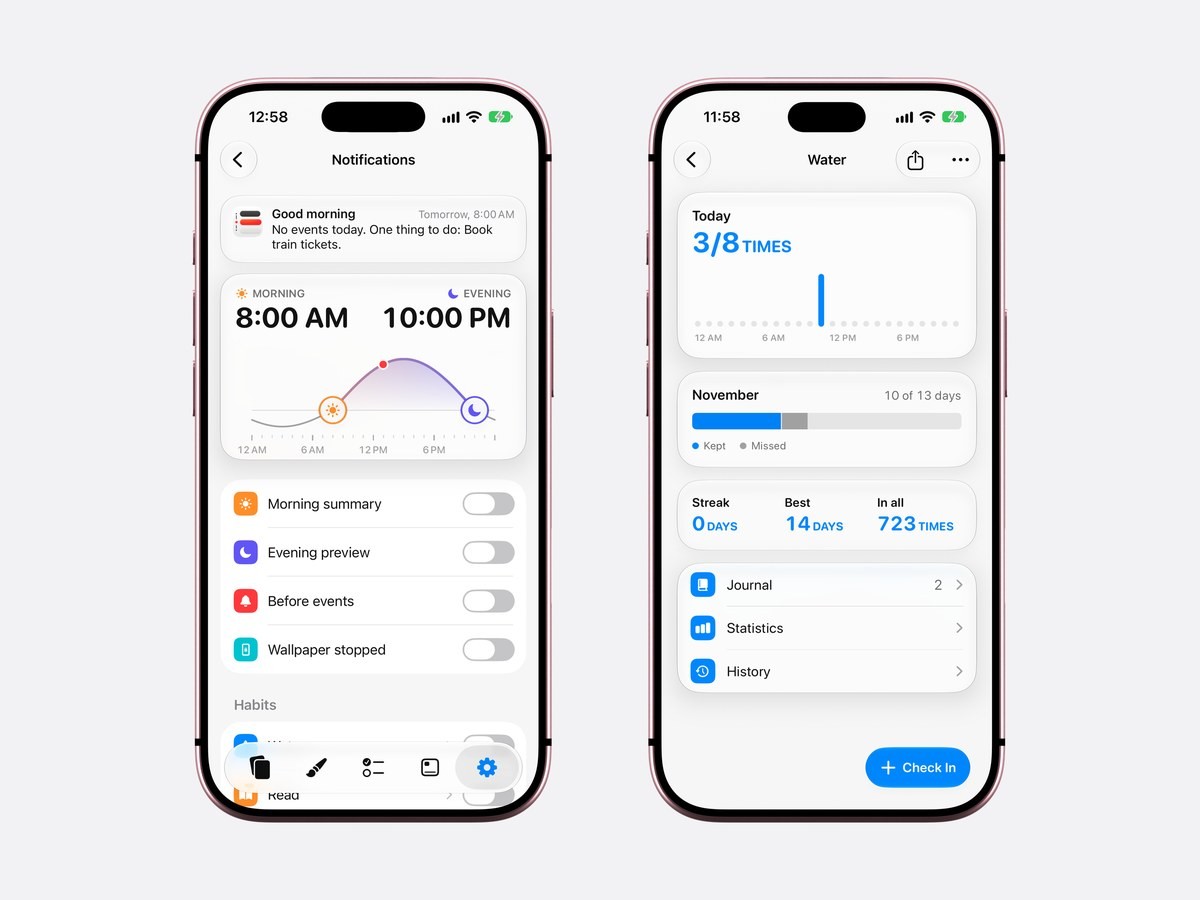
Нагадування про звички вимкнені, доки ти не ввімкнеш їх у розділі «Параметри» ▸ «Сповіщення». Звичка може нагадувати кілька разів на день, що зручно для води чи ліків, а кожне сповіщення має дві кнопки, «Готово» і «За годину», тож звичку можна відмітити або відкласти нагадування, нічого не відкриваючи. На тій самій сторінці можна також увімкнути ранкове зведення дня, вечірній огляд завтрашнього, сповіщення перед кожною подією й повідомлення, коли звичка, яку кидаєш, досягає віхи.
Трекер звичок на iPhone: як почати в Calendarly
- 1Завантаж Calendarly
Встанови Calendarly з App Store. Він безкоштовний і не просить облікового запису. Звичкам і сторінці «Сьогодні» потрібна iOS 26 або новіша.
- 2Відкрий «Сьогодні»
Calendarly відкривається на сторінці «Сьогодні». Доступ до календаря необов’язковий: без нього події, які ти додаєш, лишаються у власному календарі Calendarly на iPhone.
- 3Торкни плюс і вибери «Звичка»
Дай їй назву, вибери «Завести звичку» чи «Кинути звичку», як часто, колір та іконку. Для звички, яку кидаєш, вкажи, з якого моменту рахувати, і, якщо хочеш, скільки вона коштувала тобі на день.
- 4Торкай капсулу, коли виконуєш звичку
Один дотик дорівнює одній відмітці. Торкни «Звички» над капсулами, щоб побачити сітку днів кожної звички, а там торкни звичку, щоб відкрити її сторінку із серією, місяцем, «Щоденником», «Статистикою» та «Історією».
- 5Додай віджет звички
Відкрий галерею віджетів на початковому екрані або екрані блокування й вибери один із віджетів звичок Calendarly, щоб до наступної відмітки завжди лишався один дотик.
Твій день і на екрані блокування
Calendarly почався як застосунок для екрана блокування, і тепер звички живуть там само, де й усе інше, що він показує. Він малює твій календар на шпалерах і щоранку перемальовує їх через автоматизацію у «Швидких командах», тож день уже на екрані ще до розблокування, а кнопка «Оновити шпалери» внизу сторінки «Сьогодні» перемальовує їх після змін. Посібник про календар на екрані блокування показує макети, а список справ на екрані блокування працює так само. Якщо тобі потрібен радше планувальник, ніж трекер, найкращі планувальники дня для iPhone порівнюються в окремому посібнику.
Який вибрати
Якщо твої звички живуть на зап’ясті, найбільше сенсу має Streaks: у нього повноцінний застосунок для Apple Watch, він читає дані «Здоров’я» й купується одним платежем. HabitKit підійде тим, кого мотивує сітка плиток і хто готовий заплатити за Pro заради графіків і віджетів. Atoms крок за кроком навчає методу Джеймса Кліра, а з Finch відмітки нагадують турботу про когось. Для звичок поруч із календарем, безкоштовних віджетів на обох екранах і лічильника того, що ти кидаєш, почни з Calendarly.
Джерела
Часті запитання
Для звичок поруч із календарем і справами, з безкоштовними віджетами й статистикою, найкраще підходить Calendarly. Streaks варто брати заради Apple Watch і «Здоров’я», HabitKit заради сітки плиток, Atoms заради методу «Атомних звичок», а Finch заради вихованця, з яким дбаєш про себе.
Так. У Calendarly звички й усі дев’ять віджетів звичок безкоштовні, на початковому екрані й екрані блокування, до 30 звичок. HabitKit можна завантажити безкоштовно, але його віджети для початкового екрана входять у Pro.
Так, як віджет під годинником. Віджети Calendarly «Звички», «Серія звички» і «Дні без зривів» поміщаються на екран блокування, а дотик зараховує звичку. Streaks на своїй сторінці теж згадує віджети для екрана блокування.
Так. У Calendarly звичка, яку кидаєш, рахує від дати й часу, з яких її немає, починає заново після дотику до «Був зрив» і показує заощаджені гроші й години, якщо вказати, скільки ця звичка коштувала.
Так. У Calendarly кожне завдання 75 Hard стає звичкою з власною серією, вода рахується до 8 пляшок на день, а частково виконаний день перериває серію. Посібник про трекер 75 Hard порівнює його із застосунками 75 Hard, BeHard і Reset75.
Так. Ціль із ритмом, як-от читати щодня чи бігати тричі на тиждень, працює як звичка з власною серією й річною статистикою. Посібник про трекер новорічних цілей показує, як налаштувати це в Calendarly.
Підійде будь-який трекер, де можна кинути звичку. Calendarly рахує дні без алкоголю разом із заощадженими грошима й має віджет «Дні без зривів» для екрана блокування, а Try Dry є офіційним застосунком цього челенджу. Посібник про трекер «Сухого січня» їх порівнює.
Ні. «Нагадування» можуть повторювати завдання щодня, а застосунок «Фітнес» стежить за кільцями активності, але серій для власних звичок iOS не веде.
Ні. Calendarly зберігає звички на iPhone і не читає дані «Здоров’я». Streaks згадує Apple Health на своїй сторінці в App Store.
Звичкам, сторінці «Сьогодні» й віджетам звичок потрібна iOS 26 або новіша. На iOS від 16.6 до 18 Calendarly однаково виводить твій календар, нагадування й справи на екран блокування як шпалери.
Calendarly можна завантажити безкоштовно. Звички, сторінка «Сьогодні», усі віджети, усі Дії наживо й 99 із 156 макетів шпалер безкоштовні. Calendarly Pro відкриває всі макети й власні фото як фон.



