
iPhone 待办事项怎么显示在锁屏上
解锁之前就能看到“提醒事项”或 Todoist 里的任务,壁纸每天早上自动重画。五分钟就能设置好。
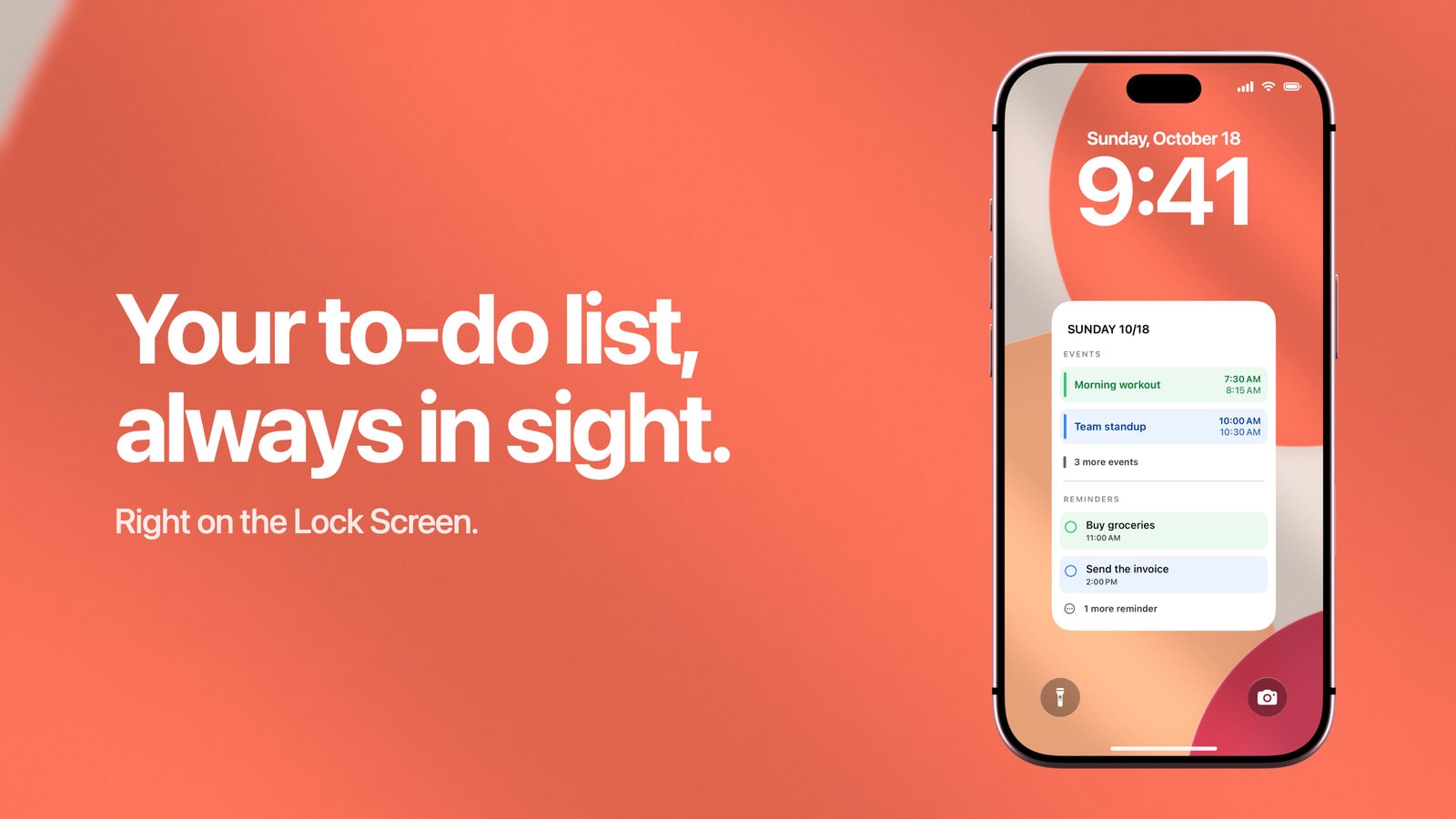
要把 iPhone 待办事项一直留在锁屏上,最省事的做法是让清单成为壁纸的一部分。Calendarly 会读取你在“提醒事项”或 Todoist 里的任务,把接下来的五项左右画进时间下方的一张卡片,并通过“快捷指令”自动化每天早上重新绘制壁纸,所以你解锁前看到的永远是今天的清单。“提醒事项”小组件也能在时间下方那一行放上一两项任务,但对大多数清单来说太少了。
既然你在搜这个,多半已经试过小组件了。它挤在一条和通知差不多高的窄条里,只显示一个列表最上面的部分,完全看不出下面还有六项任务在等着你。把清单打在照片上当壁纸会好看一些,可只要你完成一件事,它就过时了。
这篇指南会介绍怎样在 Calendarly 里用大约五分钟设置任务壁纸、哪种布局适合哪种清单、不装 App 时 iOS 自己能做到什么,以及怎样写出一份下周你还会看的清单。
如何用 Calendarly 把 iPhone 待办事项放上锁屏
只需设置一次,几分钟就够。之后壁纸会跟着你的任务 App 变化,平常的日子里你完全不用再管它。
- 1下载 Calendarly
在 App Store 下载 Calendarly。它是免费的,需要 iOS 16.6 或更高版本,也不用创建账户。
- 2选择任务从哪里来
App 请求权限时,允许它访问“提醒事项”,或者在 App 里连接 Todoist。“提醒事项”可以显示你选定的列表,Todoist 可以显示今天、接下来几天或单个项目。
- 3在“画廊”里选一个任务布局
“画廊”把每个布局都放在真实的锁屏上展示。“提醒事项”和“任务”两类布局是简洁的清单,其他布局则把任务放在当天日程的下方。
- 4在“工作室”里调整
更换背景、颜色和字体。你每改一处,预览都会立即重画,里面就是你自己的任务。
- 5轻点“用作墙纸”
第一次使用时,Calendarly 会把它的快捷指令“Update Calendarly Wallpaper”添加到“快捷指令” App 里,并一步步带你设置每天早上运行它的那个自动化。整个过程不需要你手动搭建任何东西。
- 6锁定 iPhone
清单现在就在锁屏上了。明天早上,它会带着还没完成的任务重新绘制。
这个自动化只能替换照片类的壁纸,所以如果锁屏用的是“天文”或“天气”这类动态样式,需要先换成照片锁屏。苹果的自定义锁屏指南说明了这个设置在哪里,它的快捷指令自动化指南则解释了每天的自动化是怎样运行的。
清单在锁屏上是什么样子
每项任务如果设了时间,就会连同时间一起画出来,颜色跟随它所在的列表或项目,Todoist 的优先级旗标也会保留。没有设时间的 Todoist 任务会标上“今天”,这样卡片上的顺序就和你一天的安排一致。时间、通知和锁屏小组件照常显示在壁纸上方。
因为卡片是图片的一部分,它可以比任何小组件都大得多,能放下大约五项任务,字号大到手臂伸直也看得清。午饭时完成的任务会在下一次更新时从壁纸上消失;如果你手动运行快捷指令,一两秒后就会消失。
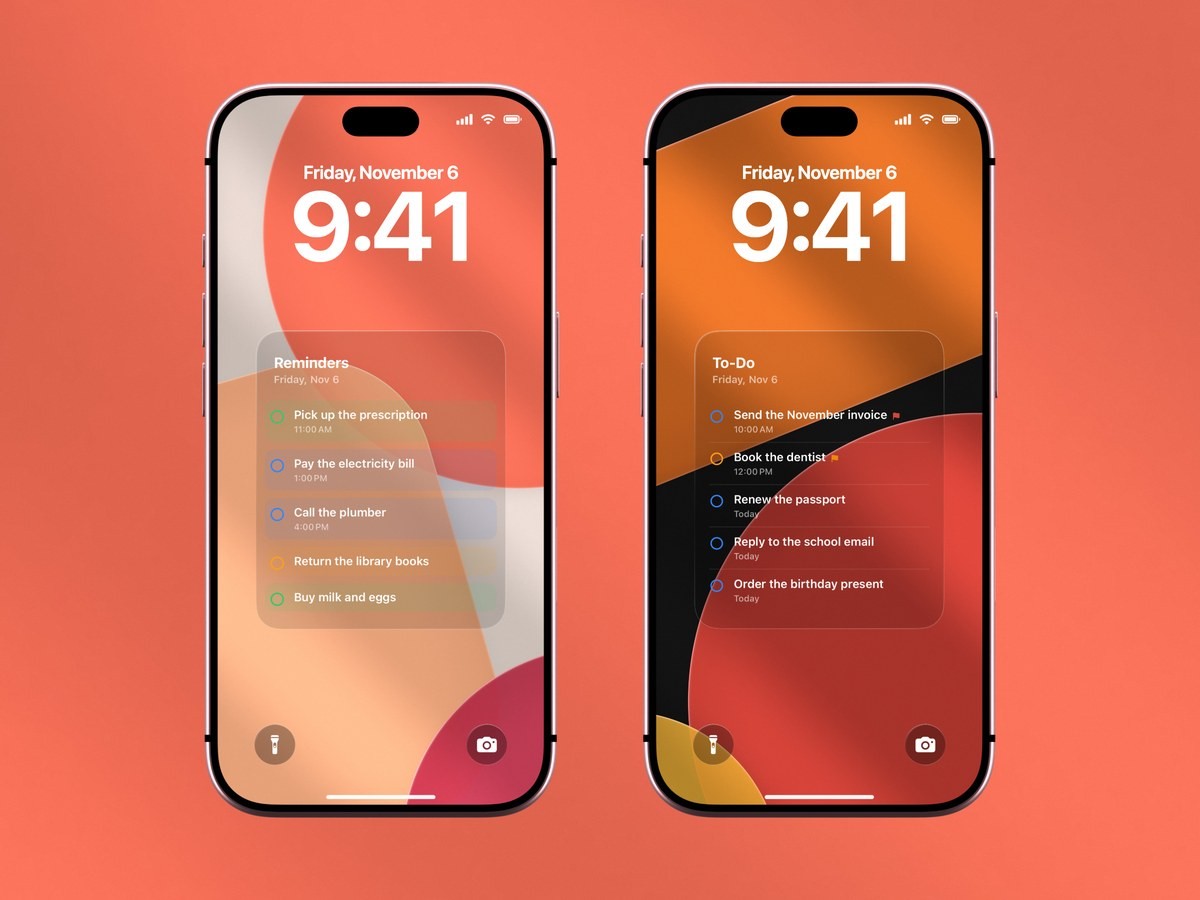
哪种布局适合你的清单
想想你拿起手机时最想知道什么。如果是还有哪些事没做,一个简单的清单就够了。如果是今天整体怎么安排,任务就应该放在日程下面。
- 只用“提醒事项”
一个列表,比如“今天”或“跑腿”,放在一张干净的卡片里。选哪个列表比选什么样式更重要,锁屏上的提醒事项一文讲了该怎么选。
- Todoist 任务
今天、接下来几天或某一个项目,并带上优先级。Calendarly 有十三种 Todoist 样式,Todoist 指南逐一做了介绍。
- 日历下面放任务
上面是日程,下面是待办,适合一半时间开会、一半时间办杂事的日子。详见在同一个锁屏上显示日历和提醒事项。
- 一份不会变的短清单
行李清单,或者这个月的三个目标,可以写成一条你自己输入的便签。让清单一直显示在眼前一文里有不少这类清单的思路。
不装 App,iOS 自己能做到什么
有两种办法。第一种是小组件:按住锁屏,轻点“自定义”,再轻点时间下方的方框,添加“提醒事项”,或者你所用任务 App 的小组件(如果它提供的话)。完整步骤见苹果的小组件指南。清单一变,小组件就会立刻更新,而且在较新的 iOS 上,不用解锁就能勾掉你看到的那项任务。
第二种是把清单写在一张照片上,用“标记”或任意修图工具做好,再设为壁纸。字号和字体都随你定,可它和你的任务没有任何关联,所以每完成一项,就得重新做一张图。
| “提醒事项”小组件 | Calendarly | |
|---|---|---|
| 显示的任务 | 一个列表最上面的部分 | 大约五项,字号清晰易读 |
| 列表 | 每个小组件一个 | 你选定的“提醒事项”列表,或 Todoist |
| 空间 | 时间下方的一条窄条 | 整个锁屏 |
| 旁边的日历 | 需要另一个小组件 | 日程和任务在同一张卡片上 |
| 外观 | 系统样式 | 156 款布局,颜色和背景随你选 |
| 更新 | 实时 | 每天早上,或随时手动运行 |
| 价格 | 系统自带 | 免费下载,99 款布局免费 |
小组件和壁纸也可以搭配使用。小组件留给马上要勾掉的那一项,清单的其余部分交给后面的壁纸。如果小组件显示的任务不对,可以看看“提醒事项”小组件指南,里面讲了它的各项设置。
怎样写一份下周还会看的清单
看锁屏通常只有一秒左右,手机离眼睛有一臂远,光线也常常不好。写清单时如果没考虑到这些,不管用哪个 App 来显示,过不了几天它就会变成你视而不见的背景。
- 最多五项
只显示接下来的几项任务,其余的留在 App 里,在那里可以排序和搜索。
- 用动词开头
“预约牙医”直接告诉你要做什么。只写“牙医”的话,每次看到都得再想一遍要干什么。
- 把“以后再说”的事移出去
今天做不了的任务,会把今天要做的事挤出屏幕。给它定一个以后的日期,或者移到别的列表里。
- 记住谁能看到
任何人拿着你的手机,不用面容 ID 就能看到锁屏。涉及健康、钱或其他人的任务,措辞尽量平淡,或者干脆别让那个列表出现在壁纸上。
白天也保持最新
对大多数清单来说,早上更新一次就够了。如果你的清单变动频繁,可以在“快捷指令”里给同一个自动化再加一个时间,比如午饭后;想让锁屏马上跟上时,也可以手动运行一次快捷指令。
需要实时显示的部分,交给 Calendarly 免费的小组件和实时活动。你可以直接在上面勾掉“提醒事项”或 Todoist 里的任务,原来的 App 里也会同步标记为已完成。你的任务只在 iPhone 上读取和绘制,Calendarly 没有账户,也没有任何能看到它们的服务器。
参考资料
常见问题
能。Calendarly 会把“提醒事项”或 Todoist 里的任务画进壁纸,每天早上重新绘制。不想装 App 的话,可以用“提醒事项”小组件显示一两项任务,或者把清单打在照片上。
按住锁屏,轻点“自定义”,再轻点时间下方的方框,选择“提醒事项”或你的任务 App。轻点这个小组件,就能选择它显示哪个列表。
能,以壁纸的形式。锁屏小组件只放得下一个列表最上面的部分,而 Calendarly 的任务布局能以清晰的字号显示大约五项任务。
小组件会立刻更新。壁纸会在下一次按计划运行时更新,或者在你手动运行快捷指令时更新。
支持。在 Calendarly 里连接 Todoist,然后选择今天、接下来几天或某个项目。“提醒事项”则不需要连接任何东西就能用。
能。Calendarly 的部分布局会把今天的日程放在上方,把提醒事项或 Todoist 任务放在下方。
Calendarly 可以免费下载,156 款布局中有 99 款免费,小组件、实时活动和每日自动更新也都免费。Calendarly Pro 可以解锁全部布局,还能用自己的照片做背景。
不会。壁纸只是一张图片,每天绘制一次,只需一两秒。



