
iPhone için en iyi alışkanlık takip uygulaması: widget’lar ve gerçek istatistikler
Beş alışkanlık takip uygulaması; alışkanlıklarının nerede göründüğüne, neleri takip edebildiklerine ve ne kadar tuttuklarına göre karşılaştırıldı. Yanında Calendarly’nin Bugün sayfasındaki ücretsiz alışkanlıklar, widget’lar ve bırakma sayaçları.

iPhone için en iyi alışkanlık takip uygulaması, aramana gerek kalmadan gözüne çarpandır. Calendarly alışkanlıklarını Bugün sayfasının en üstüne, günün etkinliklerinin ve yapılacaklarının üzerine koyar; yanında ana ekran ve kilit ekranı için ücretsiz widget’lar, her alışkanlık için istatistikler ve bırakmaya çalıştığın her alışkanlık için bir gün sayacı gelir. Apple Watch uygulaması ve Apple Sağlık istiyorsan Streaks daha uygun, renkli karelerden oluşan bir tablo seni motive ediyorsa HabitKit.
Alışkanlık uygulamaları çoğu zaman aynı şekilde yarı yolda kalır. Ocakta birini yüklersin, dokuz gün işaretlersin, şubata gelindiğinde uygulama ana ekranın üçüncü sayfasında durur, alışkanlık da sönüp gider. Bir alışkanlık, onu yapacağın anda gözünün önündeyse yaşar: sabah toplantısının yanında bir bardak su, planladığın günlerde koşu, canın çektiğinde temiz geçen günlerin sayısı. Bu yüzden aşağıdaki beş uygulamayı alışkanlıklarının nerede göründüğüne, her birinin neleri takip edebildiğine ve ne kadar tuttuğuna göre karşılaştırdık.
Beş alışkanlık takip uygulaması karşılaştırması
Beş uygulamanın dördü ücretsiz indirilebiliyor, Streaks ise tek seferlik 5,99 dolar. Bilgiler her uygulamanın 14 Kasım 2026’da ABD App Store’daki kendi sayfasından alındı. Fiyatlar ve planlar değişir, satın almadan önce uygulamanın sayfasına bak.
| Uygulama | Ne yapar | Widget’lar | Ücretsiz kullanım | Gereksinim |
|---|---|---|---|---|
| Calendarly | Takviminle ve yapılacaklarınla aynı sayfada alışkanlıklar, ayrıca kilit ekranı için takvim duvar kâğıtları | Ana ekran ve kilit ekranı, hepsi ücretsiz | 30 alışkanlığa kadar, istatistikler ve bütün widget’lar | Alışkanlıklar için iOS 26 |
| Streaks | Art arda günler üzerine kurulu bir alışkanlık takipçisi | Ana ekran ve kilit ekranı, etkileşimli | Ücretli uygulama, 5,99 dolar | iOS 17.6 |
| HabitKit | Devam ettiğin her gün için bir kare, alışkanlık bırakma dahil | Ana ekran için küçük, orta ve birden çok alışkanlık gösteren widget’lar | Evet; Pro sınırsız alışkanlık, grafikler, istatistikler ve widget’ları ekler | iOS 15.0 |
| Atoms | James Clear’ın dersleriyle, Atomik Alışkanlıklar’ın (Atomic Habits) resmî uygulaması | Sayfasında belirtilmemiş | İndirmesi ücretsiz | iOS 16.0 |
| Finch | İşaretlemelerini tamamladıkça büyüyen bir öz bakım evcil hayvanı | Sayfasında belirtilmemiş | İndirmesi ücretsiz | iOS 15.6 |
Streaks’in sayfasında 24 alışkanlığa kadar takip, bir Apple Watch uygulaması ve Apple Sağlık desteği yer alıyor; uygulama kötü alışkanlıkları da negatif görevler olarak ele alıyor. HabitKit bıraktığın bir alışkanlık için temiz günleri sayabiliyor ve miktarları litre su ya da koşulan kilometre gibi kendi birimlerinle ölçüyor. Atoms rehberli alışkanlık oluşturma ve kısa dersler üzerine kurulu. Finch ise ruh hâli kontrollerini ve küçük öz bakım egzersizlerini bir evcil hayvana bakmanın içine yerleştiriyor, bu da sadece tik atmayı sıkıcı bulanlara iyi geliyor.
Calendarly neden ilk sırada
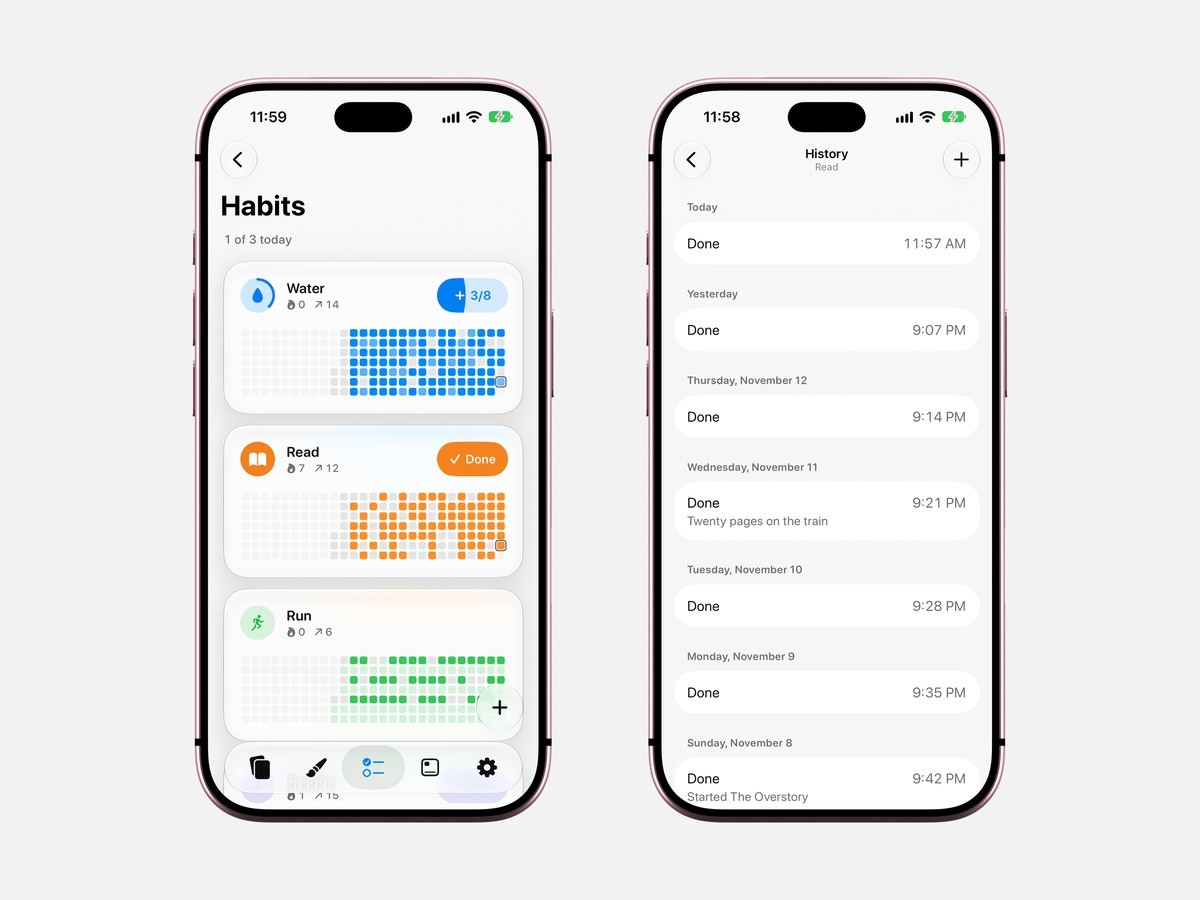
Calendarly bir alışkanlığı ait olduğu günün içinde tutar. iOS 26 ve sonrasında uygulama Bugün sayfasıyla açılır: tarih, hafta, bir sıra kapsül hâlinde alışkanlıkların ve altlarında bütün gün; her etkinlik kendi saatinde, şu anki dakikada kırmızı bir çizgi, en sonda da yapılacakların. “Su” alışkanlığına dokununca bir bardak daha sayılır ve sayaç 8’de 3’e çıkar. “Kitap oku”ya dokununca kapsül turuncuyla dolar ve üzerinde bir onay işareti belirir. Edinmeye çalıştığın alışkanlık, arasına sığması gereken toplantıların hemen üstünde durur.
Her alışkanlığın kendi sayfası var. En üstte bugün, günün saatleri üzerinde gösterilir; birkaç hafta sonra alışkanlığı genelde ne zaman yaptığını görürsün. Altında ay, yapılan ve kaçırılan günlerle dolar, ardından üç sayı gelir: şu anki seri, en iyi seri ve toplam. “Günlük” bölümü işaretlemelere eklediğin notları saklar, İstatistikler haftayı, ayı ya da yılı grafikle gösterip sade cümlelerle özetler, Geçmiş de her işaretlemeyi saatiyle listeler.
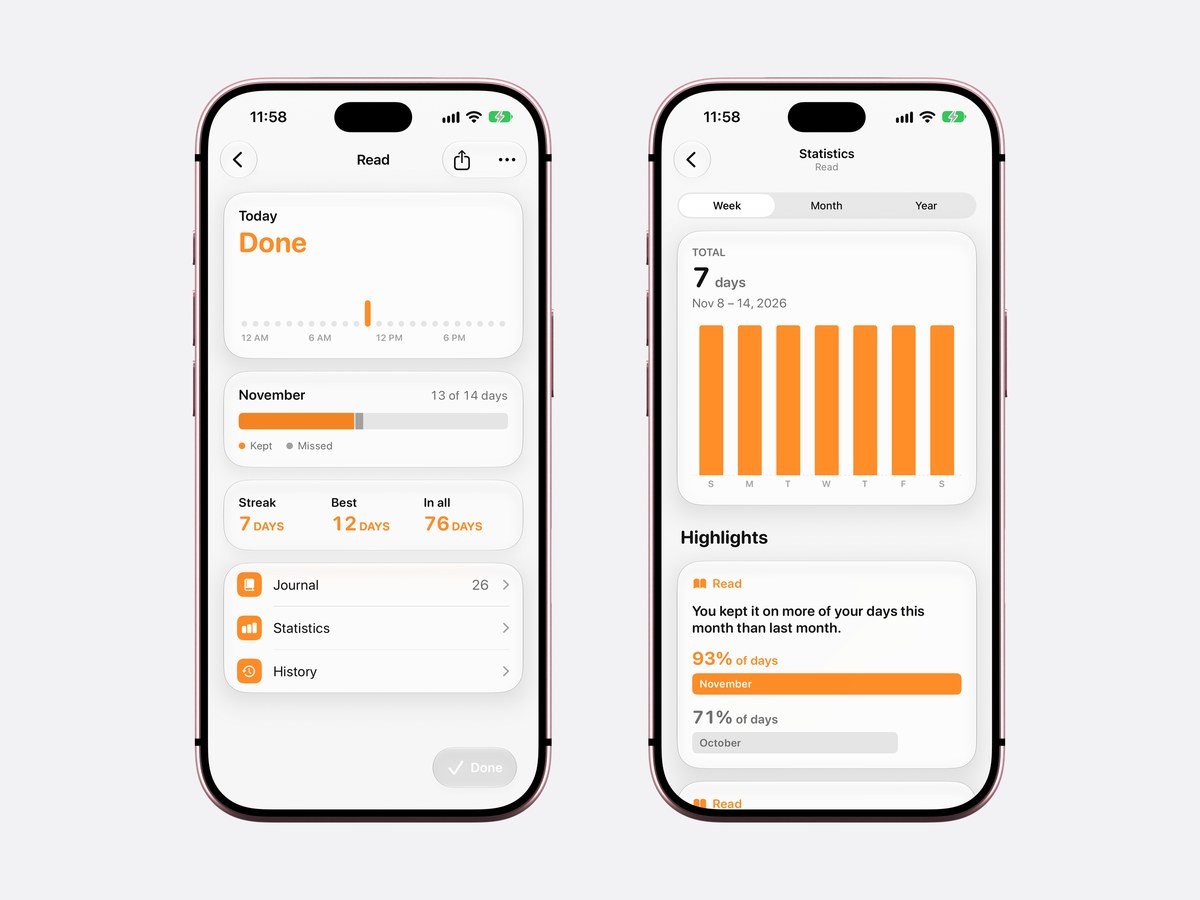
Alışkanlıklar, Bugün sayfası ve alışkanlık widget’ları 30 alışkanlığa kadar ücretsiz. Calendarly Pro ise duvar kâğıtlarıyla ilgili: bütün düzenler ve arka plan olarak kendi fotoğrafların.
Alışkanlık edin ya da bırak
Edinmek istediğin bir alışkanlık günlük, haftalık ya da aylık olabilir. Günlük bir alışkanlık, sekiz bardak su gibi, günde 20 kereye kadar sayılabilir ve bazı günleri atlayabilir; örneğin yalnızca pazartesi, çarşamba ve cuma günleri spor salonu. Haftalık ya da aylık bir alışkanlık bir gün sayısı ister: haftada üç koşu ya da ayda on gün pratik. Rengini, simgesini ve ihtiyaç duyduğu kadar hatırlatmayı sen seçersin.
Bırakmak istediğin bir alışkanlık bir tarih ve saatten itibaren ileri sayar; uygulamayı açtığın anda “Alkol yok” 33 gün gösterir. Kaçamak yaparsan Kaçamak yaptım düğmesi sayımı şu andan yeniden başlatır, ne zaman ve neden olduğunu da not edebilirsin. Alışkanlığın sana her gün para ve dakika olarak neye mal olduğunu eklersen sayfası biriktirdiğin parayı ve geri kazandığın saatleri, bir sonraki kilometre taşını ve ona kalan günleri gösterir.
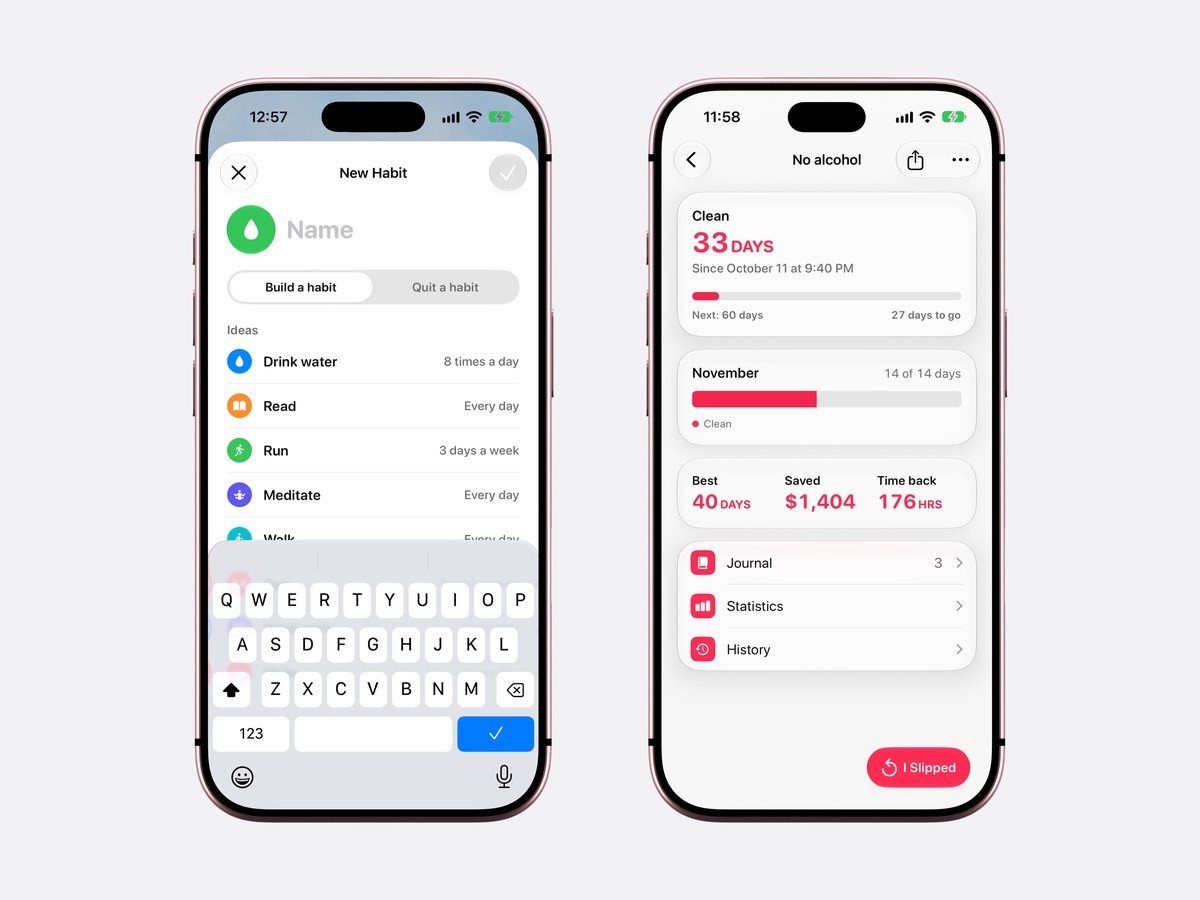
Bıraktığından beri geçen günleri saymak her gün sayacı gibi çalışır; farkı, kaçamakların ve birikimlerin de sayının yanında durması.
Tek bakışta okunan istatistikler
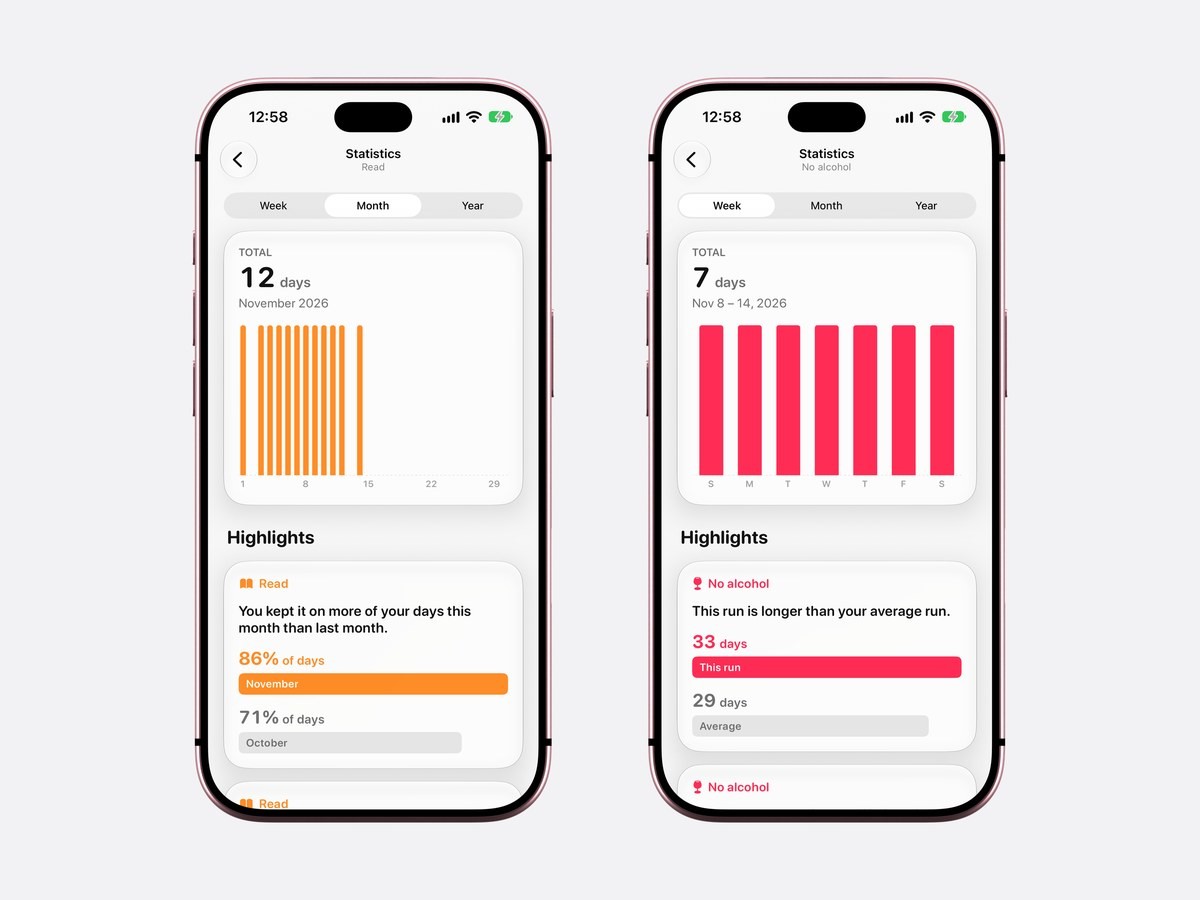
İstatistikler bir alışkanlığı haftaya, aya ya da yıla göre çubuk grafikle, üstünde toplamla gösterir: örneğin kasımda 12 gün kitap okuma. Grafiğin altında Öne Çıkanlar eğilimi “Bu ay geçen aydan daha fazla gün yaptın.” gibi tek bir cümleye döker ve yanına rakamları koyar: kasımda günlerin %86’sı, ekimde %71’i. Bıraktığın bir alışkanlıkta aynı sayfa şu anki seriyi ortalamanla karşılaştırır, böylece 33 günün her zamanki 29 gününden şimdiden uzun olduğunu görürsün. Bu sayfalardaki her sayı ve grafik istatistikli alışkanlık takibi rehberinde anlatılıyor.
Ana ekran ve kilit ekranı için alışkanlık widget’ları
Calendarly’nin alışkanlık widget’ları ücretsiz ve dokuz çeşit. Edindiğin alışkanlıklar için Alışkanlıklar (bugünün listesi), Alışkanlık Tüpleri, Alışkanlık Seviyesi, Alışkanlık Panosu, Alışkanlık Haftası ve Alışkanlık Serisi; bıraktıkların için Temiz Günler, Kazandıkların ve Sonraki Kilometre Taşı var. Çeşidine göre ana ekran için küçük, orta ve büyük boyutları bulunur. Üçü, yani Alışkanlıklar, Alışkanlık Serisi ve Temiz Günler, kilit ekranında saatin altına da sığar.
Widget’taki bir alışkanlığa dokunmak, tıpkı Bugün sayfasında olduğu gibi, uygulamayı açmadan onu sayar. Widget’lar da Bugün sayfası gibi iOS 26 veya üstünü gerektirir. Apple, iPhone’da araç takımı adını taşıyan widget’ların ana ekrana ve kilit ekranına nasıl ekleneceğini anlatıyor; alışkanlık takip widget’ı rehberi de dokuzunu boyutlarıyla birlikte gösteriyor.
Bildirimden yanıtlayabileceğin hatırlatmalar
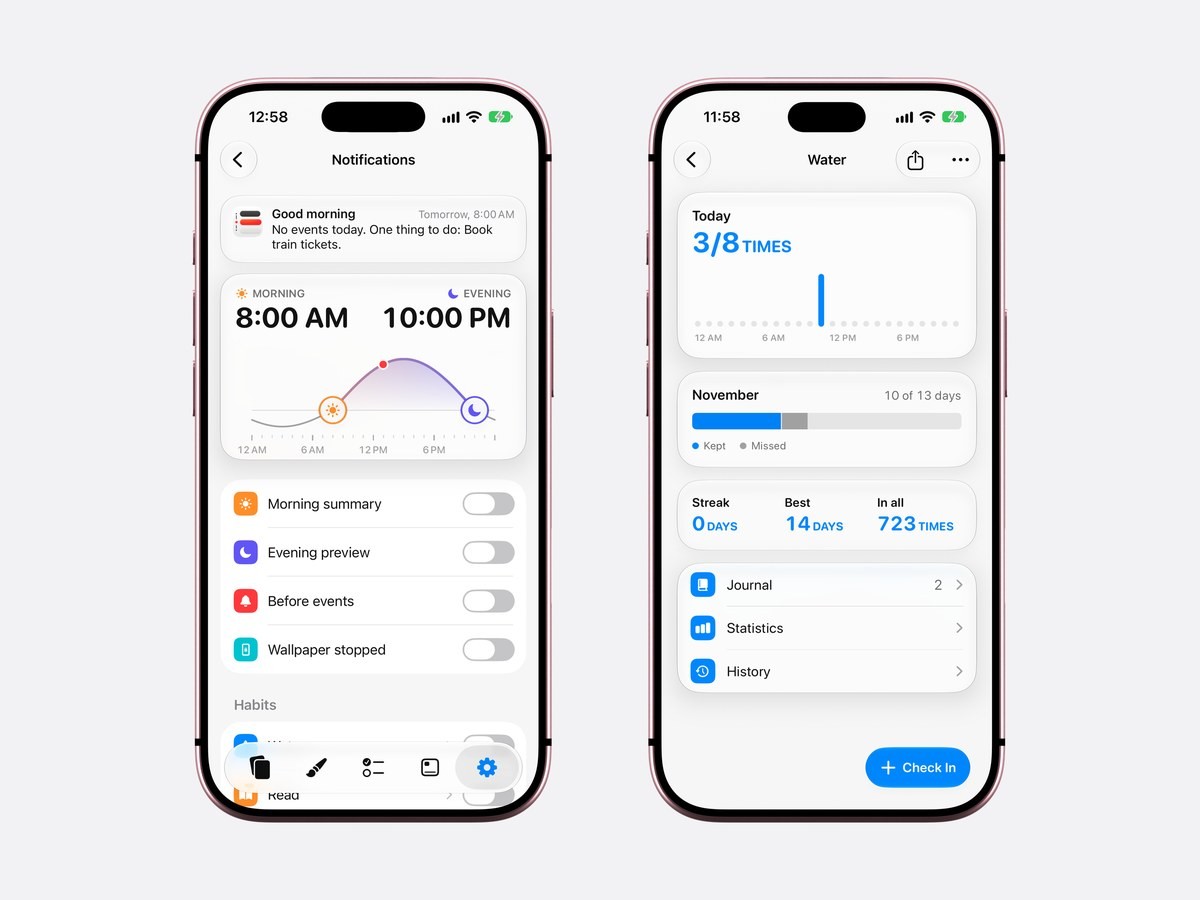
Alışkanlık hatırlatmaları, Calendarly’de Ayarlar ▸ Bildirimler’den açana kadar kapalı kalır. Bir alışkanlık günün birkaç farklı saatinde hatırlatılabilir; su ya da ilaç için bu çok işe yarar. Her bildirimde iki düğme vardır, Bitti ve Bir saat sonra; böylece hiçbir şey açmadan alışkanlığı işaretleyebilir ya da hatırlatmayı erteleyebilirsin. Aynı sayfa ayrıca sabahları günün özetini, akşamları yarının önizlemesini, her etkinlikten önce bir uyarıyı ve bırakılan bir alışkanlık bir kilometre taşına ulaştığında bir not gönderebilir.
Calendarly’yi alışkanlık takip uygulaması olarak kullanmaya başlamak
- 1Calendarly’yi indir
Calendarly’yi App Store’dan indir. Uygulama ücretsizdir ve hesap istemez. Alışkanlıklar ve Bugün sayfası iOS 26 veya üstünü gerektirir.
- 2Bugün sayfasını aç
Calendarly, Bugün sayfasıyla açılır. Takvim erişimi isteğe bağlı: izin vermezsen eklediğin etkinlikler iPhone’da Calendarly’nin kendi takviminde kalır.
- 3Artı düğmesine dokun ve Alışkanlık’ı seç
Ona bir ad ver; Edin ya da Bırak’ı, ne sıklıkla olacağını, rengini ve simgesini seç. Bırakılacak bir alışkanlıkta ne zaman bıraktığını ve istersen sana günde neye mal olduğunu gir.
- 4Yaptığında kapsüle dokun
Bir dokunuş bir işaretlemedir. Her alışkanlığın gün tablosunu görmek için kapsüllerin üstündeki Alışkanlıklar’a dokun; oradaki bir alışkanlığa dokunursan seri, ay, Günlük, İstatistikler ve Geçmiş’in bulunduğu sayfası açılır.
- 5Bir alışkanlık widget’ı ekle
Ana ekranda ya da kilit ekranında widget galerisini aç ve Calendarly’nin alışkanlık widget’larından birini seç. Böylece bir sonraki işaretleme, nerede olursan ol, bir dokunuş uzağında olur.
Günün kilit ekranında da
Calendarly bir kilit ekranı uygulaması olarak başladı ve alışkanlıklar artık gösterdiği diğer her şeyle aynı yerde duruyor. Uygulama takvimini duvar kâğıdına çizer ve Apple’ın Kestirmeler uygulamasındaki bir otomasyonla her sabah yeniler; böylece gün, telefonun kilidini açmadan önünde olur. Bugün sayfasının altındaki Duvar Kâğıdını Güncelle düğmesi de bir değişiklikten sonra onu yeniden çizer. Düzenleri kilit ekranında takvim rehberi gösteriyor, kilit ekranında yapılacaklar listesi de aynı şekilde çalışıyor. Bir takipçiden çok bir planlayıcı arıyorsan iPhone için en iyi günlük planlayıcı uygulamaları ayrı bir rehberde karşılaştırılıyor.
Hangisini seçmeli
Alışkanlıkların bileğinde yaşıyorsa en mantıklısı Streaks: tam bir Apple Watch uygulaması var, Apple Sağlık verilerini okuyor ve tek seferlik ödemeyle alınıyor. HabitKit, kareli bir tablodan motivasyon alan ve grafikler ile widget’lar için Pro’ya para vermeye razı olanlara göre. Atoms, James Clear’ın yöntemini adım adım öğretiyor, Finch ise her işaretlemeyi bir canlıya bakmak gibi hissettiriyor. Takviminin yanında alışkanlıklar, iki ekranda da ücretsiz widget’lar ve bıraktıkların için bir sayaç istiyorsan Calendarly ile başla.
Kaynaklar
Sık sorulan sorular
Alışkanlıklarını takviminin ve yapılacaklarının yanında, ücretsiz widget’lar ve istatistiklerle görmek istiyorsan Calendarly. Apple Watch ve Apple Sağlık için Streaks, kareli bir tablo için HabitKit, Atomik Alışkanlıklar yöntemi için Atoms, öz bakım evcil hayvanı için Finch.
Evet. Calendarly’nin alışkanlıkları ve dokuz alışkanlık widget’ının hepsi, ana ekranda da kilit ekranında da, 30 alışkanlığa kadar ücretsiz. HabitKit’i indirmek ücretsiz, ana ekran widget’ları ise Pro’da.
Evet, saatin altında bir widget olarak. Calendarly’nin Alışkanlıklar, Alışkanlık Serisi ve Temiz Günler widget’ları kilit ekranına sığar ve bir dokunuş alışkanlığı sayar. Streaks’in sayfasında da kilit ekranı widget’ları yer alıyor.
Evet. Calendarly’de bırakılacak bir alışkanlık, bıraktığın tarih ve saatten itibaren sayar, Kaçamak yaptım’a dokunduğunda yeniden başlar ve alışkanlığın sana neye mal olduğunu girersen biriktirdiğin parayı ve saatleri gösterir.
Evet. Calendarly’de 75 Hard’ın her görevi kendi serisi olan bir alışkanlıktır, su günde 8 şişeye kadar sayılır ve yarım kalan bir gün seriyi bozar. 75 Hard takip rehberi onu 75 Hard uygulaması, BeHard ve Reset75 ile karşılaştırıyor.
Evet. Her gün kitap okumak ya da haftada üç kez koşmak gibi bir ritmi olan hedef, kendi serisi ve yıllık istatistikleri olan bir alışkanlık olarak çalışır. Yeni yıl hedefleri rehberi Calendarly’deki kurulumu gösteriyor.
Bırakılacak alışkanlık özelliği olan her uygulama iş görür. Calendarly alkolsüz geçen günleri biriktirdiğin parayla birlikte sayar ve kilit ekranı için bir Temiz Günler widget’ı sunar; Try Dry ise bu meydan okumanın resmî uygulaması. Dry January rehberi ikisini karşılaştırıyor.
Hayır. Anımsatıcılar bir görevi her gün tekrarlayabilir, Fitness uygulaması da aktivite halkalarını takip eder, ama iOS kendi alışkanlıkların için seri tutmaz.
Hayır. Calendarly alışkanlıklarını iPhone’da tutar ve Apple Sağlık verilerini okumaz. Streaks, App Store sayfasında Apple Sağlık desteğini belirtiyor.
Alışkanlıklar, Bugün sayfası ve alışkanlık widget’ları iOS 26 veya üstünü gerektirir. iOS 16.6 ile iOS 18 arasındaki sürümlerde Calendarly takvimini, anımsatıcılarını ve yapılacaklarını yine duvar kâğıdı olarak kilit ekranına koyar.
Calendarly’yi indirmek ücretsiz. Alışkanlıklar, Bugün sayfası, bütün widget’lar, bütün Canlı Etkinlikler ve 156 duvar kâğıdı düzeninin 99’u ücretsiz. Calendarly Pro bütün düzenlerin ve arka plan olarak kendi fotoğraflarının kilidini açar.



