
아이폰 잠금 화면 투두리스트 만드는 법
미리 알림이나 Todoist의 할 일을 잠금을 풀기 전부터 볼 수 있게, 매일 아침 스스로 다시 그려지는 배경화면에 올려 두세요. 설정은 5분이면 끝나요.
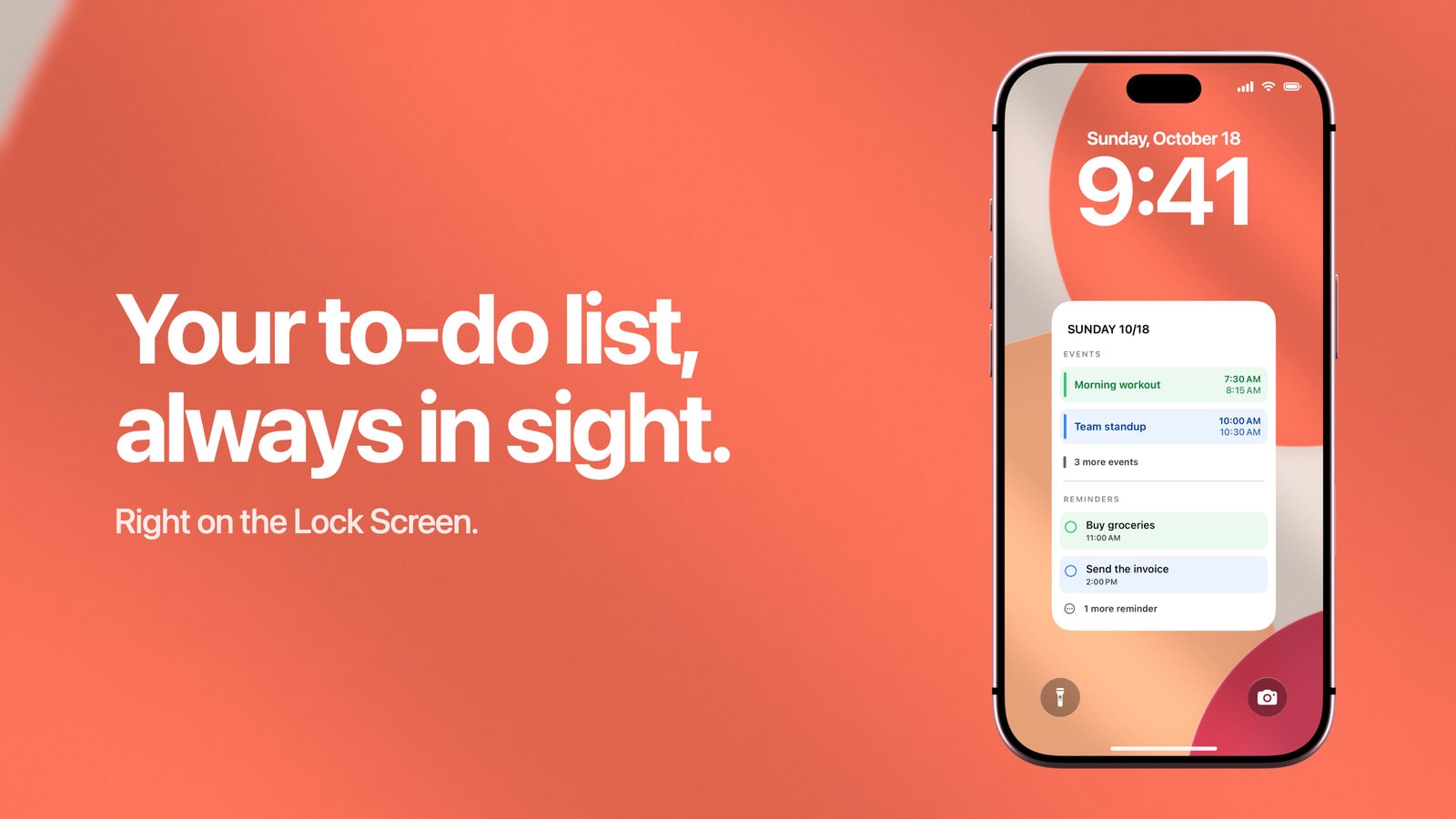
아이폰 잠금 화면 투두리스트를 가장 간단하게 만드는 방법은 할 일 목록을 배경화면의 일부로 넣는 거예요. Calendarly는 미리 알림이나 Todoist의 할 일을 읽어 다음 다섯 개 정도를 시계 아래 카드에 그려 넣고, 단축어 자동화로 매일 아침 배경화면을 다시 그려요. 그래서 잠금을 풀기 전에 보이는 목록은 늘 오늘 것이에요. 미리 알림 위젯으로도 시계 아래 줄에 할 일 한두 개는 띄울 수 있지만, 웬만한 목록을 담기에는 너무 작아요.
이걸 검색했다면 아마 위젯은 이미 써 봤을 거예요. 위젯은 알림 하나 정도 높이의 띠에 목록 하나의 맨 윗부분만 보여 주고, 아래에 할 일이 여섯 개나 더 기다리고 있다는 티도 내지 않아요. 목록을 적어 넣은 사진은 보기엔 더 낫지만, 할 일을 하나 끝내는 순간 지난 목록이 돼요.
이 글에서는 Calendarly로 할 일 배경화면을 5분 만에 설정하는 법, 목록 종류에 맞는 레이아웃, 앱 없이 iOS만으로 할 수 있는 것, 그리고 다음 주에도 계속 눈에 들어오는 목록을 쓰는 법을 알려 드릴게요.
Calendarly로 아이폰 잠금 화면 투두리스트 만드는 법
설정은 처음 한 번, 몇 분이면 끝나요. 그다음부터는 배경화면이 할 일 앱을 알아서 따라가서, 평소에는 다시 손댈 일이 없어요.
- 1Calendarly 받기
App Store에서 Calendarly를 받으세요. 무료이고, iOS 16.6 이상에서 쓸 수 있으며, 만들어야 할 계정도 없어요.
- 2할 일을 가져올 곳 고르기
앱이 물어보면 미리 알림 접근을 허용하거나, 앱 안에서 Todoist를 연결하세요. 미리 알림은 고른 목록을 보여 주고, Todoist는 오늘, 앞으로 며칠, 또는 프로젝트 하나를 보여 줄 수 있어요.
- 3갤러리에서 할 일 레이아웃 고르기
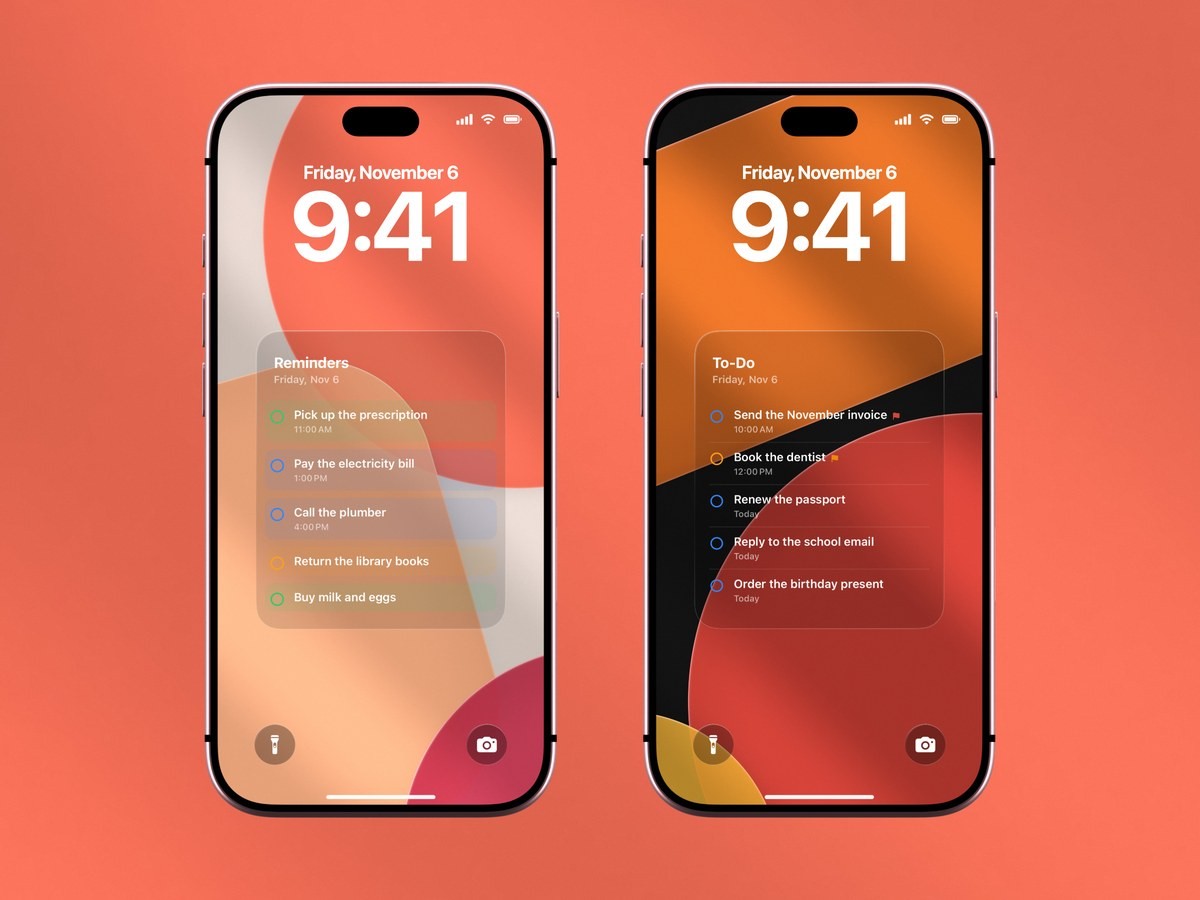
갤러리에서는 모든 레이아웃을 실제 잠금 화면 위에서 볼 수 있어요. ‘미리 알림’과 ‘할 일’ 레이아웃은 깔끔한 목록이고, 다른 레이아웃들은 그날 일정 아래에 할 일을 놓아 줘요.
- 4스튜디오에서 다듬기
배경, 색상, 글꼴을 바꿔 보세요. 바꿀 때마다 미리 보기가 내 할 일로 바로 다시 그려져요.
- 5‘배경화면으로 사용’ 탭하기
처음 한 번은 Calendarly가 단축어 앱에 ‘Update Calendarly Wallpaper’ 단축어를 추가하고, 이 단축어를 매일 아침 실행하는 자동화 하나를 만드는 과정을 차근차근 안내해요. 직접 만들어야 할 건 하나도 없어요.
- 6아이폰 잠그기
이제 목록이 잠금 화면에 올라갔어요. 내일 아침에는 아직 끝나지 않은 할 일로 다시 그려져요.
자동화가 바꿀 수 있는 건 사진 배경화면뿐이라서, 천체나 날씨처럼 스스로 움직이는 스타일의 잠금 화면은 먼저 사진으로 바꿔야 해요. 그 설정이 어디 있는지는 애플의 잠금 화면 사용자화 안내에, 매일 돌아가는 자동화가 어떻게 실행되는지는 단축어 자동화 안내에 나와 있어요.
잠금 화면에서는 이렇게 보여요
할 일은 시간이 있으면 시간과 함께, 목록이나 프로젝트의 색으로 그려지고, Todoist의 우선순위 깃발도 그대로 붙어요. 시간이 없는 Todoist 할 일에는 ‘오늘’ 표시가 붙어서, 카드를 하루의 순서대로 읽을 수 있어요. 시계, 알림, 잠금 화면 위젯은 평소처럼 배경화면 위에 그대로 있어요.
카드가 이미지의 일부라서 어떤 위젯보다도 훨씬 크게 만들 수 있어요. 팔을 뻗은 거리에서도 읽히는 크기로 할 일이 다섯 개 정도 들어가요. 점심때 끝낸 할 일은 다음 업데이트 때, 또는 단축어를 직접 실행하면 1~2초 뒤에 배경화면에서 사라져요.
내 목록에 맞는 레이아웃
아이폰을 집어 들 때 떠올리는 질문을 생각해 보세요. ‘아직 뭘 해야 하지?’라면 단순한 목록으로 충분해요. ‘오늘 하루가 어떻게 되지?’라면 할 일은 일정 아래에 두는 게 맞아요.
- 미리 알림만
‘오늘’이나 ‘볼일’ 같은 목록 하나를 깔끔한 카드에 담아요. 스타일보다 어떤 목록을 고르느냐가 더 중요한데, 고르는 법은 잠금 화면에 미리 알림 띄우기에서 설명해요.
- Todoist 할 일
오늘, 앞으로 며칠, 또는 프로젝트 하나를 우선순위와 함께 보여 줘요. Calendarly에는 Todoist 스타일이 13가지 있고, Todoist 가이드에서 하나씩 살펴봐요.
- 캘린더 아래에 할 일
위에는 일정, 아래에는 할 일이 들어가서 회의 반, 볼일 반인 날에 잘 맞아요. 잠금 화면 하나에 캘린더와 미리 알림 함께 띄우기를 참고하세요.
- 바뀌지 않는 짧은 목록
여행 짐 목록이나 이달의 목표 세 가지는 직접 적는 메모로 충분해요. 이런 목록에 쓸 만한 아이디어는 목록을 늘 보이게 두는 법에 모아 뒀어요.
앱 없이 iOS만으로 할 수 있는 것
방법은 두 가지예요. 첫째는 위젯이에요. 잠금 화면을 길게 터치하고 ‘사용자화’를 탭한 다음, 시계 아래의 위젯 칸을 탭해 ‘미리 알림’을 추가하세요. 쓰는 할 일 앱에 위젯이 있다면 그걸 넣어도 돼요. 자세한 과정은 애플의 위젯 안내에 나와 있어요. 목록이 바뀌면 바로 업데이트되고, 최신 iOS에서는 잠금을 풀지 않고도 보이는 할 일을 체크할 수 있어요.
둘째는 목록을 적어 넣은 사진이에요. 마크업이나 아무 사진 편집 앱으로 만들어 배경화면으로 설정하면 돼요. 크기와 글꼴은 마음대로 정할 수 있지만 실제 할 일과는 전혀 연결되지 않아서, 하나를 끝낼 때마다 사진을 새로 만들어야 해요.
| 미리 알림 위젯 | Calendarly | |
|---|---|---|
| 보이는 할 일 | 목록 하나의 맨 윗부분 | 다섯 개 정도, 읽기 좋은 크기로 |
| 목록 | 위젯 하나에 하나 | 고른 미리 알림 목록, 또는 Todoist |
| 공간 | 시계 아래 한 줄 | 잠금 화면 전체 |
| 캘린더와 함께 보기 | 별도 위젯 | 일정과 할 일을 카드 하나에 |
| 디자인 | 시스템 기본 스타일 | 레이아웃 156개, 원하는 색과 배경 |
| 업데이트 | 실시간 | 매일 아침, 또는 원할 때 언제든 |
| 가격 | 기본 제공 | 무료 다운로드, 레이아웃 99개 무료 |
위젯과 배경화면을 함께 써도 좋아요. 곧 체크할 할 일 하나는 위젯에 두고, 나머지 목록은 그 뒤 배경화면이 보여 주게 하면 돼요. 위젯에 엉뚱한 할 일이 보인다면 미리 알림 위젯 가이드에서 설정을 확인해 보세요.
다음 주에도 눈에 들어오는 목록 쓰는 법
잠금 화면은 팔을 뻗은 거리에서, 그것도 조명이 별로인 곳에서 1초쯤 보고 마는 화면이에요. 이걸 생각하지 않고 쓴 목록은 어떤 앱으로 그리든 며칠 안에 배경처럼 묻혀 버려요.
- 많아야 다섯 개
바로 다음 할 일 몇 개만 보여 주고, 나머지는 정렬하고 검색할 수 있는 앱 안에 두세요.
- 행동으로 적기
‘치과 예약하기’라고 쓰면 뭘 해야 할지 바로 보여요. ‘치과’라고만 쓰면 읽을 때마다 무슨 일인지 다시 떠올려야 해요.
- 언젠가 할 일은 빼기
오늘 할 수 없는 일은 오늘 할 일을 화면 밖으로 밀어내요. 날짜를 뒤로 미루거나 다른 목록으로 옮기세요.
- 누가 볼 수 있는지 기억하기
아이폰을 든 사람은 누구나 Face ID 없이 잠금 화면을 읽을 수 있어요. 건강, 돈, 다른 사람에 관한 할 일은 무난한 말로 적거나, 그 목록은 배경화면에서 빼 두세요.
낮 동안에도 최신으로 유지하기
대부분의 목록은 아침에 한 번 업데이트하면 충분해요. 목록이 자주 바뀐다면 단축어 앱의 같은 자동화에 점심 직후 같은 시간을 하나 더 추가하거나, 화면을 최신으로 맞추고 싶을 때 단축어를 직접 실행하세요.
실시간으로 봐야 하는 부분은 Calendarly의 무료 위젯과 실시간 현황이 맡아요. 거기서 미리 알림이나 Todoist 할 일을 바로 체크하면 원래 앱에서도 완료로 표시돼요. 할 일을 읽고 그리는 일은 모두 아이폰 안에서 이뤄지고, Calendarly에는 그걸 들여다보는 계정도 서버도 없어요.
출처
자주 묻는 질문
네. Calendarly가 미리 알림이나 Todoist의 할 일을 배경화면에 그려 넣고 매일 아침 다시 그려요. 앱 없이 하려면 미리 알림 위젯으로 할 일 한두 개를 띄우거나, 사진에 목록을 적어 넣으면 돼요.
잠금 화면을 길게 터치하고 ‘사용자화’를 탭한 다음, 시계 아래의 위젯 칸을 탭해 ‘미리 알림’이나 쓰는 할 일 앱을 고르세요. 위젯을 탭하면 어떤 목록을 보여 줄지 정할 수 있어요.
네, 배경화면으로는 가능해요. 잠금 화면 위젯에는 목록 하나의 맨 윗부분만 들어가지만, Calendarly의 할 일 레이아웃은 할 일 다섯 개 정도를 읽기 좋은 크기로 보여 줘요.
위젯은 바로 업데이트돼요. 배경화면은 다음 예약된 실행 때, 또는 단축어를 직접 실행하면 업데이트돼요.
네. Calendarly에서 Todoist를 연결하고 오늘, 앞으로 며칠, 또는 프로젝트 하나를 고르세요. 미리 알림은 따로 연결하지 않아도 돼요.
네. Calendarly의 일부 레이아웃은 위에 오늘 일정을, 아래에 미리 알림이나 Todoist 할 일을 보여 줘요.
Calendarly는 무료로 받을 수 있고, 레이아웃 156개 중 99개가 무료예요. 위젯, 실시간 현황, 매일 업데이트도 무료예요. Calendarly Pro에서는 모든 레이아웃이 열리고, 내 사진을 배경으로 쓸 수 있어요.
아니요. 배경화면은 이미지일 뿐이고, 그리는 데는 하루에 한 번 1~2초면 돼요.



