
Jak mít odpočet dní na zamykací obrazovce iPhonu
iOS neumí odpočítávat do data. Co iPhone zvládne sám a jak dostat zbývající dny na zamykací obrazovku.
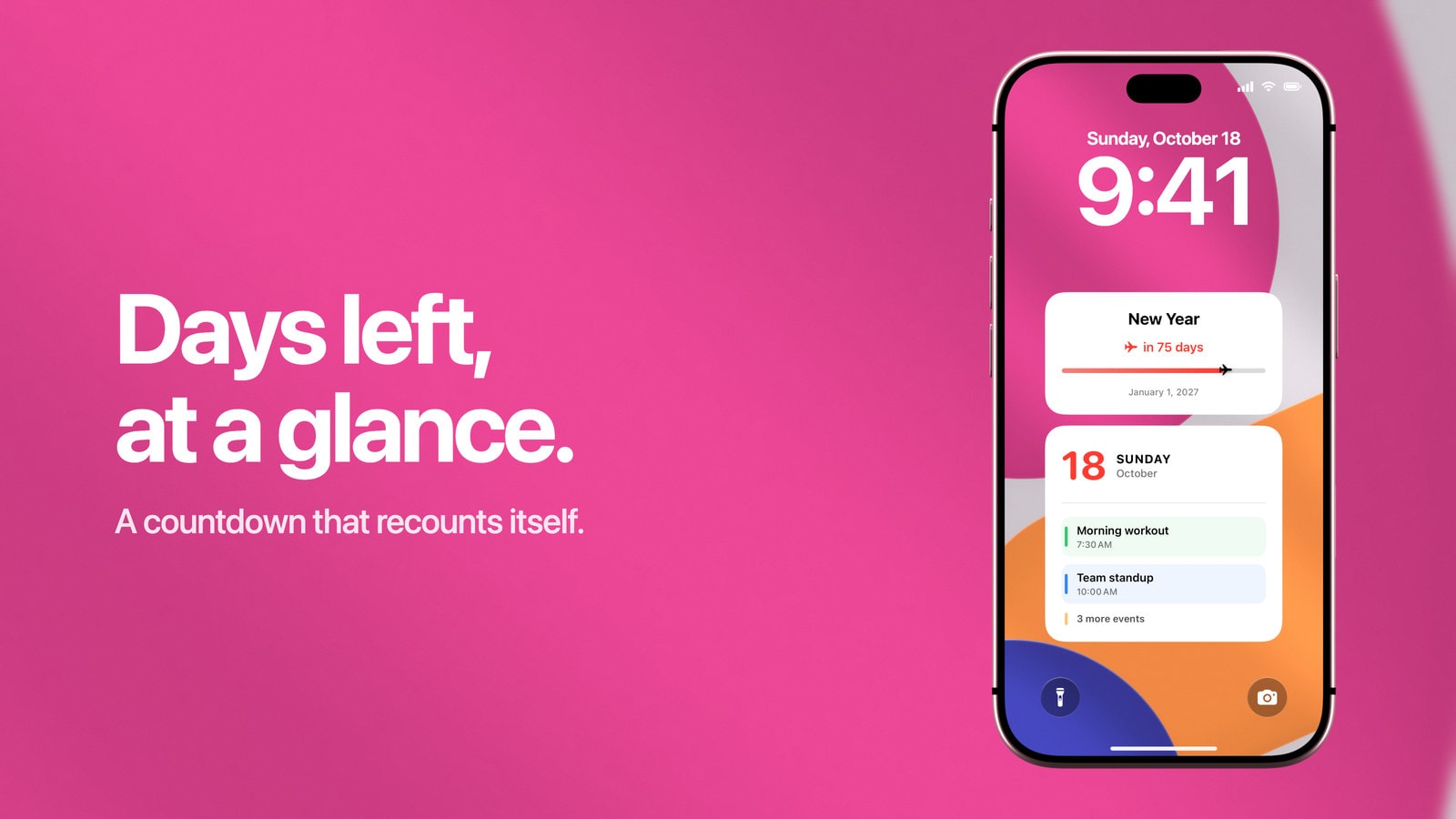
iOS neumí odpočítávat dny do určitého data, takže odpočet dní na zamykací obrazovce iPhonu může mít jednu ze tří podob: widget z aplikace na odpočet, obrázek s ručně vepsaným číslem, nebo tapetu, která číslo přepočítá pokaždé, když se vytvoří. To poslední dělá každé ráno Calendarly přes automatizaci v aplikaci Zkratky.
Lidé obvykle hledají právě tu třetí podobu, protože obě zbylé mají zjevnou vadu. Widget je živý, ale drobný. Statický obrázek sedí přesně jeden den a každý další den už ukazuje špatné číslo.
Než se do čehokoli pustíš, vyber si jednu událost. Zamykací obrazovka se šesti odpočty promění těšení v šum v pozadí a každé jednotlivé číslo znamená méně, než by znamenalo samo.
Co iPhone odpočítá sám
Vestavěné možnosti počítají jen hodiny. Minutka v aplikaci Hodiny jde až na 23 hodin a 59 minut a během odpočtu sedí na zamykací obrazovce jako živá aktivita, což je ideální na vlak, troubu nebo poslední večer před něčím velkým. Siri ti nahlas odpoví na otázku, kolik dní zbývá do 14. února, a aplikace Kalendář si samotné datum pamatuje. Počet dní ti ale na obrazovku nedá ani jedno z nich.
Kvůli téhle mezeře pochází každý odpočet na zamykací obrazovce iPhonu z nějaké aplikace a nejlepší aplikace na odpočet pro zamykací obrazovku najdeš porovnané v samostatném návodu. Zbytek tohohle návodu je o tom, jaký druh si vybrat a jak ho nastavit, aby číslo sedělo bez každodenního upravování. Pro svátky jsou tu vlastní návody: odpočet do Díkůvzdání, do Chanuky, do Vánoc a do Nového roku.
Tři cesty a pro koho je která
Widget z aplikace na odpočet se nastaví nejrychleji a nejsnáz se mění, jenže vždycky bude malý, protože řada widgetů na zamykací obrazovce je malá. Hodí se lidem, kterým stačí mít číslo po ruce, aniž by jim svítilo přes celou obrazovku, a kteří chtějí jedním klepnutím otevřít seznam nadcházejících dat.
Statický obrázek si zaslouží zastání proti pověsti, že je amatérský. Když je datum za týden a chceš něco krásného, je jeden vyrobený obrázek poctivá práce s předvídatelným výsledkem. Hloupé to začne být až u čtyřiceti dní, kdy každé ráno upravuješ pořád ten samý obrázek.
Generovaná tapeta stojí mezi nimi: má velikost a volnost návrhu jako obrázek a počítání přitom udělá za tebe. Zaplatíš za to pár minutami nastavování a tím, že se číslo změní až při dalším vykreslení, kdežto nový den začíná už o půlnoci.
Nejlepší, když chceš klepnutím otevřít aplikaci na odpočet a stačí ti malé číslo v rohu.
Nejlepší, když si událost zaslouží celou obrazovku a obnova jednou denně je pro tebe skoro jako živě.
Den nula a proč číslo občas vypadá špatně
Každý odpočet musí rozhodnout, jestli se cílový den počítá jako nula, nebo jako jedna, a každá aplikace to řeší po svém. Proto se dva odpočty do stejné svatby můžou lišit o den a oba se dají obhájit. Které pravidlo použiješ, je méně důležité než to, aby zůstalo stejné. Číslu, které uprostřed odpočtu změní pravidlo, přestaneš věřit.
Souvisí s tím časová pásma. Calendarly počítá celé kalendářní dny podle místního času, takže na cestě do Tokia číslo neposkakuje, zatímco jsi ve vzduchu, a změna času potichu nepřidá ani neubere den. Je to záměrně méně přesné než počítání hodin a právě tak to lidé chtějí: „devět dní“ má zůstat devět dní po celý dnešek.
Odpočet dní na zamykací obrazovce iPhonu: aby číslo vždycky sedělo
- 1Vyber správný cíl
Okamžik, kdy pro tebe věc opravdu začíná: odlet místo ubytování v hotelu, zkouška místo výsledků, obřad místo hostiny.
- 2Vyber poctivý začátek
Pokud rozvržení ukazuje průběh, ukotvi ho ke dni, kdy příprava opravdu začala. Začátek posunutý zpětně na 1. ledna dá plnější pruh, který nic neznamená.
- 3Vyber podobu
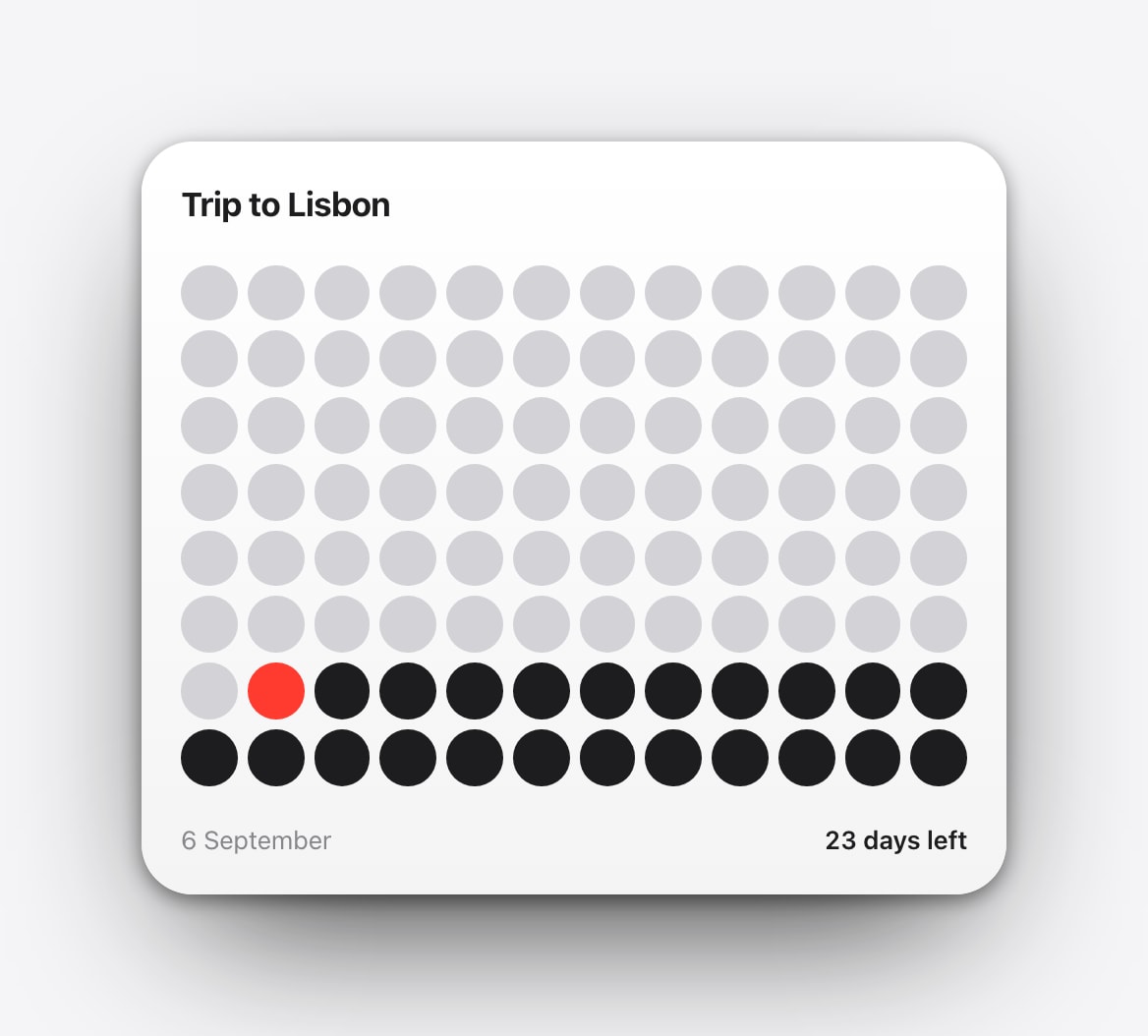
Zbývající dny, když potřebuješ cítit naléhavost, čára průběhu pro celkový tvar, jedno políčko za každý den pro rytmus, nebo prosté datum, když chceš co nejmenší tlak.
- 4Přidej denní spuštění
Ulož rozvržení v Calendarly a přidej krátkou ranní automatizaci. Každý nový obrázek pak počítá s aktuálním dnem.
Co číslo umí a co ne
Odpočet udělá ze vzdálenosti něco hmatatelného, a to opravdu pomáhá, když nějaké datum už měsíce neurčitě visí v budoucnosti. Naplánovat práci mezi dneškem a tím dnem ale neumí. Velký termín spolu s celou projektovou tabulí na zamykací obrazovce obvykle skončí jako něco, na co se do pár dní přestaneš dívat.
Jeden další krok vedle čísla je maximum, které funguje. Cokoli navíc a z odpočtu se stane přehledový panel, který ztratí to, co ho dělalo účinným: že ho vstřebáš bez přemýšlení.
Mysli i na konec. Nastav nový cíl, přepni ho na počítání dní od události, nebo se vrať ke své obvyklé tapetě. Prošlé číslo tě nejrychleji naučí obrazovku přehlížet.
Časté otázky
Na hodiny použij minutku v aplikaci Hodiny, která je během odpočtu vidět na zamykací obrazovce. Na dny do určitého data iOS nic vestavěného nemá, takže sáhni po aplikaci s widgetem na odpočet, nebo po tapetě s odpočtem, jakou nabízí Calendarly.
Ano. Použij widget z aplikace na odpočet, vyrob ručně statický obrázek, nebo si nech vytvořit tapetu s odpočtem, která se sama přepočítá.
Ano. Calendarly přepočítá zbývající dny z cílového data pokaždé, když jeho automatizace ve Zkratkách vytvoří další tapetu.
Ne. Je součástí tapety a změní se při dalším naplánovaném nebo ručním vykreslení.
Ne. Počítání s daty probíhá v iPhonu a hotová tapeta je obyčejný obrázek.
Ano. Použij rozvržení, které počítá nahoru, s datem začátku v minulosti.



