
Обратный отсчёт дней на iPhone: как вывести его на экран блокировки
В iOS нет отсчёта до даты. Что iPhone умеет сам и как вывести оставшиеся дни на экран блокировки.
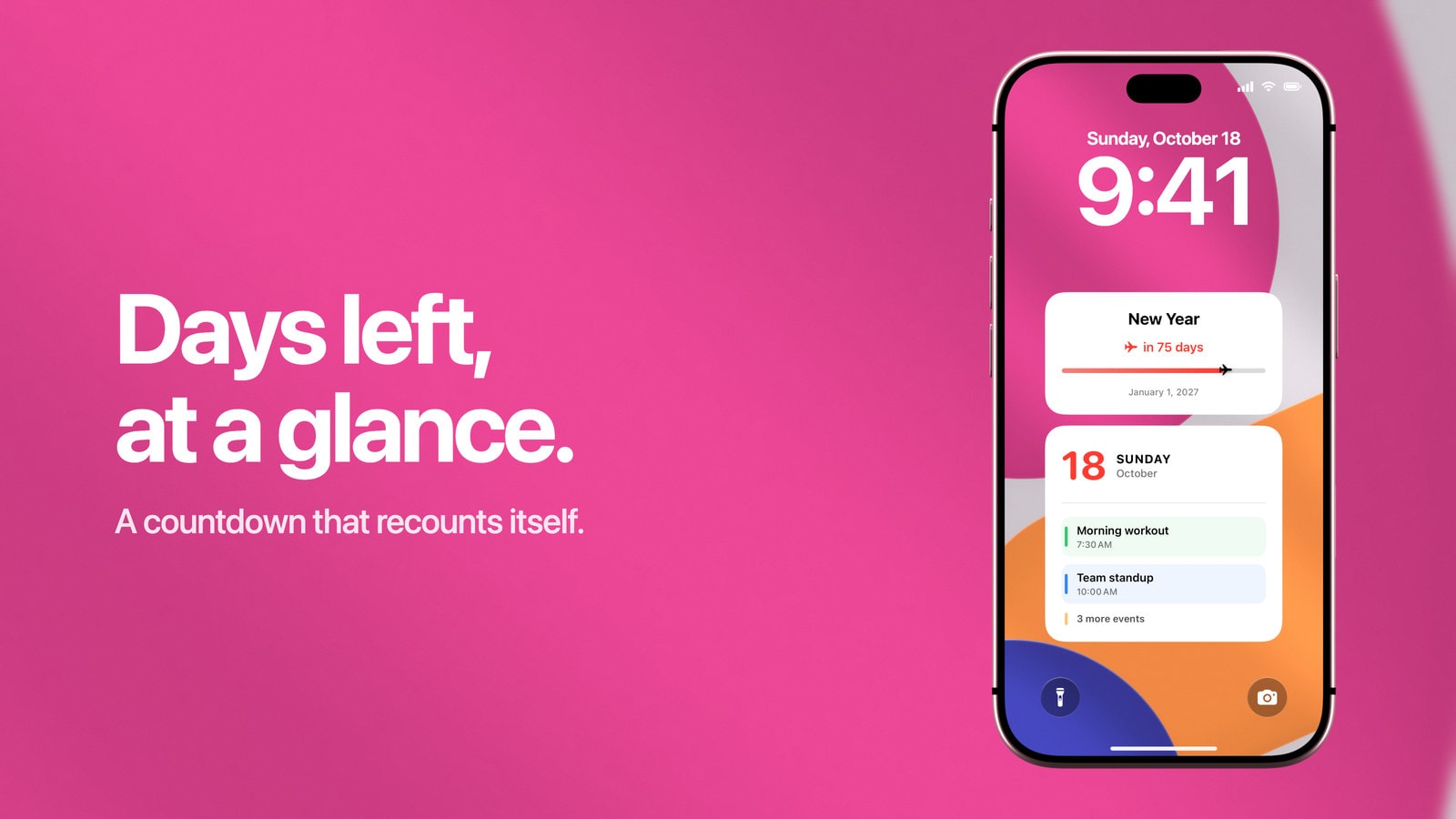
Сама iOS не умеет считать дни до даты, поэтому обратный отсчёт дней на iPhone выводят на экран блокировки тремя способами: виджетом приложения-счётчика, картинкой с вписанным числом или обоями, которые пересчитывают число каждый раз, когда создаются заново. Так работает Calendarly: каждое утро автоматизация в «Быстрых командах» Apple создаёт обои заново, уже с новым числом.
Обычно ищут именно третий, потому что у двух других есть очевидный изъян. Виджет живой, но крошечный, а статичная картинка верна ровно один день и ошибается во все следующие.
Но прежде всего выбери одно событие. Экран блокировки с шестью отсчётами превращает предвкушение в фоновый шум, и каждое число значит меньше, чем значило бы само по себе.
Что iPhone умеет отсчитывать сам
Встроенные средства iPhone рассчитаны на часы. Таймер в приложении «Часы» заводится максимум на 23 часа 59 минут и, пока идёт, висит на экране блокировки как Эфир активности: идеально для поезда, духовки или последнего вечера перед чем-то важным. Siri вслух ответит, сколько дней осталось до 1 сентября, а «Календарь» хранит саму дату, но ни один из них не выводит число дней на экран.
Из-за этого пробела любой отсчёт на экране блокировки iPhone берётся из какого-нибудь приложения, и лучшие приложения для отсчёта на экране блокировки сравниваются в отдельном гайде. Дальше речь о том, какой вариант выбрать и как настроить его так, чтобы число оставалось верным без ежедневных правок. Для праздников есть свои гайды: отсчёт до Нового года, до Рождества, до Хануки и до Дня благодарения.
Три способа и кому какой подходит
Виджет приложения-счётчика быстрее всего настроить и проще всего поменять, но он всегда будет маленьким, потому что ряд виджетов на экране блокировки маленький. Он подходит тем, кому нужно, чтобы число было под рукой, но не бросалось в глаза, и кто любит одним нажатием открывать список ближайших дат.
Статичную картинку стоит защитить от репутации любительской поделки. Если до даты неделя и хочется чего-то красивого, одна картинка будет честной работой с предсказуемым результатом. Глупой эта затея становится, только когда до даты сорок дней и ты каждое утро правишь одну и ту же картинку.
Генерируемые обои стоят посередине: размер и свобода оформления как у картинки, а арифметику берёт на себя приложение. Платить за это приходится парой минут на настройку и тем, что число меняется при следующей отрисовке, которая не обязательно приходится на полночь.
Лучше всего, когда хочется одним нажатием открывать приложение-счётчик и хватает маленького числа в углу.
Лучше всего, когда событие заслуживает весь экран, а обновление раз в день почти не уступает живому.
День ноль и почему число иногда кажется неверным
Каждый отсчёт должен решить, считать ли целевой день нулём или единицей, и разные приложения решают по-разному. Поэтому два отсчёта до одной и той же свадьбы могут расходиться на день, и у каждого будет своя логика. Какое правило выбрать, менее важно, чем не менять его по ходу: числу, которое посреди отсчёта сменило правило, перестаёшь верить.
Рядом стоит вопрос часовых поясов. Calendarly считает целые календарные дни по местному времени, поэтому в полёте в Токио число не скачет, а перевод часов не добавляет и не отнимает день незаметно. Это сознательно менее точно, чем счёт по часам, и именно это людям и нужно: если утром осталось девять дней, их должно оставаться девять до самого вечера.
Как настроить обратный отсчёт дней на iPhone без ошибок
- 1Правильно выбери цель
Бери момент, когда событие по-настоящему начинается для тебя: время вылета вместо заселения в отель, экзамен вместо результатов, церемонию вместо банкета. Эту дату ставь в поле «Дата» в «Студии».
- 2Выбери честную точку старта
Если макет показывает прогресс, поставь «Дату начала» на день, когда подготовка действительно началась. Если задним числом выбрать 1 января, полоса станет полнее и потеряет смысл.
- 3Выбери подачу
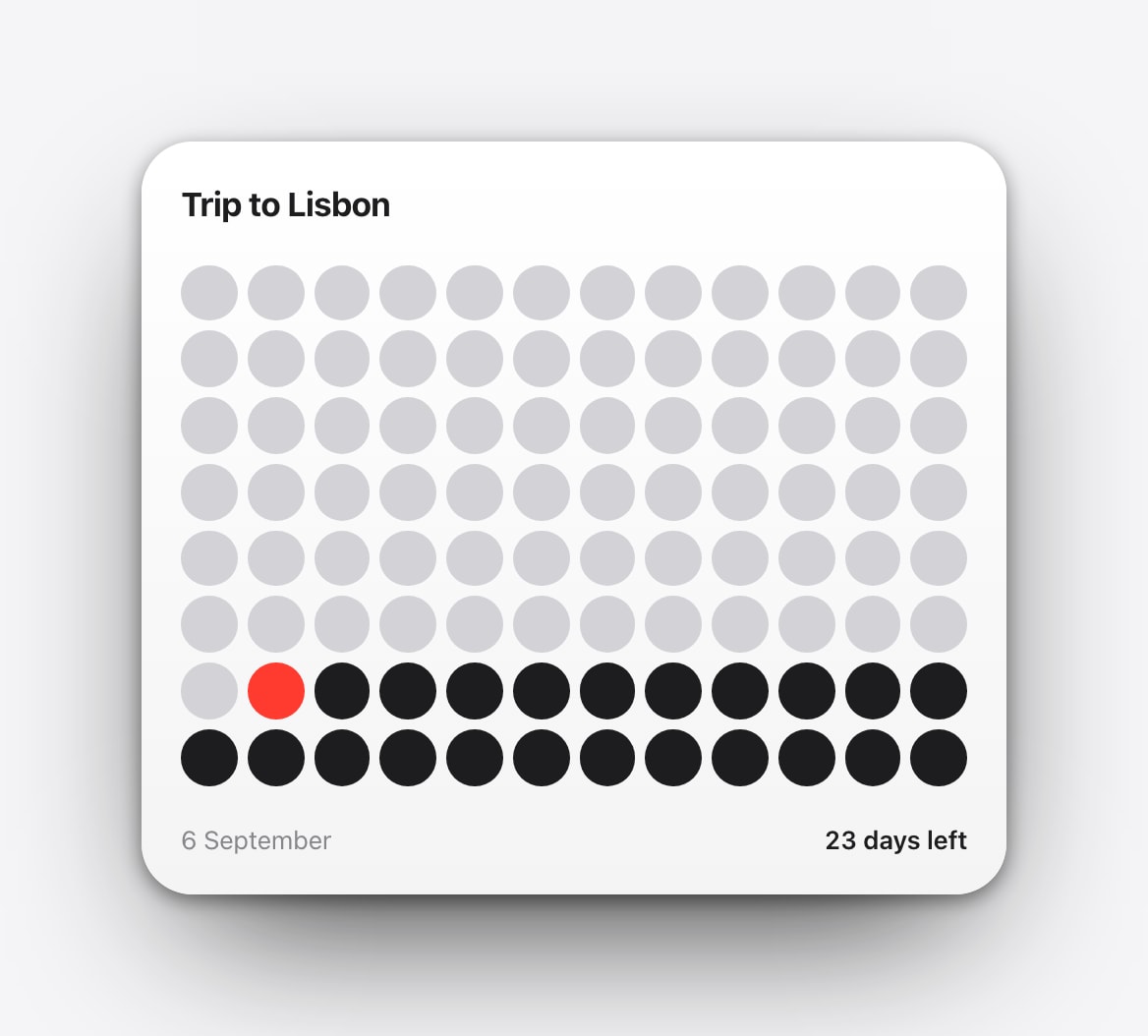
Число оставшихся дней передаёт срочность, линия прогресса показывает пройденный путь, плитка на каждый день задаёт ритм, а одна только дата давит меньше всего.
- 4Добавь ежедневный запуск
Сохрани макет в Calendarly, нажми «Сделать обоями» и добавь короткую утреннюю автоматизацию, которую предложит приложение. Каждая новая картинка считает от текущего дня.
Что число может и чего не может
Отсчёт делает расстояние осязаемым, и это по-настоящему помогает, когда дата месяцами туманно висит где-то в будущем. Спланировать работу между сегодняшним днём и этой датой он не может, а крупный дедлайн вместе с целой доской проекта на экране блокировки обычно превращается в то, на что через несколько дней перестаёшь смотреть.
Больше одного следующего шага рядом с числом не работает. Дальше отсчёт превращается в приборную панель и теряет то, что делало его действенным: его можно было воспринять, не задумываясь.
Заранее реши, чем закончится отсчёт. Замени цель, переключи макет на счёт дней с момента события или вернись к привычным обоям. Просроченное число быстрее всего приучает не замечать экран.
Частые вопросы
Для часов подойдёт таймер в приложении «Часы»: пока он идёт, его видно на экране блокировки. Для дней до даты в iOS ничего встроенного нет, поэтому нужен виджет приложения-счётчика или обои с отсчётом, например от Calendarly.
Да. Можно взять виджет приложения-счётчика, сделать статичную картинку вручную или создать обои с отсчётом, которые пересчитывают себя сами.
Да. Calendarly пересчитывает число от целевой даты каждый раз, когда автоматизация в «Быстрых командах» создаёт следующие обои.
Нет. Он часть обоев и меняется при следующей отрисовке, по расписанию или вручную.
Нет. Даты считаются на самом iPhone, а готовые обои остаются обычной картинкой.
Да. Возьми макет, который считает вперёд, и укажи «Дату начала» в прошлом.



