
Jak mít kalendář na zamykací obrazovce iPhonu
Widget od Applu ukáže jednu událost. Calendarly dá na zamykací obrazovku celý tvůj den, týden nebo měsíc a každé ráno tapetu překreslí. Takhle to nastavíš zhruba za pět minut.
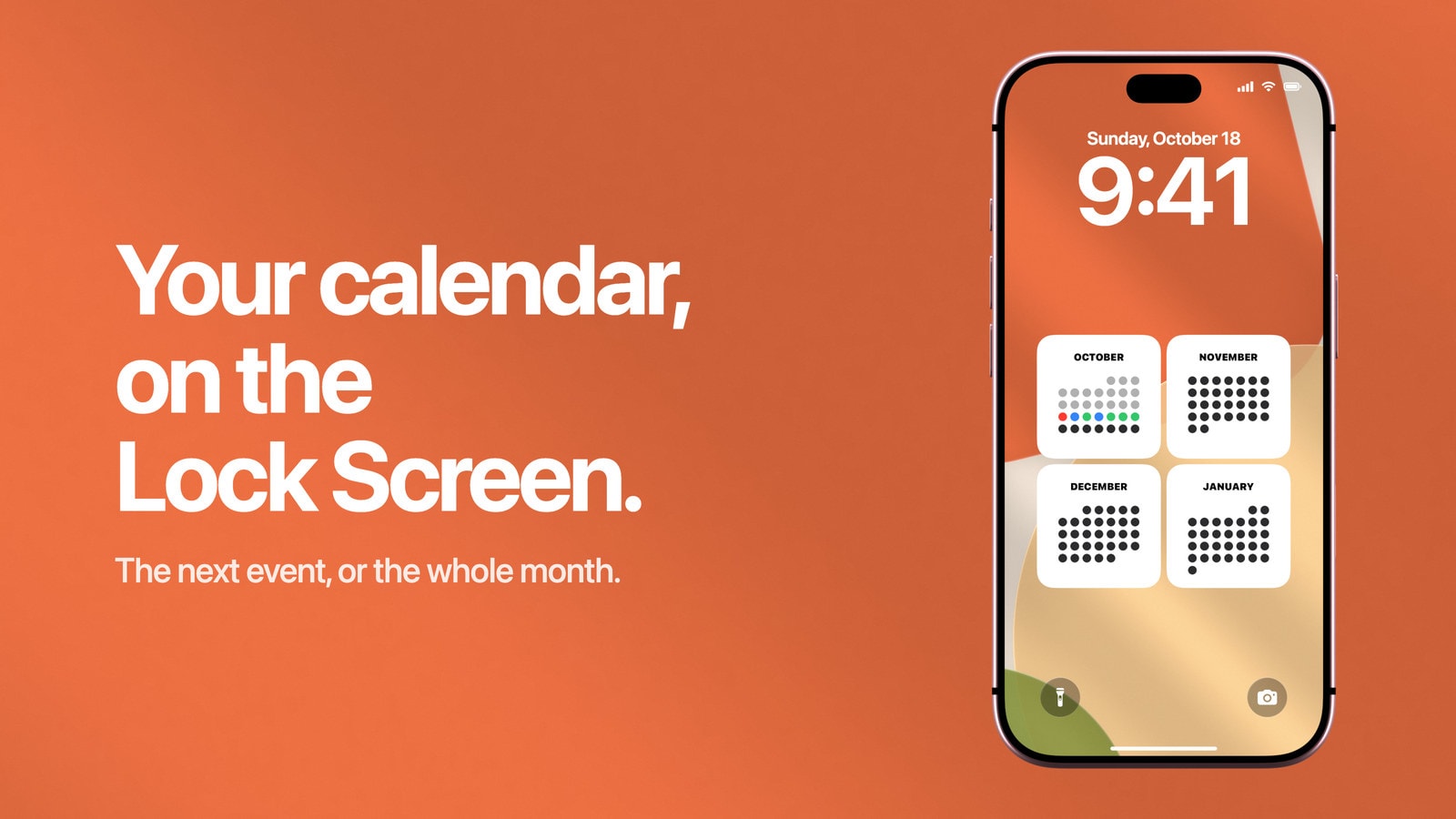
Nejjednodušší způsob, jak mít celý kalendář na zamykací obrazovce iPhonu, je udělat z něj tapetu. Calendarly nakreslí tvůj den, týden nebo měsíc z aplikace Kalendář do tapety a každé ráno ji překreslí přes automatizaci v aplikaci Zkratky, takže datum i události na ní jsou vždycky ty dnešní. Widget Kalendář přímo od Applu umí pod hodiny přidat tvou nejbližší událost, a tím jeho možnosti končí.
Kdo už ten widget zkusil, ví, proč lidé hledají něco většího. Widget ukazuje nejbližší událost v proužku zhruba tak vysokém jako jedno oznámení, takže dopoledne se čtyřmi schůzkami v něm vypadá stejně jako dopoledne s jedinou. Narozeniny nebo den volna se v něm neobjeví vůbec.
V tomhle návodu najdeš, co Calendarly na zamykací obrazovku přidá a jak ho nastavíš zhruba za pět minut. Dál se dočteš, které rozvržení se hodí na jaký týden a kde má widget od Applu pořád své místo.
Jak vypadá kalendář na zamykací obrazovce
S Calendarly je kalendář přímo tapetou. Vybereš si rozvržení a aplikace do něj nakreslí tvoje skutečné události, přesně na velikost displeje tvého iPhonu: časy po straně, názvy v barvách tvých kalendářů a celodenní události nahoře. Hodiny a datum od iOS zůstávají tam, kde byly vždycky, a oznámení i widgety leží jako obvykle nad tapetou.
Každé ráno v čase, který si zvolíš, si automatizace v aplikaci Zkratky vyžádá od Calendarly nový obrázek a nastaví ho jako tapetu. Trvá to vteřinu nebo dvě a proběhne to, zatímco máš telefon ještě v kapse. Zamykací obrazovka, na kterou se podíváš v osm, tak už ukazuje dnešek, a zítra ukáže zítřek.
Calendarly čte stejné kalendáře jako aplikace Kalendář, takže účty iCloud, Google, Outlook i Exchange se v něm objeví, jakmile se synchronizují do iPhonu. Vedle událostí můžou stát i Připomínky od Applu nebo úkoly z Todoistu. Jedním pohledem tak vidíš, co máš naplánované a co ještě musíš udělat.
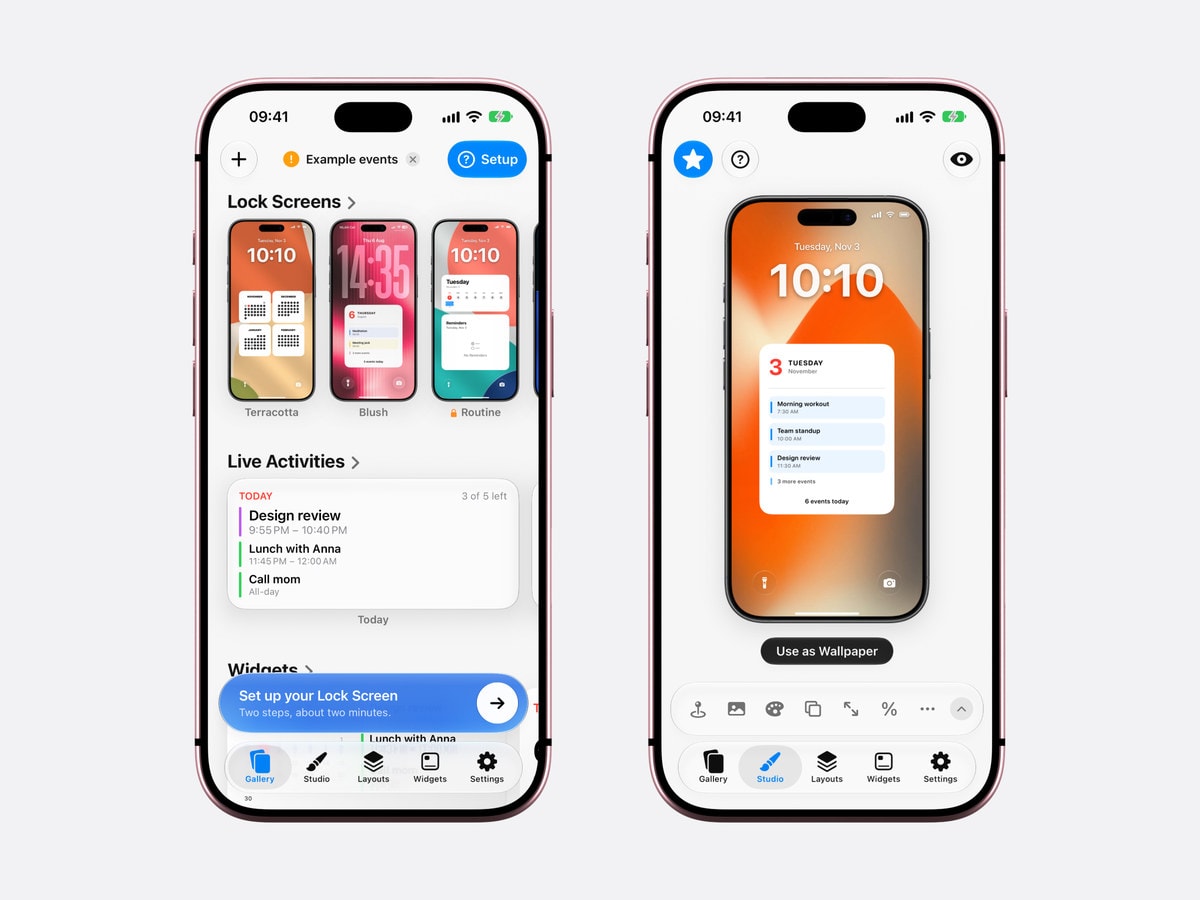
Kalendář na zamykací obrazovce iPhonu: nastavení v Calendarly
Nastavení zabere zhruba pět minut a stačí ho udělat jednou.
- 1Stáhni si Calendarly
Stáhni si Calendarly z App Storu. Je zdarma, potřebuje iOS 16.6 nebo novější a nechce po tobě žádný účet.
- 2Povol přístup ke kalendářům
Až se aplikace zeptá, povol jí přístup ke svým kalendářům. Calendarly je čte přímo v iPhonu a které z nich se objeví na tapetě, si vybereš později.
- 3Vyber rozvržení v Galerii
Každé rozvržení tam vidíš na skutečné zamykací obrazovce. Klepnutím ho otevřeš. Na výběr máš dnešek, nejbližší dny, týden, měsíc nebo několik měsíců najednou.
- 4Uprav si ho ve Studiu
Změň pozadí, barvy, písmo i to, co karta ukazuje. Náhled se při každé změně překreslí, rovnou s tvými událostmi.
- 5Klepni na „Použít jako tapetu“
Napoprvé Calendarly přidá do aplikace Zkratky svou zkratku „Update Calendarly Wallpaper“ a provede tě jedinou automatizací, která ji každé ráno spustí. Ručně nemusíš nic skládat.
- 6Zamkni telefon
Tvůj kalendář je teď zamykací obrazovka a zítra ráno se překreslí na zítřek.
Automatizace umí vyměnit jen tapetu s fotkou. Pokud tvoje zamykací obrazovka používá některou z dynamických tapet od Applu, třeba Astronomii nebo Počasí, přepni nejdřív na zamykací obrazovku s fotkou. Kde se to dělá, ukazuje Apple v návodu k vlastní zamknuté obrazovce. A pokud chceš vidět, co se děje pod povrchem, jeho návod k automatizacím ve Zkratkách vysvětluje, jak automatizace běží.
Které rozvržení vybrat
Vyber si rozvržení, které odpoví na otázku, se kterou bereš telefon do ruky. Pro většinu lidí zní: co mě dnes čeká a kdy? Začni proto denním rozvržením a po týdnu ho vyměň, pokud tvoje dny potřebují něco jiného. Přepnutí jsou dvě klepnutí a ranní aktualizace mezitím běží dál.
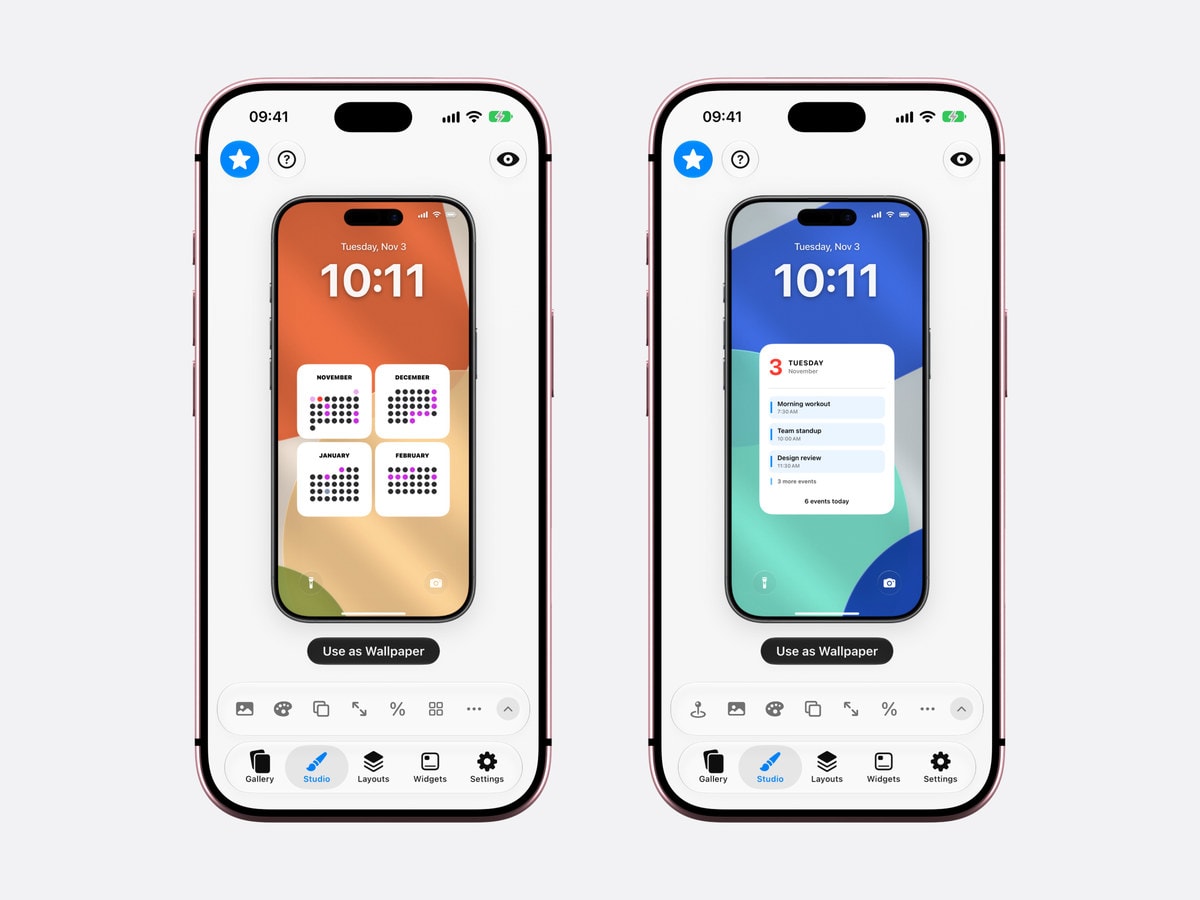
- Dnešek hodinu po hodině
Nejbližší události s časy pod velkým datem. Pro většinu lidí nejlepší začátek a nejvíc místa pro dlouhé názvy. Víc najdeš v návodu k tapetám s denním rozvrhem.
- Nejbližší dny
Dnešek a dny po něm v jednom seznamu, i s prázdnými dny, takže už v pondělí vidíš, že nabitý bude čtvrtek.
- Týden
Mřížka sedmi dnů pro směny, rozvrh hodin a každého, komu se dny hodně liší. Podívej se na návody k týdennímu rozvrhu a rozvrhu hodin.
- Měsíc a dál
Měsíc, několik měsíců nebo celý rok, spíš na hledání volných dnů a termínů než na čtení každé schůzky. Nejdál v tom jdou rozvržení s průběhem roku.
- Události s úkoly
Nahoře kalendář, pod ním připomínky nebo úkoly z Todoistu, pro dny, které jsou napůl schůzky a napůl pochůzky. Viz kalendář a připomínky na jedné zamykací obrazovce.
Pokud ti na vzhledu záleží stejně jako na rozvrhu, návod k estetickým tapetám s kalendářem projde jednotlivé styly, od papíru a inkoustu až po sklo a tvoje vlastní fotky.
Proč vestavěný widget Kalendář nestačí
Widgety na zamykací obrazovce přidal Apple v iOS 16 a aplikace Kalendář jich nabízí několik. Obdélníkový widget Nadcházející ukazuje příští událost s časem, menší widget ukazuje datum. Přidáš ho tak, že podržíš prst na zamykací obrazovce, klepneš na Přizpůsobit, potom na pole pod hodinami a vybereš Kalendář. Celý postup popisuje návod Applu k widgetům.
Na otázku, co je na řadě, odpoví spolehlivě. Na cokoli dalšího mu chybí místo:
| Widget Kalendář | Calendarly | |
|---|---|---|
| Zobrazené události | Jen ta nejbližší | Celý den, týden nebo měsíc |
| Celodenní události | Nezobrazuje | Nahoře v daném dni |
| Připomínky a úkoly | Samostatný widget, jeden seznam | Vedle událostí, z Připomínek nebo Todoistu |
| Místo | Proužek pod hodinami | Celá zamykací obrazovka |
| Vzhled | Systémový | 156 rozvržení, tvoje barvy a pozadí |
| Aktualizace | Živě | Každé ráno nebo kdykoli ji spustíš |
| Cena | Součást iOS | Stažení zdarma, 99 rozvržení zdarma |
Chybějící celodenní události překvapí lidi nejvíc, protože právě ony dávají dni tvar: narozeniny, termín odevzdání, den volna, let. Pokud ti události zdánlivě mizí, přečti si, proč widget kalendáře na zamykací obrazovce neukazuje události.
Oba se navíc dobře doplňují. Nech si widget Nadcházející v řadě widgetů jako živou odpověď na to, co přijde dál, a zbytek dne nech na tapetě od Calendarly za ním.
Google Kalendář, Outlook a sdílené kalendáře
Calendarly čte všechno, co čte aplikace Kalendář ve tvém iPhonu. Účet Google, Outlook nebo pracovní účet přidáš v Nastavení > Aplikace > Kalendář > Kalendářové účty. V iOS 17 a starších je to Nastavení > Kalendář > Účty. Návod Applu k účtům pro poštu, kontakty a kalendáře projde jednotlivé poskytovatele.
Sdílené rodinné kalendáře, odebírané kalendáře svátků i kalendář Narozeniny, který iOS sestaví z tvých kontaktů, fungují úplně stejně. V Calendarly si vybereš, které z nich se objeví na tapetě. Rušný sdílený kalendář tak může zůstat v aplikaci a na zamykací obrazovku se nedostane.
Aby byl kalendář aktuální i během dne
Tapeta s kalendářem se překresluje podle plánu, takže schůzka přesunutá v poledne se na ní ukáže až při další aktualizaci. Většině lidí stačí jedno spuštění ráno. Pokud se ti den často mění, přidej do stejné automatizace ve Zkratkách druhý čas, třeba po obědě. V den, kdy se všechno hýbe, můžeš zkratku spustit i ručně.
Pro živý přehled má Calendarly také živé aktivity zdarma, které nechávají nejbližší dnešní události na zamykací obrazovce po celý den, a widgety zdarma pro plochu i zamykací obrazovku. Dobře funguje kombinace tapety, která ukáže celý den, a živé aktivity pro to, co přijde dál.
Kdo uvidí tvou zamykací obrazovku
Cokoli na zamykací obrazovce si přečte každý, kdo vezme telefon do ruky, a Face ID k tomu nepotřebuje. U většiny kalendářů to nevadí. Návštěvám u lékaře a všemu soukromému dej v aplikaci Kalendář neutrální názvy, nebo ten kalendář v Calendarly z tapety vynech.
Samotný kalendář telefon nikdy neopustí. Calendarly kreslí obrázek přímo v iPhonu, nemá žádný účet a o tvých událostech nikam nic neposílá.
Zdroje
- Podpora Apple: Jak přidávat a upravovat widgety na iPhonu
- Uživatelská příručka pro iPhone: Vytvoření vlastní zamknuté obrazovky na iPhonu
- Uživatelská příručka pro Zkratky: Vytváření nových osobních automatizací ve Zkratkách na iPhonu nebo iPadu
- Uživatelská příručka pro iPhone: Nastavení účtů pro poštu, kontakty a kalendáře na iPhonu
Časté otázky
Nainstaluj Calendarly, vyber rozvržení, klepni na „Použít jako tapetu“ a zapni ranní aktualizaci, až se aplikace zeptá. Z kalendáře se stane tapeta, která se každé ráno překreslí. Pokud ti stačí jen nejbližší událost, poslouží i widget Kalendář od Applu.
Ano, jako tapetu. iOS nemá pro zamykací obrazovku žádný měsíční widget, ale měsíční a víceměsíční rozvržení v Calendarly tam dají celý měsíc i s vyznačeným dneškem.
Ano. Automatizace ve Zkratkách ji každý den překreslí v čase, který si zvolíš. Můžeš přidat další časy nebo ji kdykoli spustit ručně.
Ano. Calendarly kreslí celodenní události nahoru do dne. Widget Kalendář od Applu je na zamykací obrazovce neukazuje vůbec.
Ano, jakmile se účet synchronizuje do aplikace Kalendář v iPhonu.
Ano. Kalendář je součástí tapety, takže hodiny, oznámení i widgety na zamykací obrazovce zůstávají nad ním.
Stažení je zdarma a 99 ze 156 rozvržení je zdarma, včetně denních, týdenních a měsíčních. Widgety, živé aktivity i denní aktualizace jsou také zdarma. Calendarly Pro odemkne všechna rozvržení a vlastní fotky jako pozadí.
Ne. Aplikace běží vteřinu nebo dvě, když se automatizace spustí, a pak se zastaví.



