
Numărătoare inversă pe iPhone: cum o pui pe ecranul de blocare
iOS nu are numărătoare inversă până la o dată. Ce poate face iPhone-ul singur și cum pui zilele rămase pe ecranul de blocare.
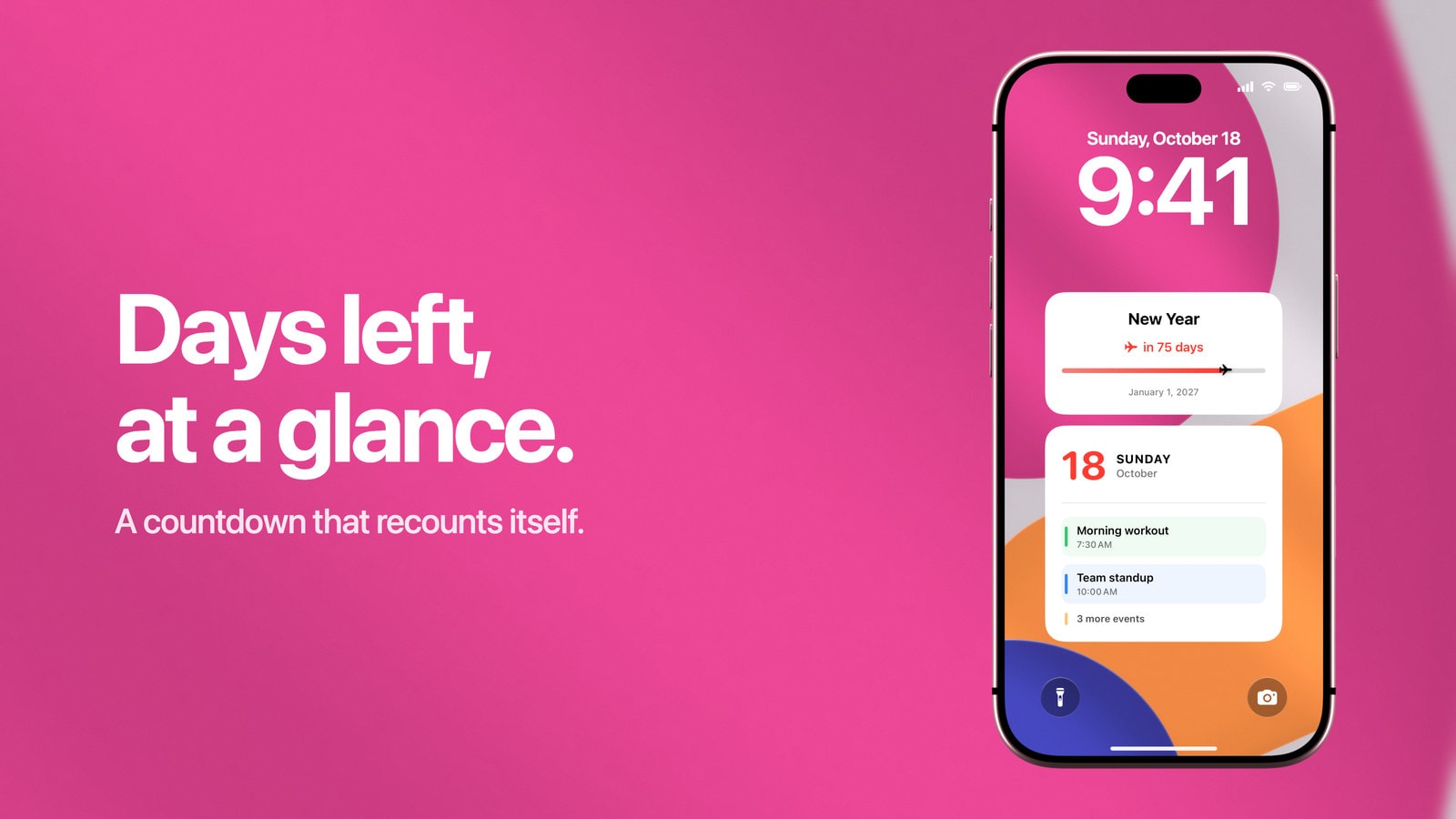
Pentru o numărătoare inversă pe iPhone ai trei variante pe ecranul de blocare, pentru că iOS nu numără singur zilele până la o dată: widgetul unei aplicații de numărătoare inversă, o imagine făcută de tine, cu numărul scris pe ea, sau un fundal care recalculează numărul de fiecare dată când e generat. Pe acesta din urmă îl generează Calendarly în fiecare dimineață, printr-o automatizare din aplicația Scurtături de la Apple.
De obicei, lumea o caută pe a treia, pentru că celelalte două au fiecare câte un defect evident. Un widget e în timp real, dar minuscul, iar o imagine fixă e exactă într-o singură zi și greșită în toate zilele de după.
Înainte de toate, însă, alege un singur eveniment. Un ecran de blocare cu șase numărători inverse transformă nerăbdarea în zgomot de fond, iar fiecare număr spune mai puțin decât ar spune singur.
Ce poate număra iPhone-ul singur
Ce numără iPhone-ul singur se oprește la ore. Temporizatorul din aplicația Ceas merge până la 23 de ore și 59 de minute și, cât rulează, stă pe ecranul de blocare ca activitate live, perfect pentru un tren, pentru cuptor sau pentru ultima seară dinaintea unui eveniment. Siri îți răspunde cu voce tare la întrebări precum câte zile mai sunt până pe 14 februarie, iar aplicația Calendar păstrează data, dar niciunul dintre ele nu-ți pune pe ecran un număr de zile.
De aceea, orice numărătoare inversă de pe ecranul de blocare al unui iPhone vine dintr-o aplicație, iar cele mai bune aplicații de numărătoare inversă pentru ecranul de blocare sunt comparate una lângă alta într-un ghid dedicat. Restul acestui ghid te ajută să alegi tipul potrivit și să-l configurezi așa încât numărul să rămână corect fără să-l modifici zilnic. Pentru sărbători găsești ghiduri aparte, cu numărătoarea inversă până la Ziua Recunoștinței, Hanuka, Crăciun și Anul Nou.
Cele trei variante și pentru cine e fiecare
Widgetul unei aplicații de numărătoare inversă se configurează cel mai repede și se schimbă cel mai ușor, dar va fi mereu mic, pentru că rândul de widgeturi de pe ecranul de blocare e mic. Li se potrivește celor cărora le ajunge să aibă numărul la îndemână, într-un colț, și cărora le place să atingă widgetul ca să ajungă la o listă cu datele care urmează.
Imaginea fixă merită apărată de ideea că ar fi o soluție de amator. Dacă data e peste o săptămână și vrei ceva frumos, să faci o singură imagine e o muncă cinstită, cu un rezultat previzibil. Devine absurd abia la patruzeci de zile, când editezi aceeași poză în fiecare dimineață.
Un fundal generat stă între cele două: are mărimea și libertatea de design ale imaginii, cu socoteala făcută în locul tău. Prețul e o configurare de câteva minute și faptul că numărul se schimbă la următoarea generare a fundalului, iar trecerea de miezul nopții nu-l mișcă.
Cel mai bun când vrei să intri cu o atingere în aplicația de numărătoare inversă și îți ajunge un număr mic, într-un colț.
Cel mai bun când evenimentul merită tot ecranul și o actualizare pe zi e destul de aproape de timpul real.
Ziua zero și de ce numărul pare uneori greșit
Orice numărătoare inversă trebuie să decidă dacă ziua țintă se numără ca zero sau ca unu, iar aplicațiile decid diferit. De aceea, două numărători inverse până la aceeași nuntă pot diferi cu o zi și amândouă pot fi corecte. Contează mai puțin ce convenție folosești și mai mult să rămână aceeași, pentru că un număr care își schimbă convenția la jumătatea drumului nu mai e de încredere.
Întrebarea înrudită e cea a fusurilor orare. Calendarly numără zile calendaristice întregi, după ora locală, așa că o călătorie la Tokyo nu face numărul să sară cât ești în avion, iar trecerea la ora de vară sau de iarnă nu adaugă și nu scoate pe ascuns o zi. E intenționat mai puțin precis decât să numeri orele, și e exact ce vrea lumea: „nouă zile” trebuie să rămână nouă zile toată ziua de azi.
Cum configurezi o numărătoare inversă pe iPhone care rămâne corectă
- 1Alege bine ținta
Momentul în care lucrul chiar începe pentru tine: ora plecării în locul cazării la hotel, examenul în locul rezultatelor, ceremonia în locul petrecerii.
- 2Alege un început cinstit
Dacă modelul arată progresul, leagă-l de ziua în care au început cu adevărat pregătirile. Dacă pui retroactiv 1 ianuarie, bara iese mai plină, dar nu mai înseamnă nimic.
- 3Alege stilul
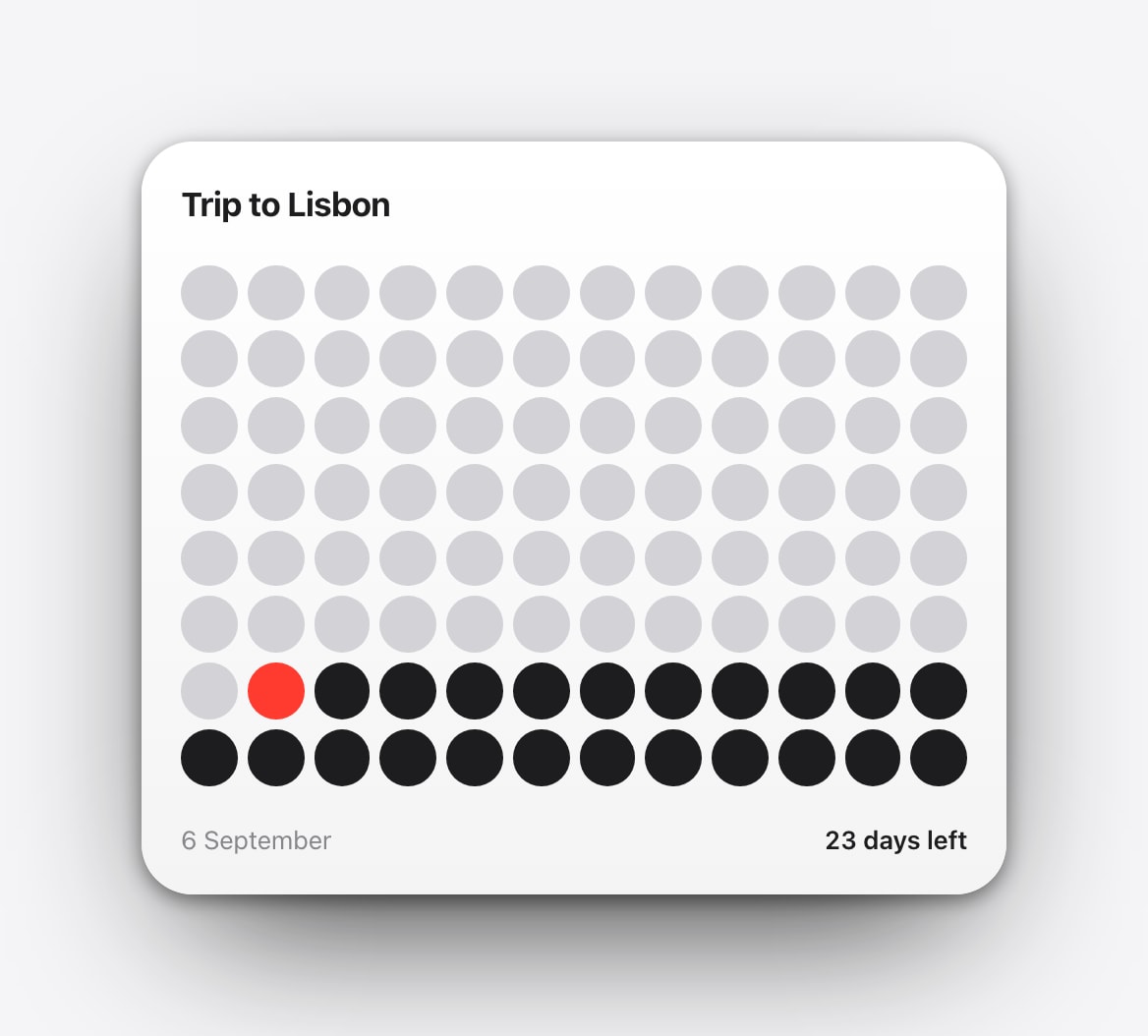
Zilele rămase pentru urgență, o linie de progres pentru imaginea de ansamblu, câte un pătrățel pe zi pentru ritm sau o dată simplă când vrei cât mai puțină presiune.
- 4Adaugă rularea zilnică
Salvează modelul în Calendarly și adaugă scurta automatizare de dimineață. Fiecare imagine nouă pornește de la ziua curentă.
Ce poate și ce nu poate face un număr
O numărătoare inversă face distanța concretă, și asta chiar ajută când o dată stă de luni de zile undeva, vag, în viitor. Ce nu poate face e să planifice munca dintre acum și atunci, iar dacă pui lângă un termen important un panou întreg de proiect pe ecranul de blocare, de obicei iese ceva la care nu te mai uiți după câteva zile.
Lângă număr încape cel mult următorul pas. Dincolo de asta, numărătoarea inversă a devenit un tablou de bord și a pierdut tocmai ce o făcea eficientă: o înțelegeai fără să te gândești.
Dă-i modelului un final. Schimbă ținta, trece-l pe un mod care numără zilele scurse de la o dată sau întoarce-te la fundalul obișnuit. Un număr expirat e cel mai rapid mod de a te învăța să ignori ecranul.
Întrebări frecvente
Pentru ore, folosește temporizatorul din aplicația Ceas, care apare pe ecranul de blocare cât timp rulează. Pentru zilele rămase până la o dată, iOS nu are nimic inclus, așa că folosește o aplicație cu widget de numărătoare inversă sau un fundal cu numărătoare inversă, cum e cel din Calendarly.
Da. Folosește widgetul unei aplicații de numărătoare inversă, fă de mână o imagine fixă sau generează un fundal cu numărătoare inversă care se recalculează singur.
Da. Calendarly recalculează pornind de la data țintă de fiecare dată când automatizarea din Scurtături generează următorul fundal.
Nu. Face parte din fundal și se schimbă la următoarea generare, programată sau pornită de mână.
Nu. Calculul zilelor se face pe iPhone, iar fundalul gata făcut e o imagine obișnuită.
Da. Folosește un model care numără înainte, cu o dată de început din trecut.



