
Päivälaskuri iPhonen lukitulle näytölle: näin teet lähtölaskennan
iOS ei osaa laskea päiviä tiettyyn päivämäärään. Tässä kerrotaan, mitä iPhone osaa itse ja miten jäljellä olevat päivät saa lukitulle näytölle.
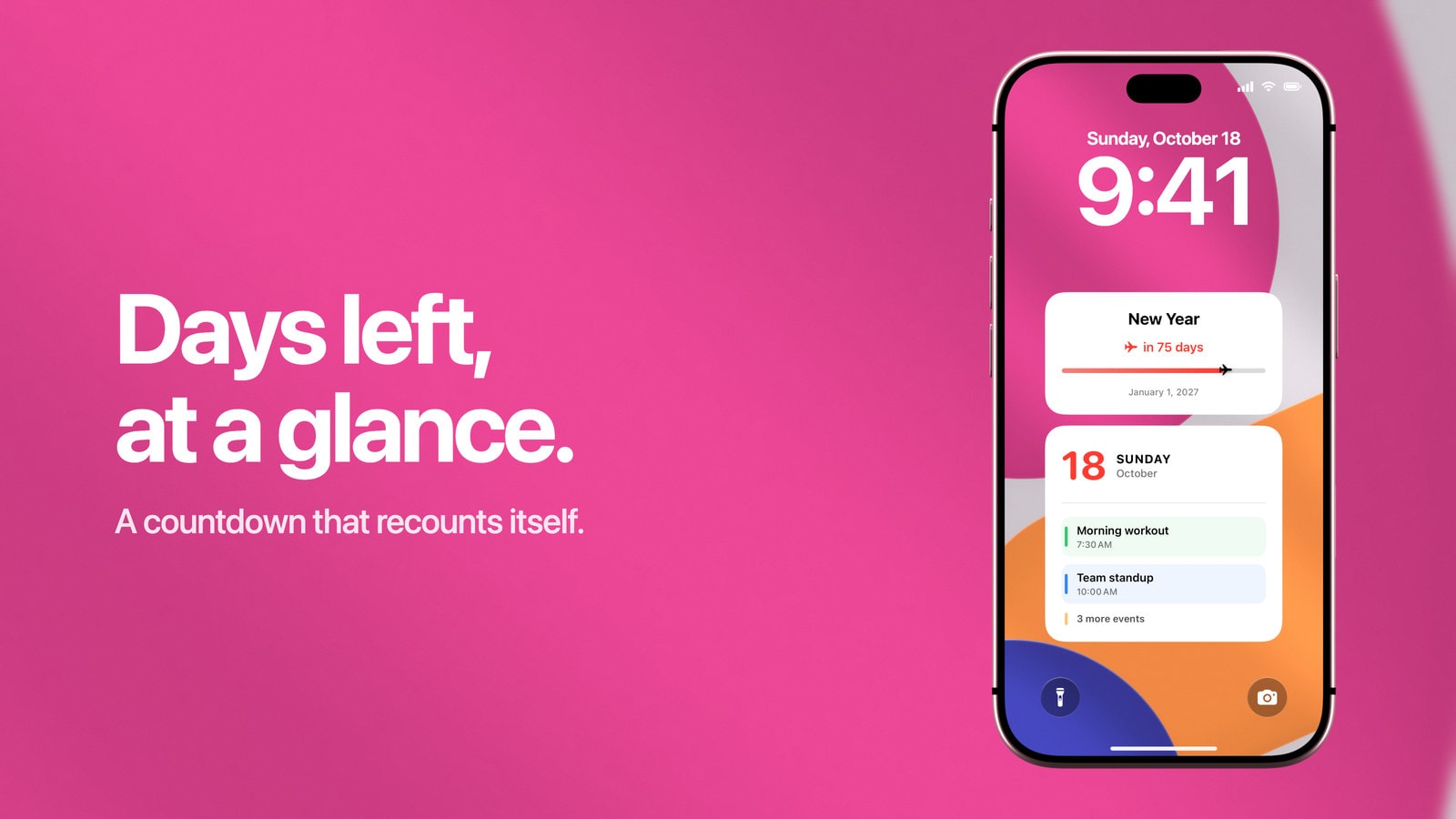
iOS ei osaa laskea päiviä tiettyyn päivämäärään, joten päivälaskuri iPhonen lukitulle näytölle syntyy yhdellä kolmesta tavasta: lähtölaskenta-apin widgetillä, itse tehdyllä kuvalla, johon luku on kirjoitettu, tai taustakuvalla, joka laskee luvun uudelleen aina, kun kuva luodaan. Viimeistä tapaa käyttää Calendarly, joka luo kuvan joka aamu Applen Pikakomennot-apin automaatiolla.
Yleensä etsitään juuri kolmatta, koska kahdessa muussa on ilmeinen vika. Widgetti on reaaliaikainen mutta pikkuruinen. Kiinteä kuva taas on täsmälleen oikein yhden päivän ja väärin jokaisena sen jälkeen.
Ennen kaikkea tätä valitse kuitenkin yksi tapahtuma. Lukittu näyttö, jolla on kuusi lähtölaskentaa, on muuttanut odotuksen taustakohinaksi ja jokainen luku merkitsee vähemmän kuin yksinään merkitsisi.
Mitä iPhone osaa laskea itse
iPhonen omat keinot laskevat tunteja. Kello-apin ajastin käy enintään 23 tuntia ja 59 minuuttia. Käynnissä ollessaan se näkyy lukitulla näytöllä Liveseurantana, mikä sopii hyvin junaan, uuniin tai viimeiseen iltaan ennen jotain isoa. Siri vastaa ääneen esimerkiksi kysymykseen, montako päivää on 14. helmikuuta asti, ja Kalenteri-appi pitää tallessa itse päivämäärän, mutta kumpikaan ei tuo päivien määrää näytölle.
Siksi jokainen päivälaskuri iPhonen lukitulla näytöllä tulee jostain apista ja parhaita lähtölaskenta-appeja lukitulle näytölle vertaillaan rinnakkain omassa oppaassaan. Tämä opas auttaa valitsemaan tavan ja ottamaan sen käyttöön niin, että luku pysyy oikeana ilman päivittäistä muokkaamista. Juhlapyhiin on omat oppaansa: lähtölaskenta Yhdysvaltain kiitospäivään, hanukkaan, jouluun ja uuteenvuoteen.
Kolme tapaa ja kenelle kukin sopii
Lähtölaskenta-apin widgetti on nopein ottaa käyttöön ja helpoin muuttaa, mutta se pysyy aina pienenä, koska lukitun näytön widgettirivi on pieni. Se sopii niille, jotka haluavat luvun saataville eivätkä keskelle näyttöä ja joista on mukava päästä yhdellä napautuksella tulevien päivämäärien listaan.
Kiinteää kuvaa kannattaa puolustaa oletusta vastaan, että se olisi amatöörimäinen. Jos päivä on viikon päässä ja haluat jotain kaunista, yhden kuvan tekeminen on rehellistä työtä ja lopputulos on ennustettava. Hölmöksi se muuttuu vasta neljänkymmenen päivän kohdalla, kun muokkaat samaa kuvaa joka aamu.
Automaattisesti luotu taustakuva asettuu näiden väliin: siinä on kuvan koko ja suunnitteluvapaus, mutta laskutoimituksen hoitaa appi. Hintana on pari minuuttia käyttöönottoa ja se, että luku vaihtuu vasta seuraavassa piirrossa eikä keskiyöllä.
Paras, kun haluat napautuksella lähtölaskenta-appiin ja tarvitset vain pienen luvun nurkkaan.
Paras, kun tapahtuma ansaitsee koko näytön ja kerran päivässä tapahtuva päivitys on tarpeeksi lähellä reaaliaikaista.
Päivä nolla ja miksi luku joskus näyttää väärältä
Jokaisen lähtölaskennan on päätettävä, lasketaanko itse päivä nollaksi vai ykköseksi, ja eri apit päättävät eri tavoin. Siksi kaksi lähtölaskentaa samoihin häihin voi erota päivällä ja kumpikin on perusteltavissa. Käytäntöä tärkeämpää on, että se pysyy samana, sillä luku, joka vaihtaa käytäntöä kesken kaiken, menettää luotettavuutensa.
Toinen kysymys liittyy aikavyöhykkeisiin. Calendarly laskee kokonaisia paikallisia kalenteripäiviä, joten Tokion-matka ei saa lukua heittelehtimään lennon aikana eikä kellojen siirto lisää tai poista päivää huomaamatta. Se on tarkoituksella epätarkempaa kuin tuntien laskeminen. Juuri sitä ihmiset kuitenkin haluavat: ”yhdeksän päivää” saa pysyä yhdeksänä päivänä koko tämän päivän.
Päivälaskuri iPhoneen niin, että luku pysyy oikeana
- 1Valitse kohde huolella
Valitse hetki, jolloin asia todella alkaa sinulle: lähtöaika hotellin sisäänkirjautumisen sijaan, koe tulosten sijaan, vihkiminen hääjuhlan sijaan.
- 2Valitse rehellinen alku
Jos asettelu näyttää edistymisen, aseta Aloituspäivä siihen päivään, jolloin valmistautuminen oikeasti alkoi. Takautuva alku 1. tammikuuta tekee palkista täydemmän mutta merkityksettömän.
- 3Valitse ilmaisutapa
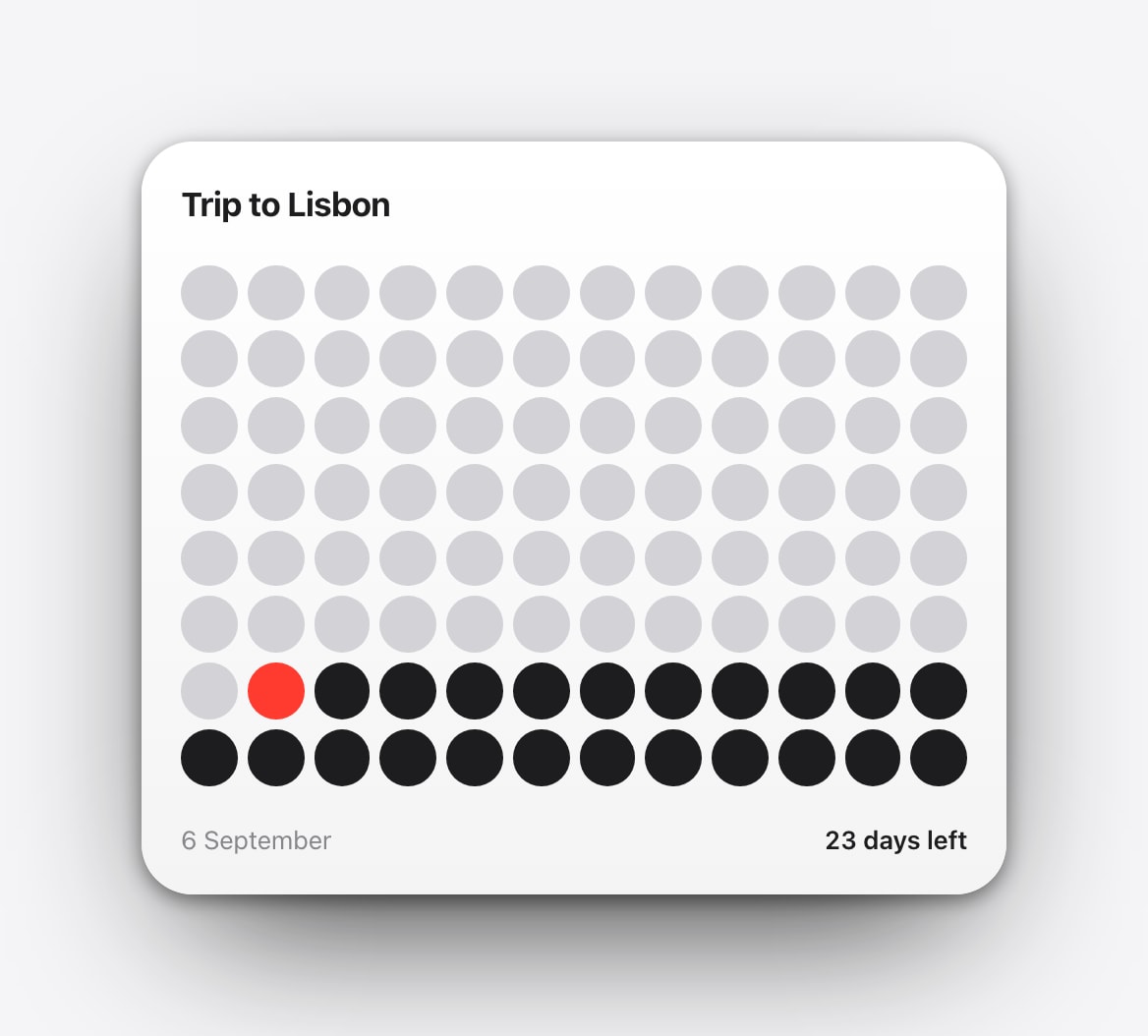
Jäljellä olevat päivät tuovat kiireen tunnun, edistymisviiva näyttää muodon ja yksi ruutu päivää kohden antaa rytmin. Pelkkä päivämäärä painostaa vähiten.
- 4Lisää päivittäinen ajo
Tallenna asettelu Calendarlyssa ja lisää lyhyt aamuautomaatio. Jokainen uusi kuva laskee kuluvasta päivästä.
Mitä luku osaa ja mitä ei
Lähtölaskenta tekee etäisyydestä konkreettisen ja siitä on todellista hyötyä, kun päivämäärä on ollut kuukausia jossain epämääräisessä tulevaisuudessa. Työtä tästä hetkestä siihen se ei kuitenkaan suunnittele. Kun ison määräajan rinnalle laittaa lukitulle näytölle kokonaisen projektitaulun, lopputulokseen lakkaa yleensä katsomasta muutamassa päivässä.
Luvun viereen mahtuu toimivasti korkeintaan yksi seuraava tehtävä. Jos lisäät enemmän, lähtölaskennasta tulee kojelauta ja se menettää sen, mikä teki siitä tehokkaan: sen pystyi omaksumaan ajattelematta.
Anna asettelulle loppu. Vaihda kohde, muuta asettelu laskemaan kuluneita päiviä tai palaa tavalliseen taustakuvaasi. Vanhentunut luku opettaa nopeimmin jättämään näytön huomiotta.
Usein kysyttyä
Tunteja varten käytä Kello-apin ajastinta, joka näkyy lukitulla näytöllä niin kauan kuin se on käynnissä. Päivien laskemiseen tiettyyn päivämäärään iOS:ssä ei ole valmista keinoa, joten käytä lähtölaskenta-apin widgettiä tai lähtölaskentataustakuvaa, kuten Calendarlyn taustakuvaa.
Voit. Käytä lähtölaskenta-apin widgettiä, tee kiinteä kuva käsin tai luo lähtölaskentataustakuva, joka laskee itsensä uudelleen.
Voi. Calendarly laskee kohdepäivästä uudelleen aina, kun sen Pikakomennot-automaatio luo seuraavan taustakuvan.
Ei ole. Se on osa taustakuvaa ja vaihtuu seuraavassa ajastetussa tai käsin käynnistetyssä piirrossa.
Ei tarvitse. Päivien laskeminen tapahtuu iPhonessa ja valmis taustakuva on tavallinen kuva.
Voi. Käytä ylöspäin laskevaa asettelua ja anna Aloituspäiväksi mennyt päivä.



