
Så skapar du en nedräkning på iPhones låsskärm
iOS har ingen nedräkning till ett datum. Här är vad iPhone klarar på egen hand, och hur du får dagarna som är kvar på låsskärmen.
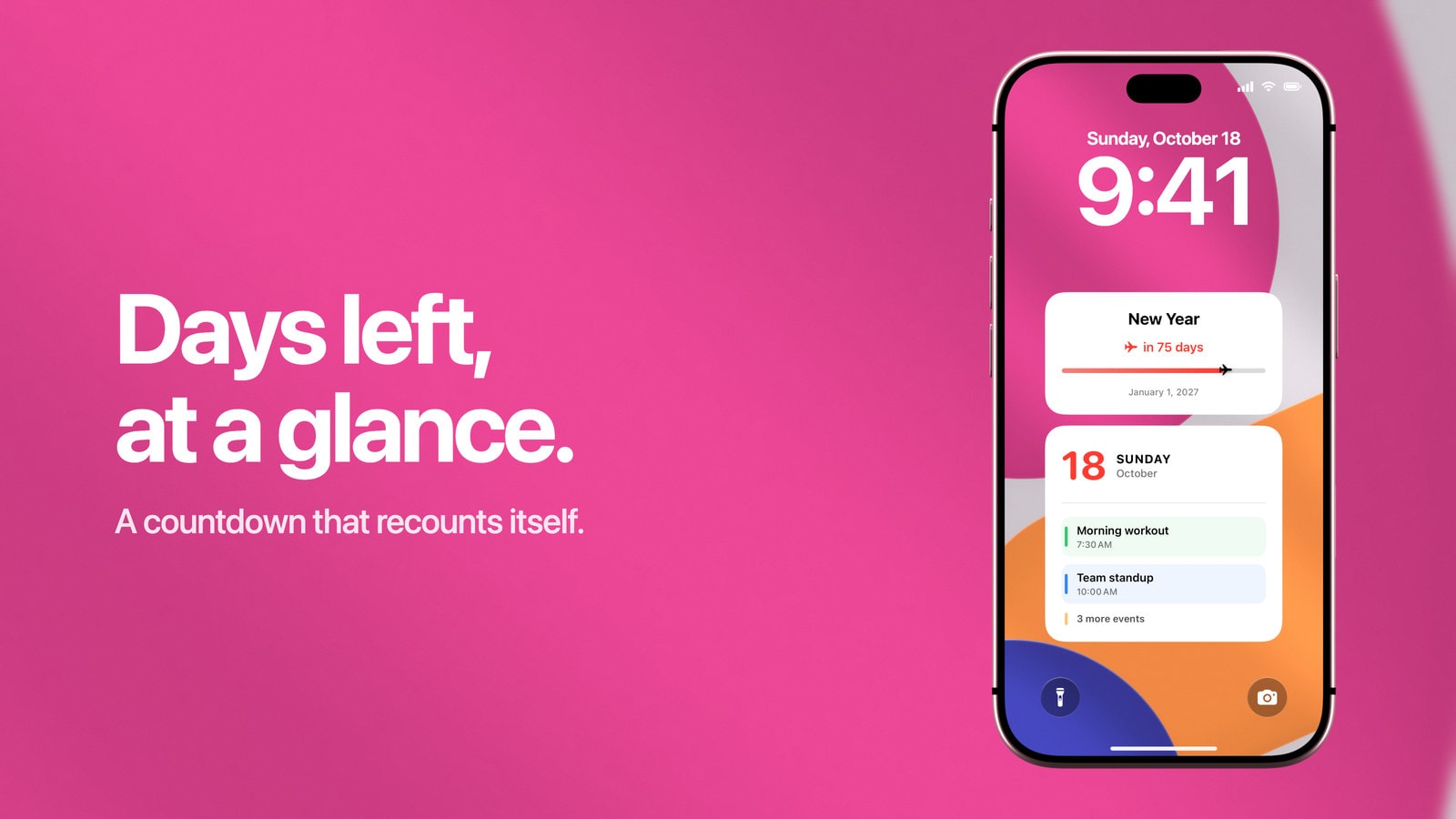
Eftersom iOS inte kan räkna ner till ett datum finns det tre sätt att få en nedräkning på iPhones låsskärm: en widget från en nedräkningsapp, en bild där du själv har skrivit in siffran, eller en bakgrundsbild som räknar om siffran varje gång den skapas. Det sista sättet är det som Calendarly använder, med en automatisering i Apples app Genvägar som skapar en ny bild varje morgon.
Det är oftast det tredje sättet man letar efter, eftersom de två andra har varsin uppenbar brist. En widget är live men pytteliten, och en statisk bild stämmer exakt en dag och är fel varje dag efter den.
Välj först en enda händelse. En låsskärm med sex nedräkningar har gjort förväntan till bakgrundsbrus, och varje siffra betyder mindre än den hade gjort på egen hand.
Vad iPhone kan räkna ner på egen hand
Det som finns inbyggt räknar bara timmar. Timern i appen Klocka går upp till 23 timmar och 59 minuter, och medan den går ligger den på låsskärmen som en liveaktivitet, vilket är perfekt för ett tåg, en ugn eller sista kvällen före något. Siri svarar högt på frågor som hur många dagar det är kvar till den 14 februari, och appen Kalender håller reda på själva datumet. Ingen av dem visar antalet dagar på skärmen.
Därför kommer varje nedräkning på iPhones låsskärm från en app, och de bästa nedräkningsapparna för låsskärmen jämförs sida vid sida i en egen guide. Resten av den här guiden handlar om att välja sort och ställa in den så att siffran stämmer utan att du behöver ändra något varje dag. För högtiderna finns egna guider: en nedräkning till jul, en nedräkning till nyår, en nedräkning till chanukka och en nedräkning till Thanksgiving.
Tre sätt, och vem vart och ett passar
En widget från en nedräkningsapp är snabbast att ställa in och lättast att ändra, och den kommer alltid att vara liten, eftersom widgetraden på låsskärmen är liten. Den passar dig som vill ha siffran till hands snarare än i centrum, och som gillar att med ett tryck komma till en lista över kommande datum.
En statisk bild förtjänar att försvaras mot tanken att den skulle vara amatörmässig. Är datumet en vecka bort och vill du ha något vackert är en enda bild ärligt arbete med ett förutsägbart resultat. Det blir löjligt först vid fyrtio dagar, när du redigerar samma bild varje morgon.
En genererad bakgrundsbild hamnar mittemellan: bildens storlek och frihet i designen, med räknandet gjort åt dig. Priset är ett par minuters inställning och att siffran ändras när bilden ritas om nästa gång, snarare än vid midnatt.
Bäst när du vill kunna trycka dig in i nedräkningsappen och bara behöver en liten siffra i hörnet.
Bäst när händelsen förtjänar hela skärmen och en uppdatering om dagen är nästan lika bra som live.
Dag noll, och varför siffran ibland ser fel ut
Varje nedräkning måste bestämma om måldagen räknas som noll eller som ett, och olika appar bestämmer olika. Därför kan två nedräkningar till samma bröllop skilja sig åt med en dag, och båda kan försvaras. Vilken princip du använder spelar mindre roll än att den förblir densamma, för en siffra som byter princip halvvägs går inte längre att lita på.
Den närliggande frågan är tidszoner. Calendarly räknar hela kalenderdagar i din lokala tid, så en resa till Tokyo får inte siffran att hoppa medan du är i luften, och när klockan ställs om läggs ingen dag till eller dras bort i smyg. Det är medvetet mindre exakt än att räkna timmar, och det är så man faktiskt vill att det ska fungera: ”nio dagar” ska vara nio dagar hela dagen i dag.
Nedräkning på iPhone som stämmer varje dag: så gör du
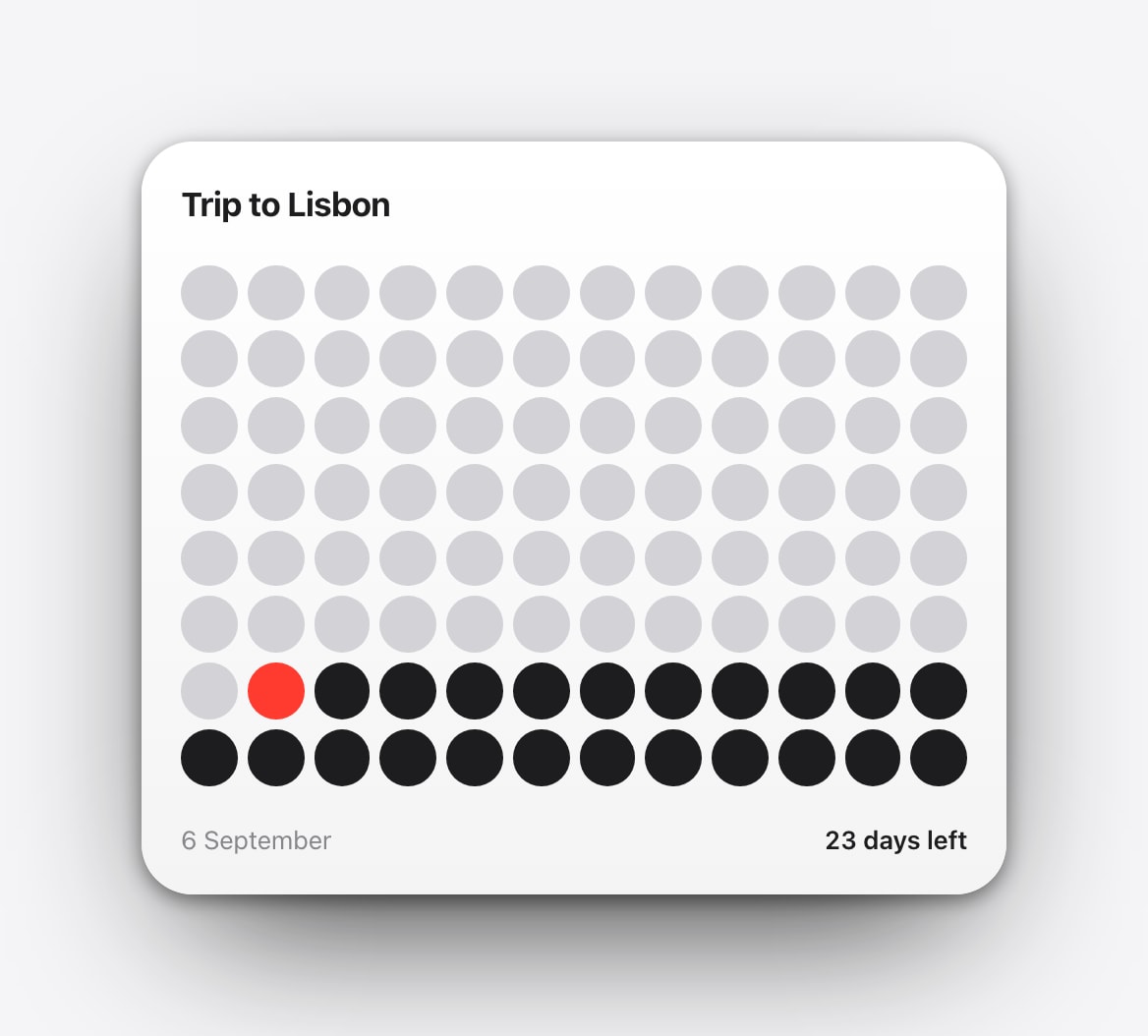
- 1Välj målet med omsorg
Räkna till ögonblicket då det faktiskt börjar för dig: avgångstiden snarare än incheckningen på hotellet, tentan snarare än resultatet, vigseln snarare än festen efteråt.
- 2Välj en ärlig start
Om layouten visar hur långt du har kommit, sätt starten till den dag då förberedelserna verkligen började. Att backdatera till den 1 januari ger en fullare stapel som inte säger något.
- 3Välj tonläge
Dagar kvar för att skapa lite brådska, en linje för hur långt du har kommit, en ruta per dag för rytmen, eller bara ett datum när du vill ha så lite press som möjligt.
- 4Lägg till den dagliga körningen
Spara layouten i Calendarly och lägg till den korta automatiseringen för morgonen. Varje ny bild utgår från dagens datum.
Vad en siffra kan och inte kan göra
En nedräkning gör avståndet konkret, och det är verkligen användbart när ett datum har legat vagt någonstans i framtiden i månader. Vad den inte kan göra är att planera arbetet mellan nu och då. Att para ihop en stor deadline med en hel projekttavla på låsskärmen ger oftast något du slutar titta på inom några dagar.
Ett nästa steg bredvid siffran är det mesta som fungerar. Lägger du till mer har nedräkningen blivit en instrumentpanel och tappat det som gjorde den verkningsfull: att du kunde ta in den utan att tänka.
Ge layouten ett slut. Byt mål, ändra den till att räkna dagar sedan, eller gå tillbaka till din vanliga bakgrundsbild. En siffra som har gått ut är det snabbaste sättet att lära dig själv att strunta i skärmen.
Vanliga frågor
För timmar använder du timern i appen Klocka, som syns på låsskärmen medan den går. För dagar kvar till ett datum har iOS inget inbyggt, så använd en app med nedräkningswidget eller en bakgrundsbild med nedräkning, till exempel den från Calendarly.
Ja. Använd widgeten från en nedräkningsapp, gör en statisk bild för hand eller skapa en bakgrundsbild med nedräkning som räknar om sig själv.
Ja. Calendarly räknar om från måldatumet varje gång automatiseringen i Genvägar skapar nästa bakgrundsbild.
Nej. Den är en del av bakgrundsbilden och ändras när bilden ritas om nästa gång, enligt schemat eller när du kör genvägen för hand.
Nej. Datumräkningen sker på din iPhone, och den färdiga bakgrundsbilden är en vanlig bild.
Ja. Använd en layout som räknar uppåt, med ett startdatum som redan har passerat.



