
Jak mít to-do list na zamykací obrazovce iPhonu
Úkoly z Připomínek nebo Todoistu na očích ještě před odemknutím, na tapetě, která se každé ráno sama překreslí. Nastavení zabere pět minut.
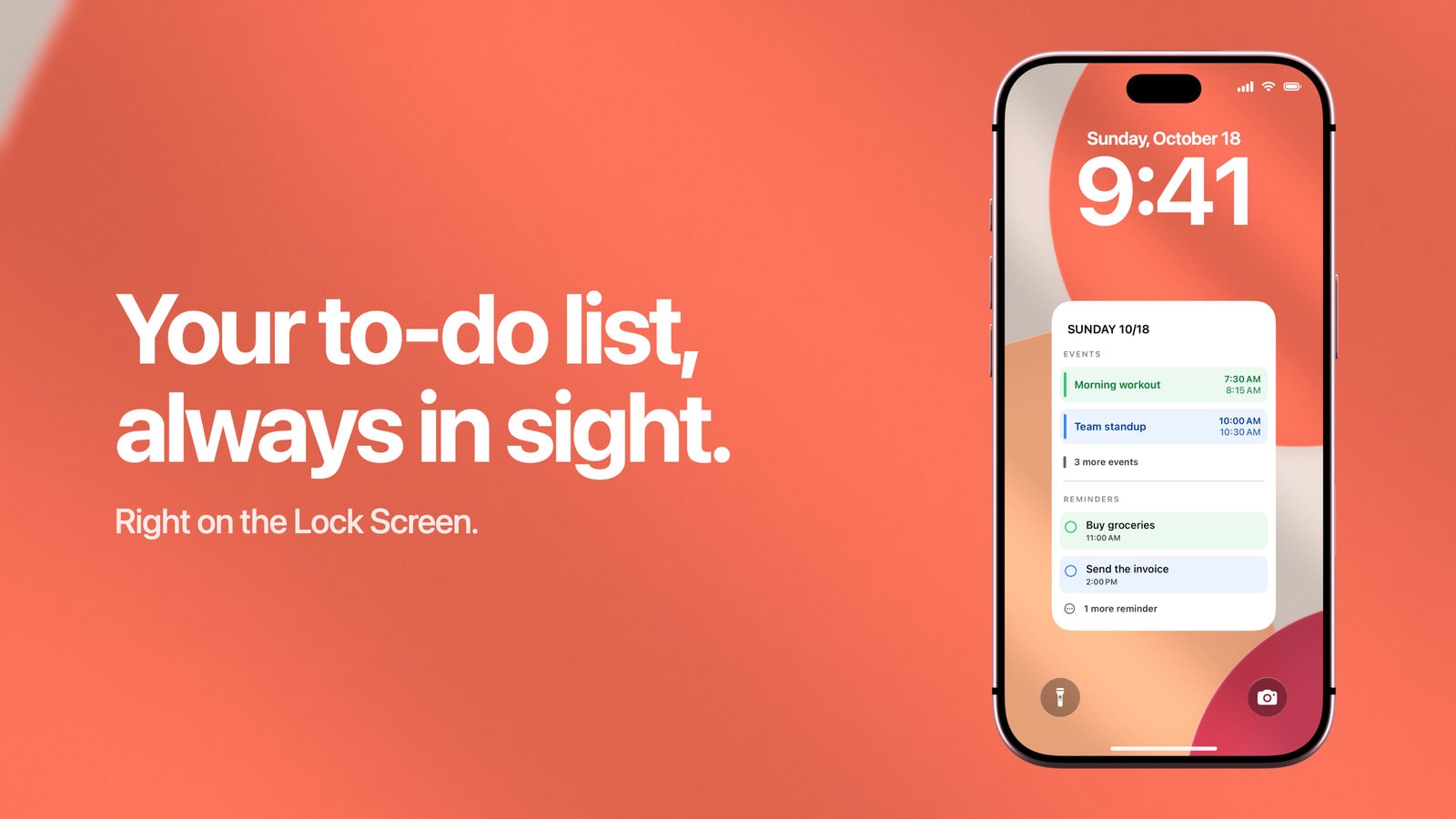
Nejsnazší cesta, jak mít to-do list na zamykací obrazovce iPhonu, je udělat ze seznamu součást tapety. Calendarly načte tvoje úkoly z Připomínek od Applu nebo z Todoistu, zhruba pět nejbližších nakreslí do karty pod hodinami a každé ráno tapetu překreslí přes automatizaci ve Zkratkách. Seznam, který vidíš před odemknutím, je tak vždycky ten dnešní. Widget Připomínky přidá do řádku pod hodinami úkol nebo dva, a to je na většinu seznamů málo.
Kdo tohle hledá, nejspíš už widget zkusil. Sedí v proužku zhruba tak vysokém jako oznámení, ukáže začátek jednoho seznamu a nijak nenaznačí, že pod ním čeká dalších šest úkolů. Fotka s napsaným seznamem vypadá líp, jenže zastará, jakmile poprvé něco odškrtneš.
V tomhle návodu se dozvíš, jak v Calendarly nastavit tapetu s úkoly zhruba za pět minut a které rozvržení sedí na jaký seznam. Najdeš tu i to, co iOS zvládne bez jakékoli aplikace, a jak napsat seznam, který budeš číst i příští týden.
To-do list na zamykací obrazovce iPhonu: postup v Calendarly
Nastavíš to jednou, za pár minut. Pak se tapeta řídí tvou aplikací na úkoly a v běžný den už na ni nemusíš sáhnout.
- 1Stáhni si Calendarly
Stáhni si Calendarly z App Storu. Je zdarma, potřebuje iOS 16.6 nebo novější a nemusíš si v něm zakládat účet.
- 2Vyber, odkud se úkoly berou
Až se aplikace zeptá, povol přístup k Připomínkám, nebo v aplikaci připoj Todoist. Z Připomínek se ukážou seznamy, které vybereš, z Todoistu dnešek, nejbližší dny nebo jeden projekt.
- 3Vyber rozvržení s úkoly v Galerii
Galerie ukazuje každé rozvržení na skutečné zamykací obrazovce. Rozvržení Připomínky a Úkoly jsou čisté seznamy, jiná dávají úkoly pod události dne.
- 4Dolaď ho ve Studiu
Změň pozadí, barvy a písmo. Náhled se při každé změně překreslí, rovnou s tvými úkoly.
- 5Klepni na „Použít jako tapetu“
Napoprvé Calendarly přidá do aplikace Zkratky svou zkratku „Update Calendarly Wallpaper“ a provede tě jedinou automatizací, která ji každé ráno spustí. Ručně nemusíš nic skládat.
- 6Zamkni telefon
Seznam je teď na zamykací obrazovce. Zítra ráno se překreslí se vším, co ještě zbývá.
Automatizace umí vyměnit jen tapetu s fotkou, takže zamykací obrazovku s dynamickou tapetou, jako je Astronomie nebo Počasí, musíš nejdřív přepnout na fotku. Kde se to nastavuje, ukazuje Apple v návodu k vlastní zamknuté obrazovce. Jak běží denní automatizace, vysvětluje jeho návod k automatizacím ve Zkratkách.
Jak seznam vypadá na zamykací obrazovce
Každý úkol je nakreslený se svým časem, pokud ho má, v barvě svého seznamu nebo projektu, a priority z Todoistu si nechávají své vlaječky. Úkoly z Todoistu bez času nesou označení Dnes, takže karta se čte ve stejném pořadí jako tvůj den. Hodiny, oznámení a widgety na zamykací obrazovce zůstávají jako obvykle nad tapetou.
Protože je karta součástí obrázku, může být mnohem větší než jakýkoli widget. Vejde se do ní zhruba pět úkolů v takové velikosti, že je přečteš i s telefonem v natažené ruce. Úkol, který odškrtneš v poledne, z tapety zmizí při další aktualizaci, nebo vteřinu či dvě poté, co zkratku spustíš ručně.
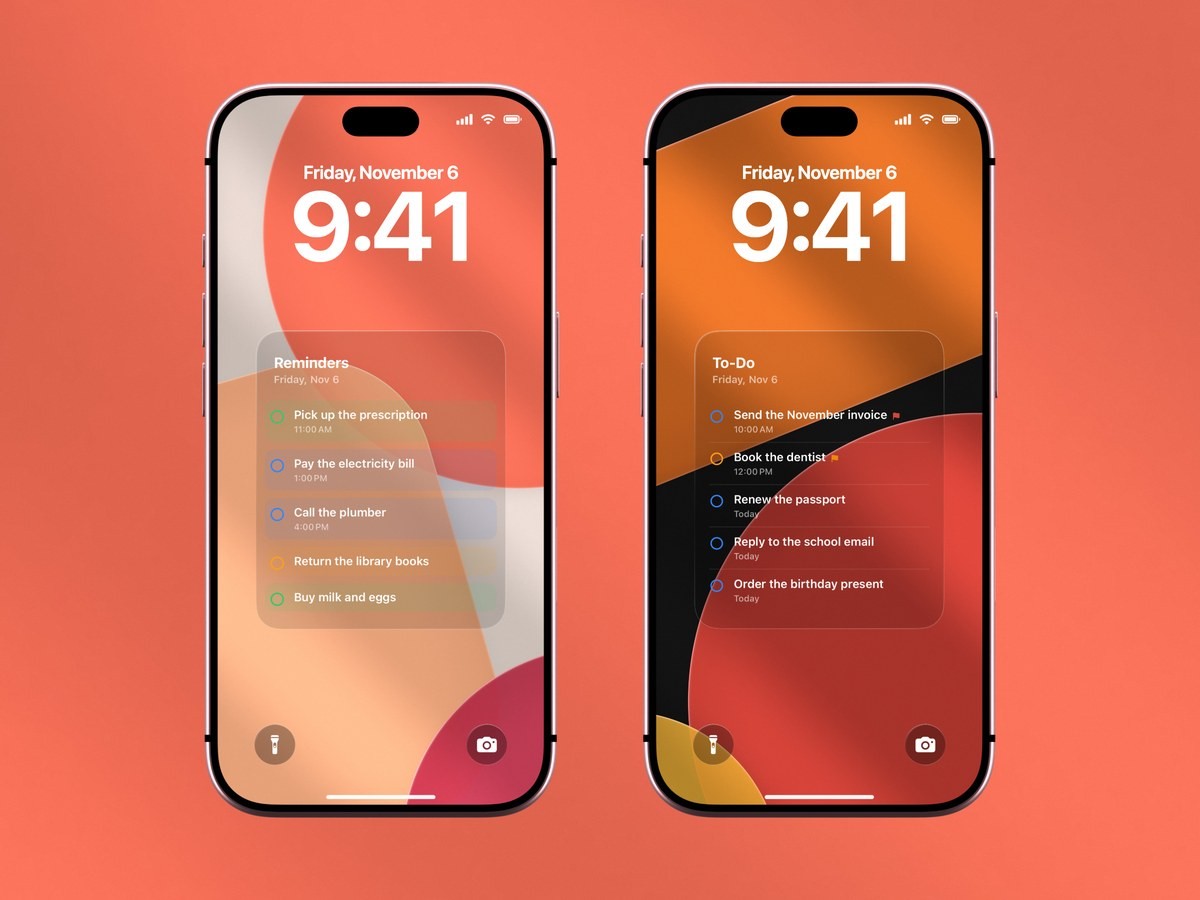
Které rozvržení sedí na tvůj seznam
Mysli na otázku, se kterou bereš telefon do ruky. Pokud chceš vědět, co ještě musíš udělat, stačí obyčejný seznam. Pokud chceš vidět, jak vypadá tvůj den, patří úkoly pod události.
- Jen Připomínky
Jeden seznam, třeba Dnes nebo Pochůzky, v čisté kartě. Na tom, který seznam vybereš, záleží víc než na stylu, a jak ho vybrat, vysvětluje návod k připomínkám na zamykací obrazovce.
- Úkoly z Todoistu
Dnešek, nejbližší dny nebo jeden projekt, i s prioritami. Calendarly má pro Todoist třináct stylů a návod k Todoistu je projde jeden po druhém.
- Úkoly pod kalendářem
Nahoře události, pod nimi úkoly, pro dny, které jsou napůl schůzky a napůl pochůzky. Viz kalendář a připomínky na jedné zamykací obrazovce.
- Krátký seznam, který se nemění
Seznam věcí na cestu nebo tři cíle na měsíc si klidně napiš jako obyčejnou poznámku. Nápady na podobné seznamy najdeš v návodu, jak mít seznam pořád na očích.
Co iOS zvládne bez aplikace
Máš dvě možnosti. První je widget: podrž prst na zamykací obrazovce, klepni na Přizpůsobit, pak na pole pod hodinami a přidej Připomínky, případně widget své aplikace na úkoly, pokud nějaký má. Celý postup popisuje návod Applu k widgetům. Widget se aktualizuje hned, jak se seznam změní, a v novějších verzích iOS můžeš úkol, který vidíš, odškrtnout i bez odemknutí.
Druhá možnost je fotka s napsaným seznamem, kterou vytvoříš v anotačních nástrojích nebo v libovolném editoru fotek a nastavíš jako tapetu. Velikost i písmo jsou na tobě, jenže s tvými úkoly ji nic nepropojuje. Každá hotová položka tak znamená udělat obrázek znovu.
| Widget Připomínky | Calendarly | |
|---|---|---|
| Zobrazené úkoly | Začátek jednoho seznamu | Zhruba pět, v čitelné velikosti |
| Seznamy | Jeden na widget | Vybrané seznamy z Připomínek nebo úkoly z Todoistu |
| Místo | Proužek pod hodinami | Celá zamykací obrazovka |
| Kalendář vedle | Samostatný widget | Události a úkoly v jedné kartě |
| Vzhled | Systémový | 156 rozvržení, tvoje barvy a pozadí |
| Aktualizace | Živě | Každé ráno nebo kdykoli ji spustíš |
| Cena | Součást iOS | Stažení zdarma, 99 rozvržení zdarma |
Widget a tapeta se navíc dobře doplňují. Widget si nech na ten jeden úkol, který se chystáš odškrtnout, a zbytek seznamu nech na tapetě za ním. Pokud widget ukazuje jiné úkoly, než by měl, jeho nastavení projde návod k widgetu Připomínky.
Jak napsat seznam, který budeš číst i příští týden
Zamykací obrazovku přečteš zhruba za vteřinu, na délku paže a často ve špatném světle. Seznam napsaný bez ohledu na to během pár dní splyne s pozadím, ať ho kreslí jakákoli aplikace.
- Nejvýš pět položek
Ukaž pár nejbližších úkolů a zbytek nech v aplikaci, kde se dá řadit a prohledávat.
- Začni slovesem
„Objednat se k zubaři“ ti řekne, co máš udělat. U „Zubař“ si úkol musíš domyslet pokaždé, když ho čteš.
- Úkoly na někdy nech stranou
Úkol, který dnes udělat nemůžeš, vytlačí z obrazovky dnešní práci. Dej mu pozdější datum nebo ho přesuň do jiného seznamu.
- Mysli na to, kdo ho uvidí
Zamykací obrazovku si bez Face ID přečte každý, kdo drží tvůj telefon. Úkoly o zdraví, penězích nebo jiných lidech formuluj obecně, nebo ten seznam na tapetu vůbec nedávej.
Aby byl seznam aktuální i během dne
Většině seznamů stačí jedna ranní aktualizace. Pokud se ten tvůj hodně mění, přidej do stejné automatizace ve Zkratkách druhý čas, třeba po obědě, nebo zkratku spusť ručně, kdykoli chceš, aby obrazovka dohnala skutečnost.
Na živou část má Calendarly také widgety a živé aktivity zdarma. Úkol z Připomínek nebo Todoistu v nich můžeš rovnou odškrtnout a v aplikaci, ze které pochází, se označí jako hotový. Tvoje úkoly se čtou a kreslí přímo v iPhonu a Calendarly nemá žádný účet ani server, který by je viděl.
Zdroje
Časté otázky
Ano. Calendarly nakreslí tvoje úkoly z Připomínek nebo Todoistu do tapety a každé ráno ji překreslí. Bez aplikace použij widget Připomínky na úkol nebo dva, nebo seznam napiš na fotku.
Podrž prst na zamykací obrazovce, klepni na Přizpůsobit, pak na pole pod hodinami a vyber Připomínky nebo svou aplikaci na úkoly. Klepnutím na widget vybereš, který seznam ukazuje.
Ano, jako tapeta. Widget na zamykací obrazovce má místo na začátek jednoho seznamu, kdežto rozvržení s úkoly v Calendarly ukáže zhruba pět úkolů v čitelné velikosti.
Widget hned. Tapeta při dalším naplánovaném spuštění, nebo když zkratku spustíš ručně.
Ano. Připoj Todoist v Calendarly a vyber dnešek, nejbližší dny nebo jeden projekt. Připomínky od Applu fungují bez připojování čehokoli.
Ano. Některá rozvržení v Calendarly dají nahoru dnešní události a pod ně připomínky nebo úkoly z Todoistu.
Calendarly se stahuje zdarma a 99 ze 156 rozvržení je zdarma, stejně jako widgety, živé aktivity a denní aktualizace. Calendarly Pro odemkne všechna rozvržení a vlastní fotky jako pozadí.
Ne. Tapeta je obrázek a jeho nakreslení zabere jednou denně vteřinu nebo dvě.



