
Як зробити відлік днів до дати на екрані блокування iPhone
В iOS немає зворотного відліку до дати. Що iPhone уміє сам і як вивести на екран блокування кількість днів, що лишилися.
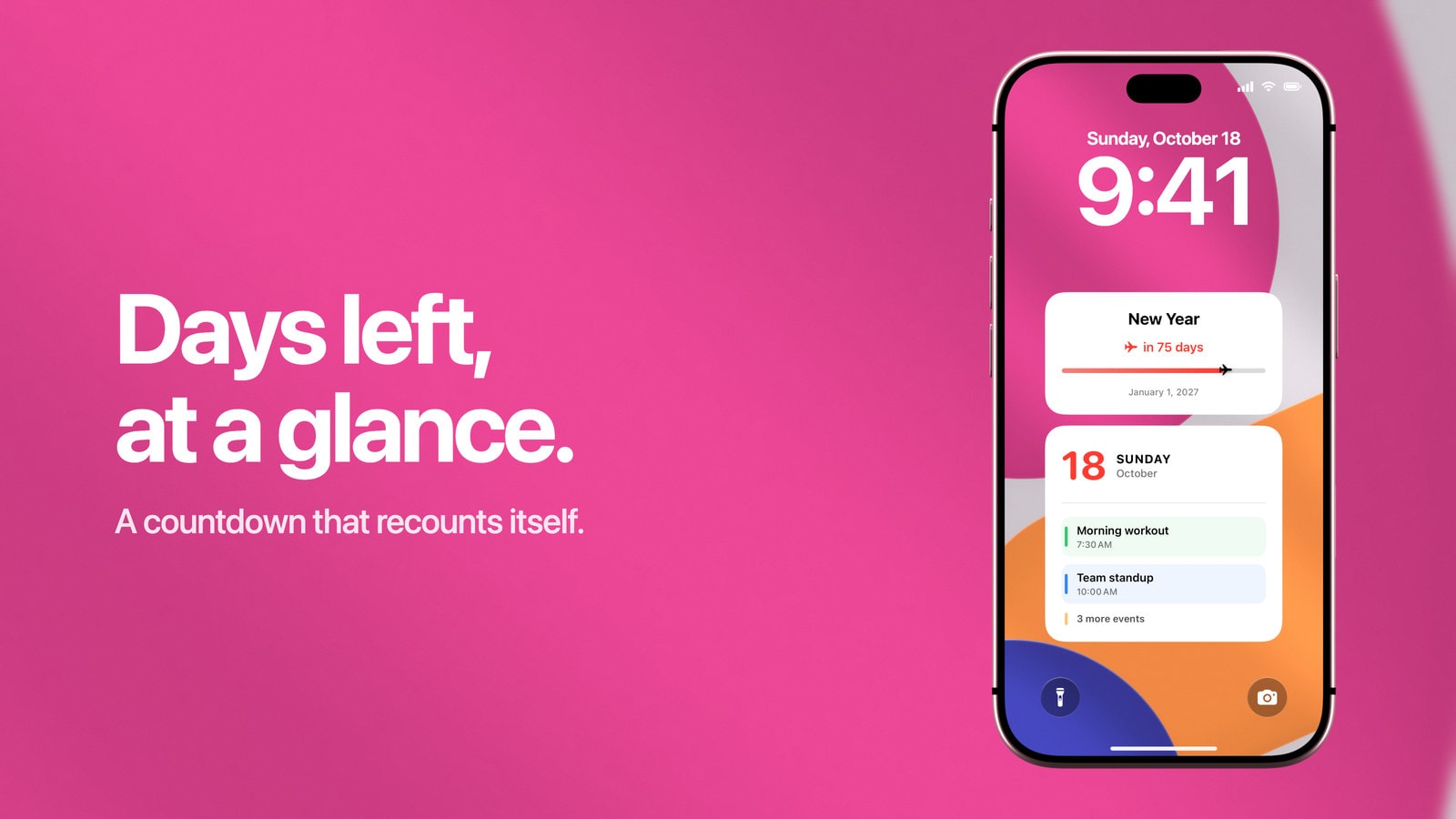
Відлік днів до дати на екрані блокування iPhone буває трьох видів, бо сам iOS такого не вміє: віджет застосунку для відліку, картинка з уписаним у неї числом або шпалери, які перераховують число щоразу, коли створюються. Так працює Calendarly: щоранку число перераховує автоматизація у «Швидких командах» від Apple.
Шукають найчастіше саме третій варіант, бо у двох інших є очевидна вада. Віджет живий, але крихітний, а статична картинка правильна рівно один день і хибна в кожен наступний.
Та перш ніж братися за будь-який із них, вибери одну подію. Екран блокування із шістьма відліками перетворює очікування на фоновий шум, і кожне окреме число важить менше, ніж важило б саме по собі.
Що iPhone уміє відраховувати сам
Вбудовані засоби обмежуються годинами. Таймер у застосунку «Годинник» ставиться щонайбільше на 23 години 59 хвилин і, поки працює, тримається на екрані блокування як Дія наживо, що ідеально для потяга, духовки чи останнього вечора перед чимось важливим. Siri вголос відповість на питання на кшталт «скільки днів до 14 лютого», а «Календар» зберігає саму дату, але жоден із них не виводить кількість днів на екран.
Через цю прогалину кожен відлік на екрані блокування iPhone береться з якогось застосунку, а найкращі застосунки для відліку на екрані блокування порівнюються в окремому посібнику. Далі мова про те, який вид вибрати і як налаштувати його так, щоб число лишалося правильним без щоденних правок. Для свят є окремі посібники: відлік до Дня подяки, до Хануки, до Різдва і до Нового року.
Три способи і кому який підходить
Віджет застосунку для відліку налаштовується найшвидше й змінюється найлегше, але завжди буде маленьким, бо ряд віджетів на екрані блокування маленький. Він пасує тим, кому досить, щоб число було під рукою й не кидалося в очі, і хто любить одним дотиком відкривати список найближчих дат.
Статичну картинку варто захистити від думки, що це по-аматорськи. Якщо до дати тиждень і хочеться чогось гарного, одна картинка буде чесною роботою з передбачуваним результатом. Безглуздо стає тоді, коли до дати сорок днів і ти щоранку редагуєш ту саму картинку.
Згенеровані шпалери стоять посередині: розмір і свобода дизайну як у картинки, а рахунок робиться за тебе. Платиш за це кількома хвилинами налаштування і тим, що число змінюється під час наступного малювання шпалер, а воно не обов’язково припадає на північ.
Найкраще, коли хочеш одним дотиком відкривати застосунок для відліку й тобі досить маленького числа в кутку.
Найкраще, коли подія заслуговує на весь екран, а оновлення раз на день для тебе майже те саме, що наживо.
День нуль і чому число іноді здається хибним
Кожен відлік має вирішити, чи рахувати цільовий день як нуль чи як один, і різні застосунки вирішують по-різному. Тому два відліки до того самого весілля можуть розходитися на день, і обидва матимуть рацію. Яке правило ти обереш, важить менше, ніж те, щоб воно не змінювалося, бо числу, яке посеред шляху змінює правило, перестаєш довіряти.
З цим пов’язане й питання часових поясів. Calendarly рахує цілі календарні дні за місцевим часом, тож переліт до Токіо не змушує число стрибати, поки ти в повітрі, а переведення годинника не додає й не забирає день непомітно. Це навмисно менш точно, ніж рахувати години, і саме цього люди насправді хочуть: напис «дев’ять днів» має лишатися незмінним увесь сьогоднішній день.
Як налаштувати відлік днів до дати, щоб число не помилялося
- 1Правильно вибери ціль
Візьми момент, коли подія для тебе справді починається. Для подорожі це час вильоту, для іспиту сам іспит, для весілля церемонія, а заселення в готель, результати й бенкет приходять пізніше.
- 2Вибери чесну дату початку
Якщо макет показує прогрес, прив’яжи його до дня, коли підготовка справді почалася. Якщо відсунути початок на 1 січня, смужка стане повнішою, але нічого не означатиме.
- 3Вибери подачу
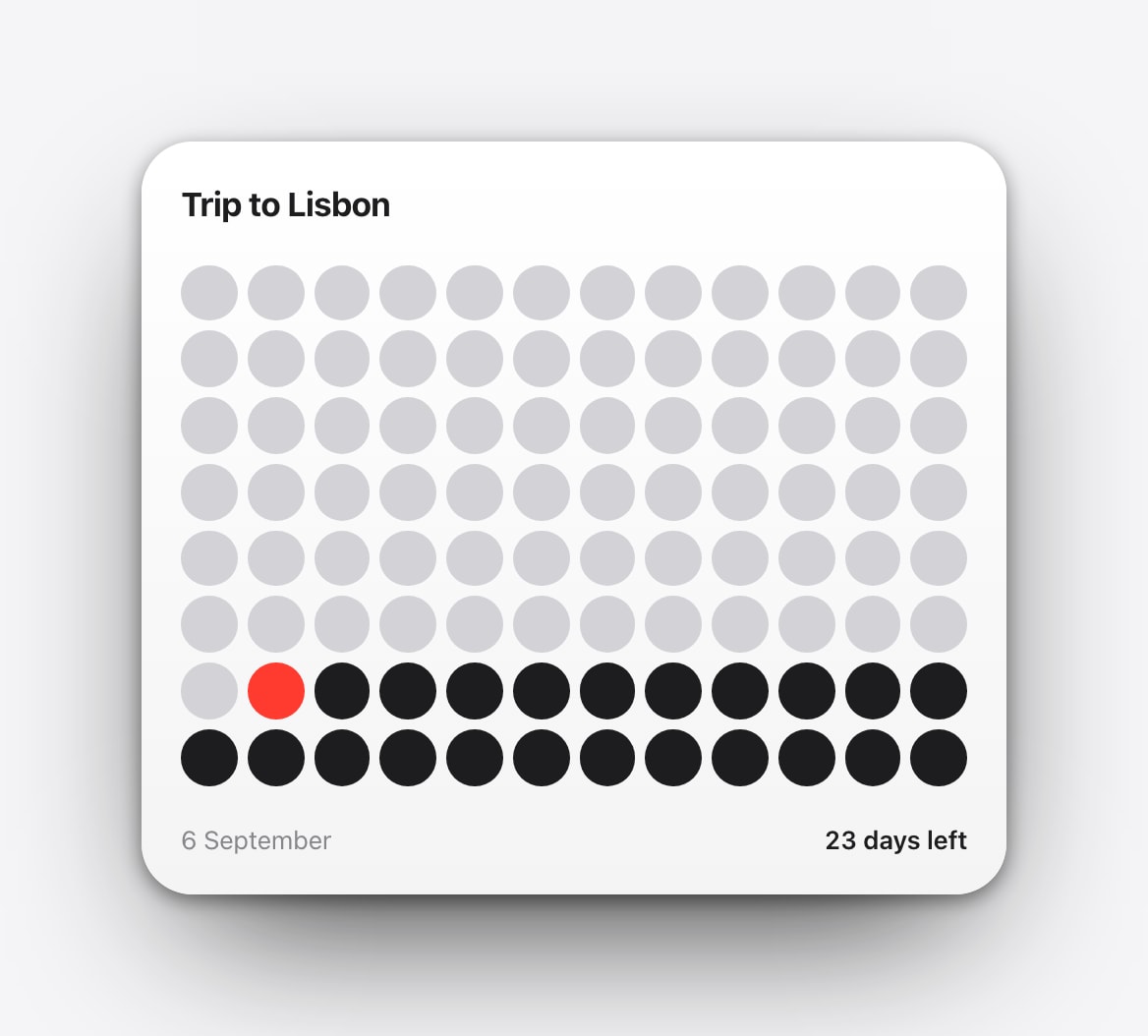
Дні, що лишилися, додають терміновості, лінія прогресу показує форму шляху, плитка на кожен день задає ритм, а проста дата тисне найменше.
- 4Додай щоденний запуск
Збережи макет у Calendarly і додай коротку ранкову автоматизацію. Кожна нова картинка рахує від поточного дня.
Що число може і чого не може
Відлік робить відстань відчутною, і це справді корисно, коли дата місяцями розмито висить десь попереду. Планувати роботу між сьогоднішнім днем і тим днем він не вміє. Великий дедлайн разом із цілою дошкою проєкту на екрані блокування зазвичай стає тим, на що за кілька днів перестаєш дивитися.
Поруч із числом працює щонайбільше один наступний крок. Усе понад це перетворює відлік на панель приладів, і він втрачає те, що робило його дієвим: його можна було охопити поглядом, не замислюючись.
Дай макету кінець. Заміни ціль, переключи макет на дні, що минули від дати, або повернися до своїх звичайних шпалер. Прострочене число найшвидше привчає не помічати екран.
Часті запитання
Для годин візьми таймер у застосунку «Годинник»: поки він працює, його видно на екрані блокування. Для днів до дати в iOS нічого вбудованого немає, тож скористайся віджетом застосунку для відліку або шпалерами з відліком, як-от у Calendarly.
Так. Скористайся віджетом застосунку для відліку, зроби статичну картинку вручну або створи шпалери з відліком, які перераховуються самі.
Так. Calendarly перераховує від цільової дати щоразу, коли автоматизація у «Швидких командах» створює наступні шпалери.
Ні. Він є частиною шпалер і змінюється під час наступного малювання, запланованого чи запущеного вручну.
Ні. Дні рахуються на iPhone, а готові шпалери є звичайною картинкою.
Так. Візьми макет, який рахує дні від дати, і в полі «Дата початку» вкажи день у минулому.



