
Így készíts visszaszámlálót az iPhone zárolási képernyőjére
Az iOS-ben nincs visszaszámláló egy dátumig. Itt megtudod, mire képes ebben magától az iPhone, és hogyan kerülnek a hátralévő napok a zárolási képernyőre.
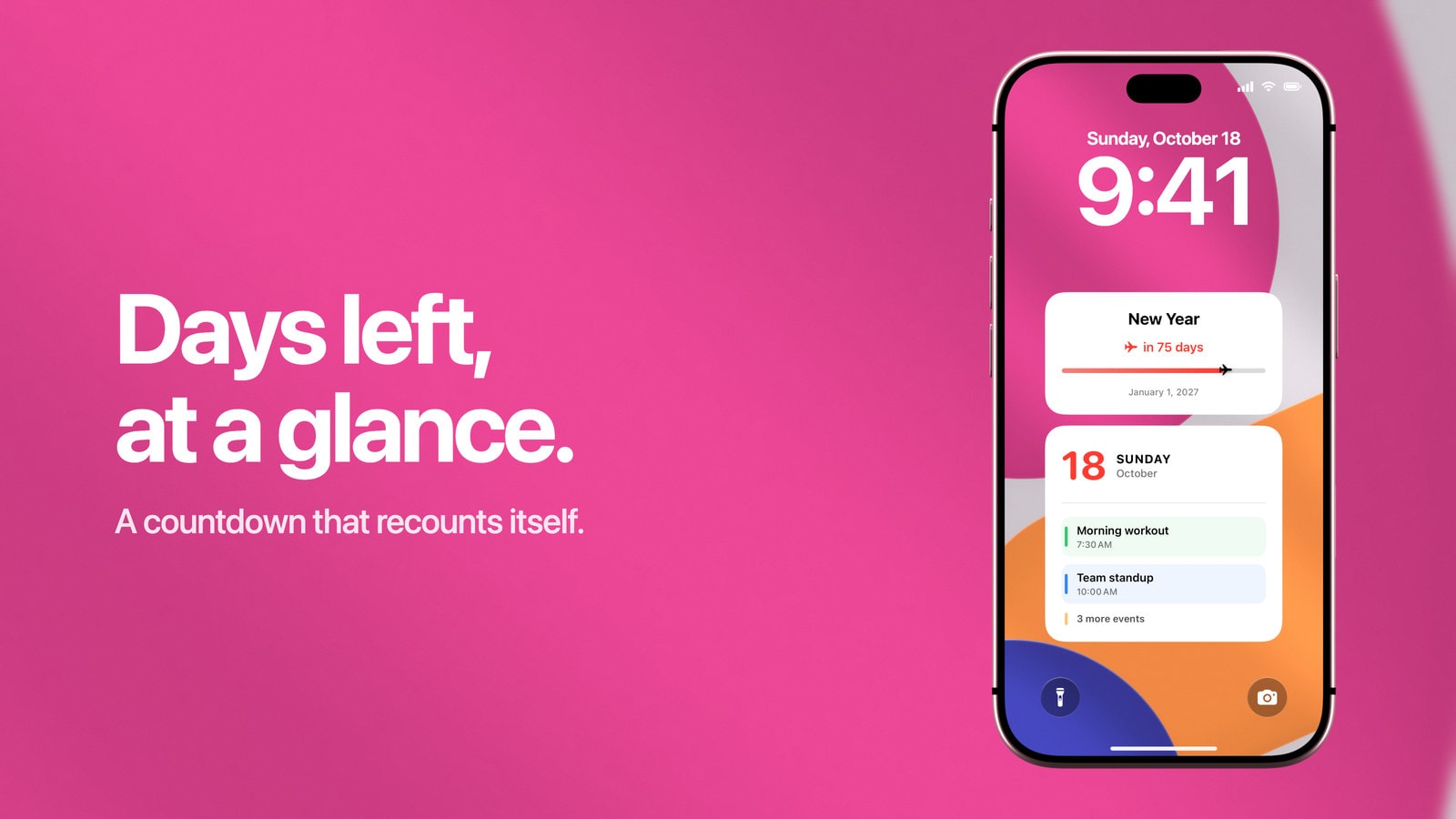
Az iOS nem tud visszaszámolni egy dátumig, ezért a visszaszámláló az iPhone zárolási képernyőjén háromféle lehet: egy visszaszámláló app widgetje, egy kép, amelyre te magad írtad rá a számot, vagy egy háttérkép, amely minden elkészülésekor újra kiszámolja a napokat. Ez utóbbit készíti a Calendarly minden reggel, egy automatizálással az Apple Parancsok appjában.
Általában a harmadikat keresik az emberek, mert a másik kettőnek nyilvánvaló hibája van. A widget élő, de apró, a statikus kép pedig pontosan egy napig stimmel, utána minden nap rossz számot mutat.
Mielőtt bármelyikbe belekezdenél, válassz ki egyetlen eseményt. Egy zárolási képernyő hat visszaszámlálóval a várakozásból háttérzajt csinál, és minden egyes szám kevesebbet mond, mint amennyit egyedül mondana.
Mit tud visszaszámolni az iPhone magától?
A beépített lehetőségek csak órákig érnek. Az Óra app időzítője legfeljebb 23 óra 59 percig megy, és amíg fut, élő tevékenységként ott van a zárolási képernyőn, ami tökéletes a vonathoz, a sütőhöz vagy egy fontos nap előtti utolsó estéhez. Siri hangosan megmondja, hány nap van még február 14-ig, a Naptár app pedig megőrzi magát a dátumot, de egyikük sem tesz ki napokban mért számot a képernyőre.
Emiatt minden visszaszámláló, amelyet iPhone zárolási képernyőn látsz, valamilyen appból jön, a zárolási képernyőre való legjobb visszaszámláló appokat pedig egy külön útmutató hasonlítja össze. Ez az útmutató arról szól, melyik fajtát válaszd, és hogyan állítsd be úgy, hogy a szám napi javítgatás nélkül is pontos maradjon. Az ünnepekhez külön útmutatók is vannak: karácsonyi visszaszámláló, szilveszteri visszaszámláló, hanukai visszaszámláló, és ha az amerikai hálaadást várod, hálaadási visszaszámláló.
A három út, és kinek melyik való
Egy visszaszámláló app widgetjét a leggyorsabb beállítani és a legkönnyebb módosítani, viszont mindig kicsi marad, mert a zárolási képernyő widgetsora is kicsi. Azoknak való, akik szeretnék, ha a szám kéznél lenne, de nem akarják, hogy uralja a képernyőt, és szeretik, ha egy koppintással megnyílik a közelgő dátumok listája.
A statikus képet érdemes megvédeni attól a feltételezéstől, hogy amatőr megoldás. Ha a nagy nap egy hét múlva jön el, és valami szépet szeretnél, egyetlen kép elkészítése tisztességes munka, kiszámítható eredménnyel. Negyven napnál válik nevetségessé, amikor már minden reggel ugyanazt a képet szerkeszted.
A generált háttérkép a kettő között van: megvan benne a kép mérete és tervezési szabadsága, a számolást pedig elvégzi helyetted az app. Az ára néhány perc beállítás, és az, hogy a szám csak a következő rajzoláskor vált át, ami ritkán esik pont éjfélre.
Akkor a legjobb, ha egy koppintással a visszaszámláló appba akarsz jutni, és elég egy kis szám a sarokban.
Akkor a legjobb, ha az esemény megérdemli az egész képernyőt, és a napi egyszeri frissítés neked majdnem olyan jó, mint az élő.
A nulladik nap, és miért tűnik néha rossznak a szám
Minden visszaszámlálónak el kell döntenie, hogy a céldátum nulladik vagy első napnak számít, és az appok ezt különbözőképpen döntik el. Ezért fordulhat elő, hogy két visszaszámláló ugyanarra az esküvőre egy nappal eltér, és mindkettő mellett szólnak érvek. Kevésbé számít, melyik szabályt követed, mint az, hogy ne változzon, mert egy szám, amely félúton szabályt vált, többé nem megbízható.
Ehhez kapcsolódik az időzónák kérdése. A Calendarly egész, helyi naptári napokat számol, így egy tokiói út alatt nem ugrál a szám, amíg a levegőben vagy, és az óraátállítás sem tesz hozzá vagy vesz el csendben egy napot. Ez szándékosan kevésbé pontos, mint az órák számolása, és pontosan ezt várják az emberek: a „még kilenc nap” egész nap kilenc nap maradjon.
Így állítsd be a visszaszámlálót az iPhone-on, hogy minden nap pontos legyen
- 1Válaszd ki jól a céldátumot
Az legyen az a pillanat, amikor a dolog valóban elkezdődik számodra: az indulás időpontja a szállodai bejelentkezés helyett, a vizsga az eredmények helyett, a szertartás a lagzi helyett.
- 2Válassz őszinte kezdőpontot
Ha az elrendezés haladást is mutat, ahhoz a naphoz kösd, amikor a készülődés tényleg elkezdődött. Ha január 1-jére dátumozod vissza, teltebb lesz a sáv, de semmit sem jelent.
- 3Válaszd ki a stílust
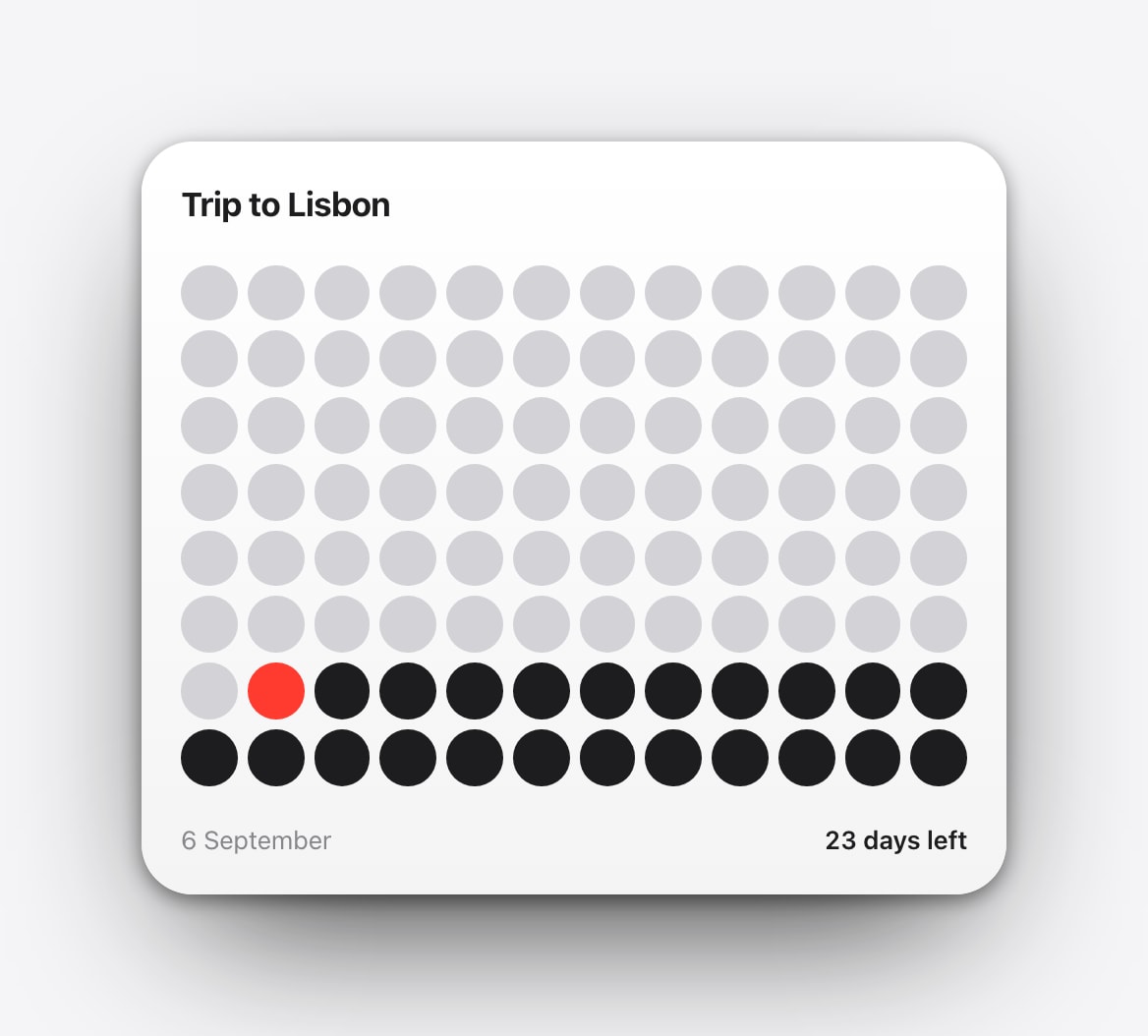
A hátralévő napok a sürgetéshez, egy haladásvonal az összképhez, napi egy kocka a ritmushoz, vagy egy egyszerű dátum, ha a lehető legkisebb nyomást szeretnéd.
- 4Add hozzá a napi futtatást
Mentsd el az elrendezést a Calendarlyban, és add hozzá a rövid reggeli automatizálást. Minden új kép az aktuális nappal számol.
Mire jó egy szám, és mire nem
A visszaszámláló kézzelfoghatóvá teszi a távolságot, és ez valóban hasznos, ha egy dátum hónapok óta csak homályosan lebeg valahol a jövőben. Azt viszont nem tudja megtervezni, mi a teendő addig, és ha egy nagy határidő mellé egy egész projekttáblát teszel a zárolási képernyőre, abból általában olyasmi lesz, amire pár nap múlva már rá sem nézel.
A szám mellé legfeljebb egy következő lépés fér. Ha ennél több kerül oda, a visszaszámlálóból irányítópult lesz, és elveszíti azt, ami hatásossá tette: hogy gondolkodás nélkül, egy pillantással felfogod.
Adj az elrendezésnek egy végpontot. Ha elmúlt a nap, cseréld le a céldátumot, állítsd át az eltelt napok számlálására, vagy térj vissza a megszokott háttérképedhez. Semmi sem szoktat le olyan gyorsan a képernyő nézéséről, mint egy lejárt szám.
Gyakori kérdések
Órákhoz használd az Óra app időzítőjét, amely futás közben a zárolási képernyőn is látszik. Egy dátumig hátralévő napokhoz az iOS-ben nincs beépített megoldás, ezért egy widgetes visszaszámláló appra vagy egy visszaszámláló háttérképre lesz szükséged, amilyet például a Calendarly készít.
Igen. Használhatod egy visszaszámláló app widgetjét, készíthetsz kézzel statikus képet, vagy generáltathatsz olyan visszaszámláló háttérképet, amely magától újraszámol.
Igen. A Calendarly minden alkalommal újraszámol a céldátumtól, amikor az automatizálása a Parancsok appban elkészíti a következő háttérképet.
Nem. A háttérkép része, és a következő ütemezett vagy kézi rajzoláskor változik.
Nem. A dátumszámítás az iPhone-on történik, a kész háttérkép pedig egy hétköznapi kép.
Igen. Válassz felfelé számoló elrendezést, és adj meg egy múltbeli kezdő dátumot.



