
Slik lager du en nedtelling på låst skjerm på iPhone
iOS har ingen nedtelling til en dato. Her er hva iPhonen klarer selv, og hvordan du får dagene som er igjen på låst skjerm.
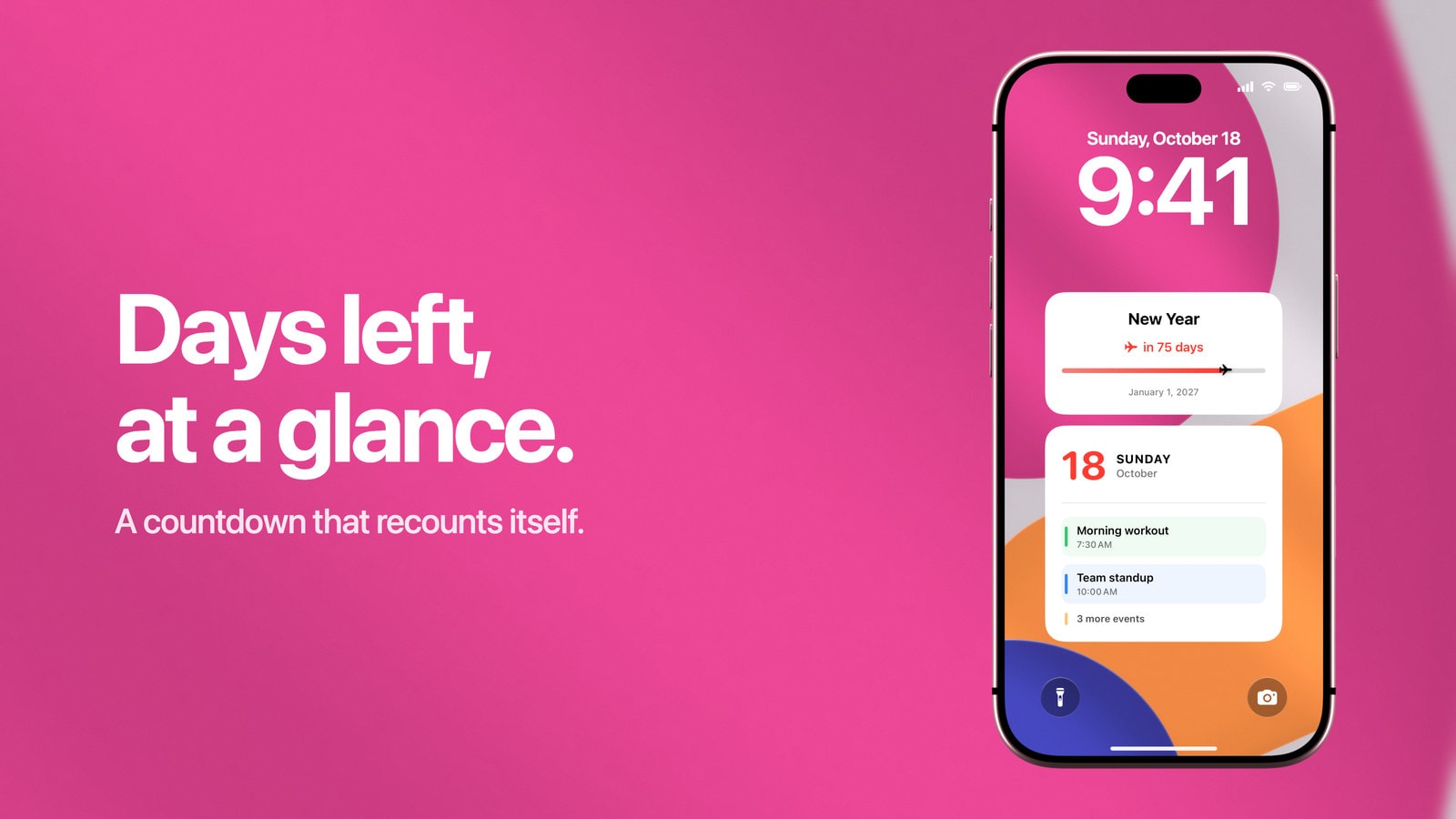
iOS har ingen nedtelling til en dato, så en nedtelling på låst skjerm på iPhone kan lages på tre måter: med widgeten til en nedtellingsapp, med et bilde du har skrevet tallet inn i selv, eller med et bakgrunnsbilde som regner ut tallet på nytt hver gang det lages. Det siste er det Calendarly gjør hver morgen, med en automatisering i Apples Snarveier.
Det er som regel den tredje folk leter etter, fordi de to andre har en åpenbar svakhet. En widget oppdateres hele tiden, men er bitteliten, og et fast bilde er helt riktig én dag og feil hver dag etter det.
Men før alt det: velg én hendelse. En låst skjerm med seks nedtellinger har gjort forventning om til bakgrunnsstøy, og hvert enkelt tall betyr mindre enn det ville gjort alene.
Hva iPhonen kan telle ned på egen hånd
De innebygde mulighetene dekker timer, ikke dager. Nedtelling i Klokke-appen går opp til 23 timer og 59 minutter, og mens den går, ligger den på låst skjerm som en løpende oppdatering. Det passer perfekt til toget, ovnen eller den siste kvelden før noe stort. Siri svarer høyt på spørsmål som hvor mange dager det er til 14. februar, og Kalender-appen tar vare på selve datoen, men ingen av dem setter et antall dager på skjermen.
Det hullet er grunnen til at hver nedtelling på låst skjerm kommer fra en app, og de beste nedtellingsappene for låst skjerm er sammenlignet side om side i en egen guide. Resten av denne guiden handler om å velge type, og om å sette den opp slik at tallet holder seg riktig uten at du må rette det hver dag. Til høytidene finnes det egne guider for nedtelling til Thanksgiving, hanukka, jul og nyttår.
De tre måtene, og hvem hver av dem passer for
Widgeten til en nedtellingsapp er raskest å sette opp og lettest å endre, og den vil alltid være liten, fordi widgetraden på låst skjerm er liten. Den passer for deg som vil ha tallet for hånden uten at det dominerer, og som liker å kunne trykke deg videre til en liste over kommende datoer.
Et fast bilde fortjener et forsvar, selv om mange ser på det som amatørmessig. Er datoen en uke unna og du vil ha noe vakkert, er ett bilde ærlig arbeid med et forutsigbart resultat. Det blir først tullete ved førti dager, når du redigerer det samme bildet hver morgen.
Et generert bakgrunnsbilde ligger midt imellom: størrelsen og designfriheten fra bildet, men med regnestykket gjort for deg. Prisen er at det tar et par minutter å sette opp, og at tallet endrer seg neste gang bildet lages, ikke ved midnatt.
Best når du vil kunne trykke deg inn i nedtellingsappen og bare trenger et lite tall i hjørnet.
Best når hendelsen fortjener hele skjermen og én oppdatering om dagen er nær nok sanntid.
Dag null, og hvorfor tallet noen ganger ser feil ut
Hver nedtelling må bestemme om måldagen teller som null eller som én, og ulike apper bestemmer ulikt. Derfor kan to nedtellinger til det samme bryllupet være uenige med én dag, og begge kan forsvares. Hvilken regel du bruker, betyr mindre enn at den forblir den samme, for et tall som bytter regel halvveis, er ikke til å stole på lenger.
Det beslektede spørsmålet er tidssoner. Calendarly teller hele kalenderdager i din lokale tid, så en tur til Tokyo får ikke tallet til å hoppe frem og tilbake mens du er i lufta, og når klokken stilles om, blir det ikke i det stille lagt til eller trukket fra en dag. Det er bevisst mindre presist enn å telle timer, og det er nettopp slik folk vil ha det: «ni dager» skal være ni dager hele dagen i dag.
Nedtelling på låst skjerm som alltid stemmer: slik setter du den opp
- 1Velg målet med omhu
Øyeblikket det faktisk begynner for deg: avreisetidspunktet heller enn innsjekkingen på hotellet, eksamen heller enn resultatene, vielsen heller enn festen etterpå.
- 2Velg en ærlig start
Viser oppsettet fremdrift, bør du knytte det til dagen forberedelsene faktisk begynte. Å tilbakedatere til 1. januar gir en fullere stolpe, men en meningsløs en.
- 3Velg uttrykket
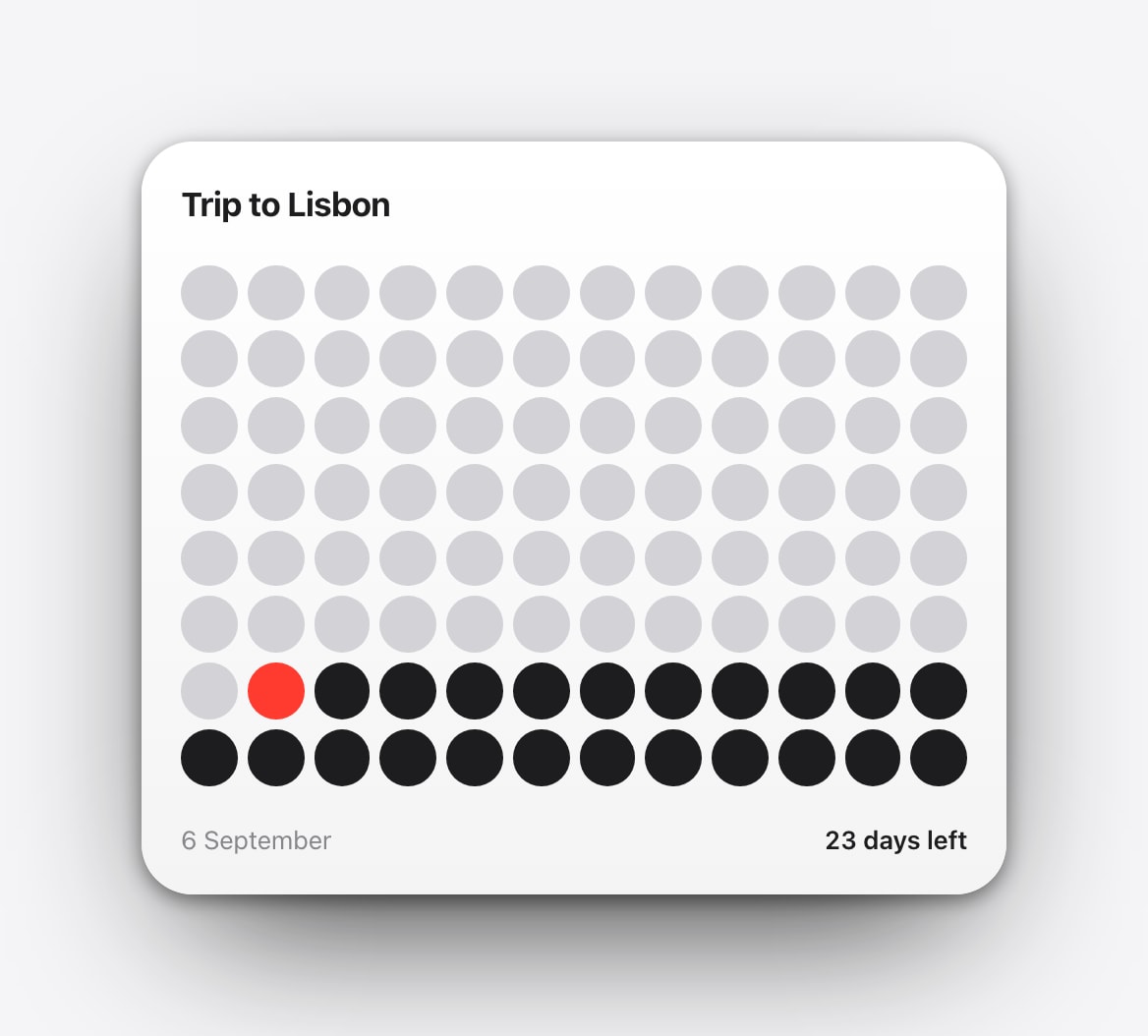
Dager igjen når det haster, en fremdriftslinje for å se helheten, én rute per dag for rytmen, eller en enkel dato når du vil ha minst mulig press.
- 4Legg til den daglige kjøringen
Lagre oppsettet i Calendarly og legg til den korte morgenautomatiseringen. Hvert nytt bilde bruker dagens dato.
Hva et tall kan og ikke kan gjøre
En nedtelling gjør avstand konkret, og det er virkelig nyttig når en dato har ligget vagt der ute i fremtiden i månedsvis. Det den ikke kan, er å planlegge arbeidet mellom nå og da. Setter du en stor frist sammen med en hel prosjekttavle på låst skjerm, ender du som regel med noe du slutter å se på etter noen få dager.
Ett neste steg ved siden av tallet er det meste som fungerer. Utover det har nedtellingen blitt et dashbord og mistet det som gjorde den effektiv, nemlig at du kunne ta den inn uten å tenke.
Gi oppsettet en slutt. Bytt mål, bytt til en visning som teller dager siden, eller gå tilbake til det vanlige bakgrunnsbildet ditt. Et utløpt tall er den raskeste måten å lære seg selv å overse skjermen på.
Vanlige spørsmål
For timer bruker du Nedtelling i Klokke-appen, som vises på låst skjerm mens den går. For dager til en dato har iOS ingenting innebygd, så bruk en nedtellingsapp med widget eller et bakgrunnsbilde med nedtelling, som det fra Calendarly.
Ja. Bruk widgeten til en nedtellingsapp, lag et fast bilde for hånd, eller lag et bakgrunnsbilde med nedtelling som regner seg ut på nytt av seg selv.
Ja. Calendarly regner ut på nytt fra måldatoen hver gang automatiseringen i Snarveier lager det neste bakgrunnsbildet.
Nei. Den er en del av bakgrunnsbildet og endres neste gang bildet lages, etter planen eller når du kjører det manuelt.
Nei. Regnestykket skjer på iPhonen, og det ferdige bakgrunnsbildet er et helt vanlig bilde.
Ja. Bruk et oppsett som teller oppover, med en startdato i fortiden.



