
iPhone kilit ekranına geri sayım ekleme nasıl yapılır?
iOS’te bir tarihe geri sayım yok. iPhone’un kendi başına neler yapabildiği ve kalan günleri kilit ekranına nasıl koyacağın burada.
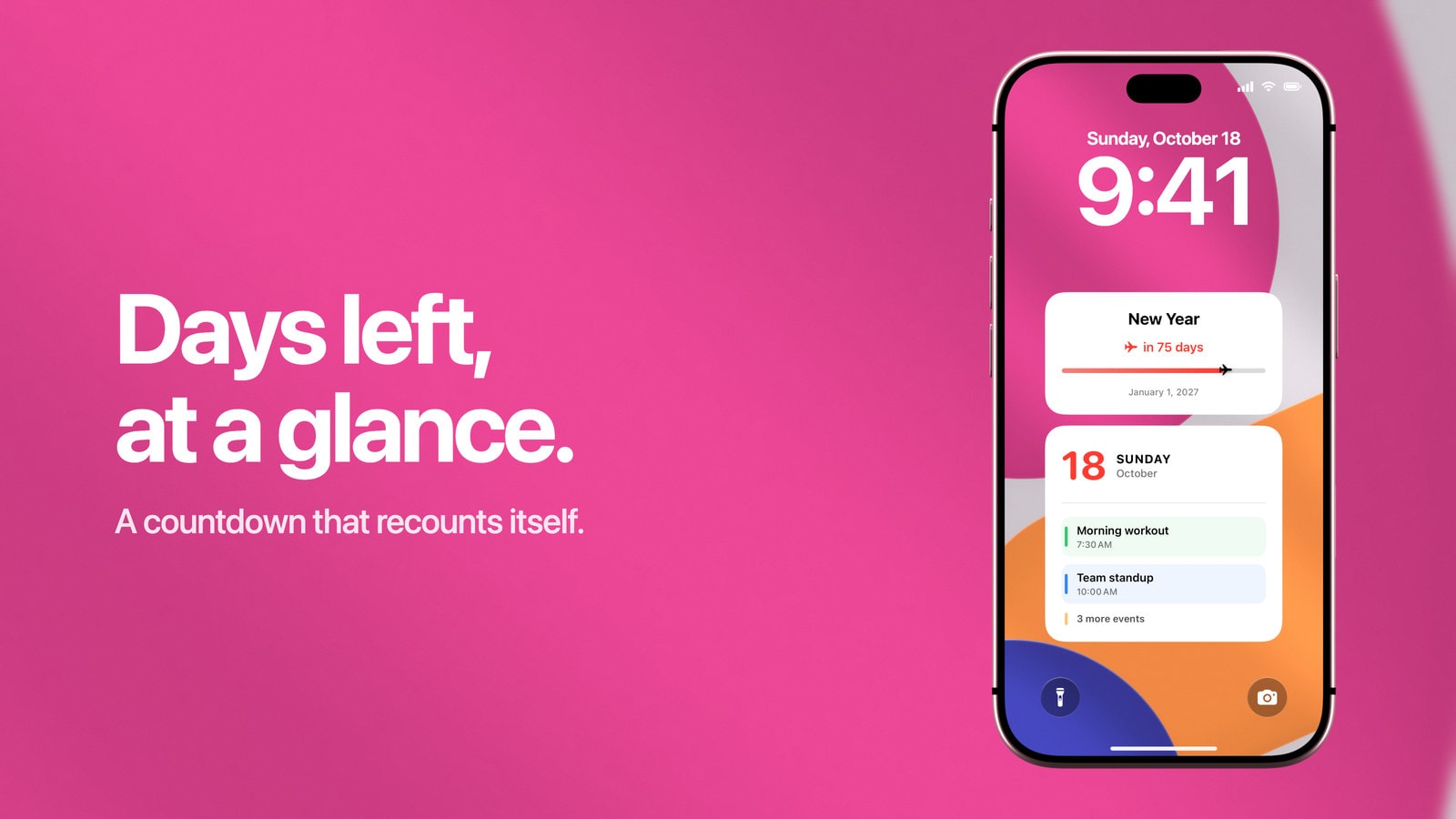
iOS’te bir tarihe geri sayım özelliği olmadığı için iPhone kilit ekranına geri sayım eklemenin üç yolu var: bir geri sayım uygulamasının widget’ı, sayıyı üzerine kendin yazdığın bir resim ya da her oluşturulduğunda sayıyı yeniden hesaplayan bir duvar kâğıdı. Sonuncusunu Calendarly yapıyor: her sabah, Apple’ın Kestirmeler uygulamasındaki bir otomasyonla.
Aranan genellikle üçüncüsü, çünkü diğer ikisinin de göze batan bir kusuru var. Widget canlıdır ama minicik. Sabit bir resim ise tek bir gün için tam doğrudur, sonraki her gün yanlış.
Ama her şeyden önce tek bir etkinlik seç. Altı geri sayım taşıyan bir kilit ekranı heyecanı arka plan gürültüsüne çevirir, her bir sayı da tek başına olduğundan daha az şey ifade eder.
iPhone kendi başına neyi geri sayabilir
Yerleşik seçenekler saatlerle sınırlı. Saat uygulamasındaki Sayaç en fazla 23 saat 59 dakikaya kurulabilir ve çalıştığı sürece kilit ekranında bir Canlı Etkinlik olarak durur; yetişmen gereken bir tren, fırındaki yemek ya da büyük bir günden önceki son akşam için ideal. Siri “14 Şubat’a kaç gün kaldı?” gibi sorulara sesli yanıt verir, Takvim uygulaması da tarihin kendisini saklar. Ama ikisi de ekrana bir gün sayısı koymaz.
iPhone kilit ekranındaki her geri sayımın bir uygulamadan gelmesinin nedeni bu boşluk. Kilit ekranı için en iyi geri sayım uygulamaları ayrı bir rehberde yan yana karşılaştırılıyor. Bu rehberin geri kalanı hangi türü seçeceğinle ve sayının her gün elle düzeltmeye gerek kalmadan doğru kalması için onu nasıl kuracağınla ilgili. Belirli günler için ayrı rehberler de var: yılbaşı geri sayımı, Noel geri sayımı, Şükran Günü geri sayımı ve Hanuka geri sayımı.
Üç yol ve her biri kime göre
Bir geri sayım uygulamasının widget’ı en hızlı kurulan ve en kolay değiştirilen seçenektir, ama hep küçük kalır, çünkü kilit ekranındaki widget satırı küçüktür. Sayının dikkat çekmeden elinin altında durmasını isteyenlere ve bir dokunuşla yaklaşan tarihlerin listesine geçebilmeyi sevenlere uyar.
Sabit bir resmi amatörce bulanlara karşı savunmak gerek. Tarihe bir hafta varsa ve güzel bir şey istiyorsan, tek bir resim hazırlamak sonucu belli, dürüst bir iştir. İş ancak tarihe kırk gün kala saçmalaşır, çünkü o zaman aynı resmi her sabah yeniden düzenlersin.
Oluşturulan duvar kâğıdı ikisinin arasında durur: resmin boyutu ve tasarım özgürlüğü onda da var, hesabı ise uygulama yapar. Bedeli birkaç dakikalık kurulum ve sayının gece yarısı yerine bir sonraki çizimde değişmesi.
Bir dokunuşla geri sayım uygulamasına geçmek istiyorsan ve köşede küçük bir sayı sana yetiyorsa en iyisi.
Etkinlik bütün ekranı hak ediyorsa ve günde bir kez yenilenmesi sana yetiyorsa en iyisi.
Sıfırıncı gün ve sayının neden bazen yanlış göründüğü
Her geri sayım, hedef günün sıfır mı yoksa bir mi sayılacağına karar vermek zorundadır ve uygulamalar bu konuda farklı davranır. Aynı düğüne kurulan iki geri sayımın bir gün farklı göstermesi ve ikisinin de haklı olması bu yüzdendir. Hangi kuralı kullandığın, kuralın değişmemesi kadar önemli değildir. Yolun yarısında kural değiştiren bir sayıya güven kalmaz.
Bununla bağlantılı bir soru da saat dilimleri. Calendarly yerel saate göre tam takvim günlerini sayar; Tokyo’ya uçarken sayı havada oraya buraya zıplamaz, saatlerin ileri ya da geri alınması da sessizce bir gün ekleyip çıkarmaz. Bu, saat saymaktan bilerek daha az hassastır ve insanların asıl istediği de budur: “dokuz gün” bugün boyunca dokuz gün kalmalı.
iPhone kilit ekranına geri sayım ekleme: sayı her gün doğru kalsın
- 1Hedefi doğru seç
Olayın senin için gerçekten başladığı an: otele giriş saati yerine uçağın kalkışı, sonuçların açıklandığı gün yerine sınav günü, düğün yemeği yerine nikâh.
- 2Dürüst bir başlangıç seç
Düzen bir ilerleme gösteriyorsa onu hazırlığın gerçekten başladığı güne bağla. Başlangıcı geriye, 1 Ocak’a çekmek çubuğu daha dolu gösterir ama anlamsızlaştırır.
- 3Anlatımı seç
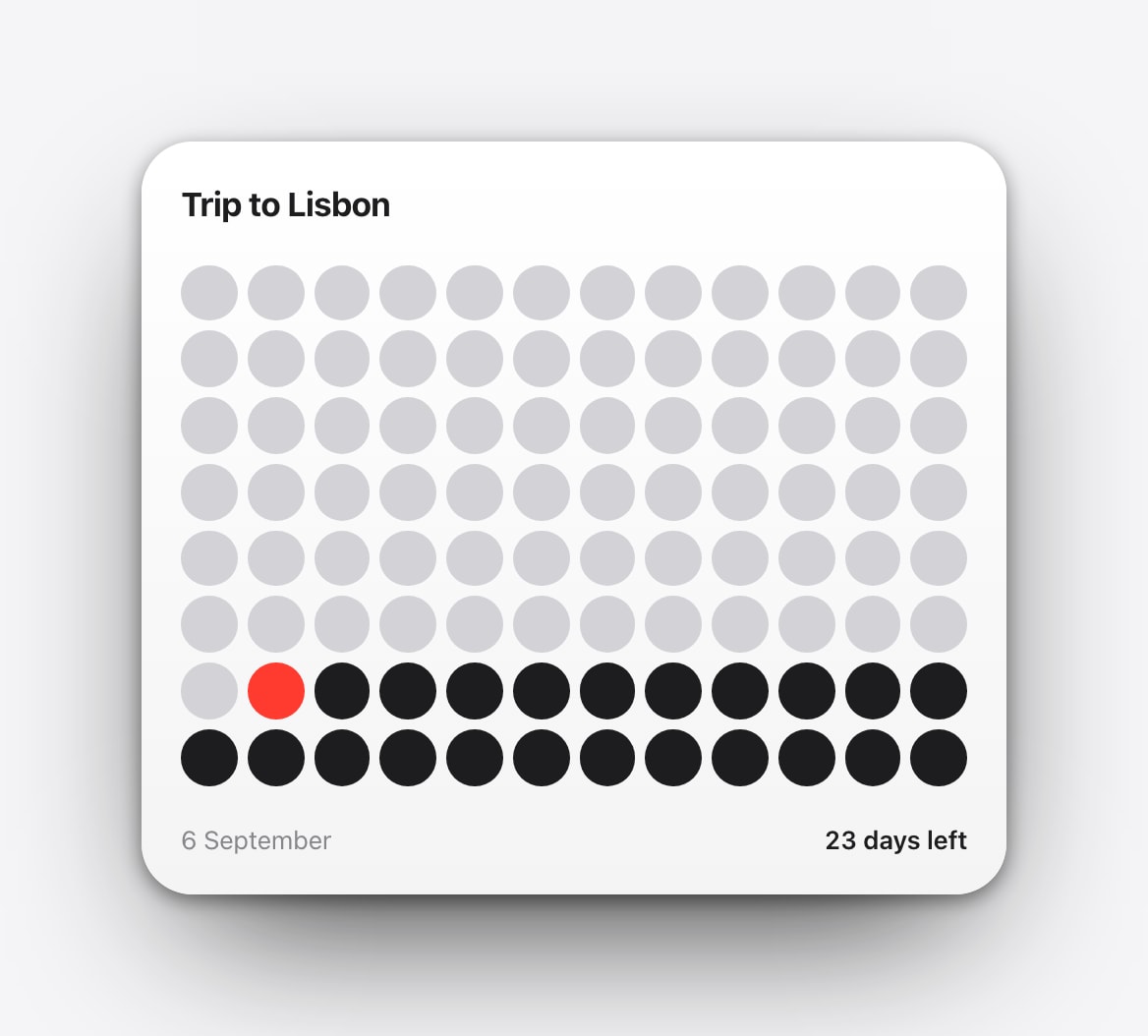
Aciliyet için kalan günler, gidişatı görmek için bir ilerleme çizgisi, ritim için her güne bir kare ya da en az baskıyı istediğinde yalnızca tarih.
- 4Günlük çalışmayı ekle
Düzeni Calendarly’de kaydet ve kısa sabah otomasyonunu ekle. Her yeni resim o günün tarihiyle hesaplanır.
Bir sayının yapabildikleri ve yapamadıkları
Geri sayım uzaklığı somutlaştırır ve aylardır gelecekte belli belirsiz duran bir tarih için bu gerçekten işe yarar. Yapamadığı şey o güne kadarki işi planlamak. Büyük bir son teslim tarihini bütün bir proje panosuyla birlikte kilit ekranına koymak, çoğu zaman birkaç gün içinde bakmayı bıraktığın bir ekran ortaya çıkarır.
Sayının yanında işe yarayan en fazla şey, tek bir sonraki adım. Ötesinde geri sayım bir gösterge paneline dönüşür ve onu etkili kılan şeyi kaybeder: düşünmeden kavranabilmesini.
Düzene bir son belirle. Gün geldiğinde hedefi değiştir, düzeni geçen günleri sayan bir görünüme çevir ya da her zamanki duvar kâğıdına dön. Süresi dolmuş bir sayı, kendine ekranı görmezden gelmeyi öğretmenin en hızlı yoludur.
Sık sorulan sorular
Saatler için Saat uygulamasındaki Sayaç’ı kullan; çalıştığı sürece kilit ekranında görünür. Bir tarihe kalan günler için iOS’te yerleşik bir özellik yok, o yüzden bir geri sayım widget’ı uygulaması ya da Calendarly’ninki gibi bir geri sayım duvar kâğıdı kullan.
Evet. Bir geri sayım uygulamasının widget’ını kullanabilir, elle sabit bir resim hazırlayabilir ya da kendini yeniden hesaplayan bir geri sayım duvar kâğıdı oluşturabilirsin.
Evet. Calendarly, Kestirmeler otomasyonu bir sonraki duvar kâğıdını her oluşturduğunda sayıyı hedef tarihten yeniden hesaplar.
Hayır. Duvar kâğıdının bir parçasıdır ve bir sonraki planlı ya da elle başlatılan çizimde değişir.
Hayır. Tarih hesabı iPhone’un üzerinde yapılır, hazır duvar kâğıdı da sıradan bir resimdir.
Evet. Başlangıç tarihi geçmişte olan, ileri sayan bir düzen kullan.



