
Cách cài đếm ngược ngày trên iPhone và đưa lên Màn hình khóa
iOS không có sẵn đếm ngược đến một ngày. Đây là những gì iPhone tự làm được, và cách đưa số ngày còn lại lên Màn hình khóa.
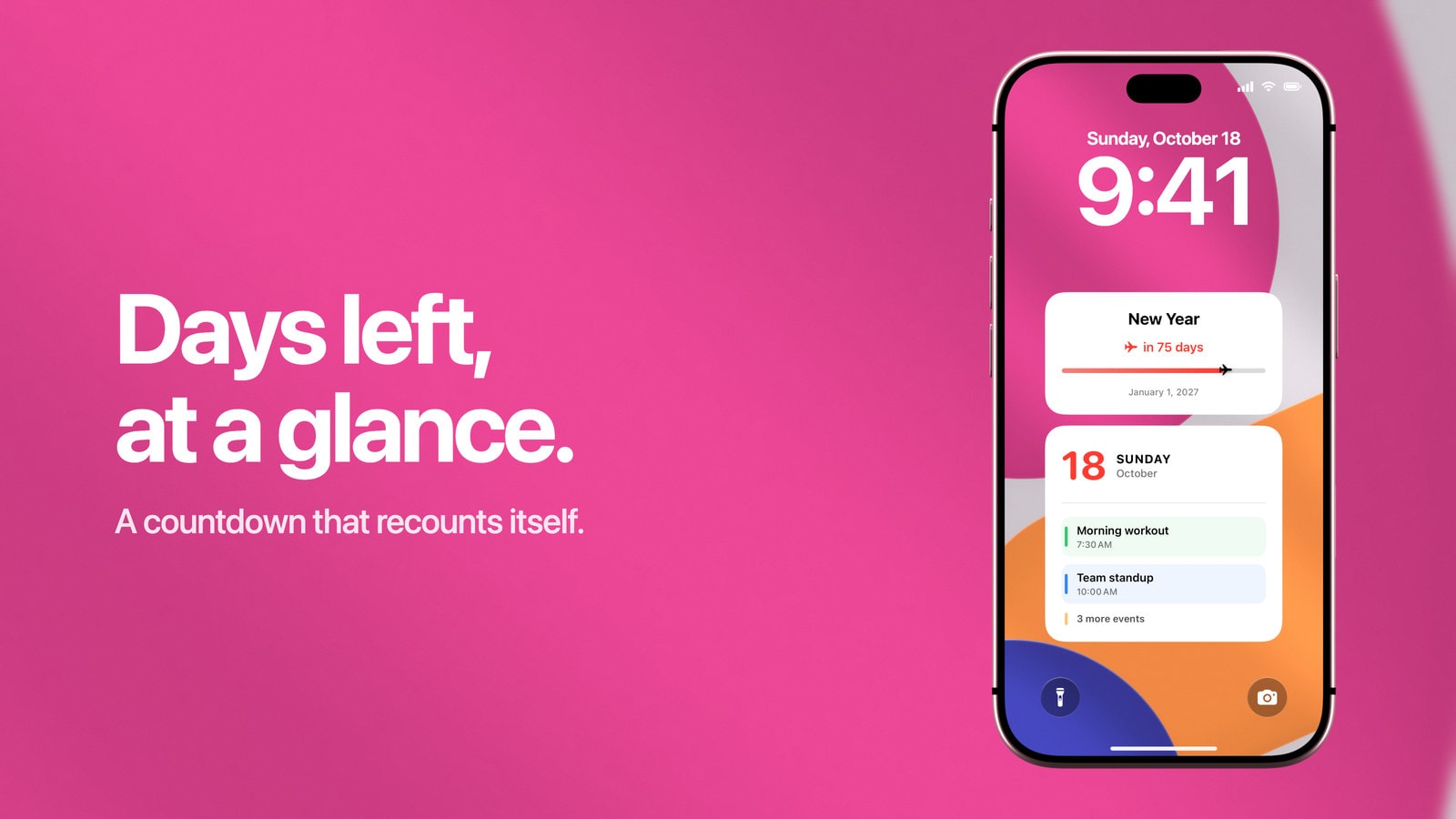
iOS không có sẵn tính năng đếm ngược đến một ngày, nên có ba cách cài đếm ngược ngày trên iPhone để nó hiện trên Màn hình khóa: tiện ích của một ứng dụng đếm ngược, một tấm ảnh bạn tự viết con số lên, hoặc một hình nền tự tính lại con số mỗi lần được tạo ra. Cách thứ ba là điều Calendarly làm mỗi sáng, nhờ một mục tự động hóa trong Phím tắt của Apple.
Người ta thường tìm cách thứ ba, vì hai cách kia đều có một nhược điểm dễ thấy. Tiện ích thì cập nhật trực tiếp nhưng bé xíu, còn ảnh tĩnh thì đúng hoàn toàn trong một ngày và sai vào mọi ngày sau đó.
Nhưng trước hết, hãy chọn một sự kiện thôi. Màn hình khóa có tới sáu bộ đếm ngược thì sự háo hức đã thành tiếng ồn nền, và mỗi con số mang ít ý nghĩa hơn so với khi nó đứng một mình.
iPhone tự đếm ngược được những gì
Các lựa chọn có sẵn chỉ tính bằng giờ, không tính bằng ngày. Hẹn giờ trong ứng dụng Đồng hồ đếm được tối đa 23 giờ 59 phút, và khi đang chạy, nó nằm trên Màn hình khóa dưới dạng Hoạt động trực tiếp, rất hợp để canh chuyến tàu, mẻ bánh trong lò hay buổi tối cuối cùng trước một dịp gì đó. Siri trả lời thành tiếng những câu như “Còn bao nhiêu ngày nữa đến 14/2?”, và ứng dụng Lịch giữ chính ngày đó, nhưng cả hai đều không đưa số ngày lên màn hình.
Khoảng trống đó là lý do mọi bộ đếm ngược trên Màn hình khóa iPhone đều đến từ một ứng dụng, và các ứng dụng đếm ngược tốt nhất cho Màn hình khóa được so sánh trong một bài riêng. Phần còn lại của bài này giúp bạn chọn cách nào và cài đặt sao cho con số luôn đúng mà không phải sửa mỗi ngày. Với các dịp theo mùa, đã có hướng dẫn đếm ngược Lễ Tạ ơn, đếm ngược Hanukkah, đếm ngược Giáng sinh và đếm ngược Tết Dương lịch.
Ba cách, và mỗi cách dành cho ai
Tiện ích của một ứng dụng đếm ngược cài nhanh nhất và dễ đổi nhất, nhưng nó sẽ luôn nhỏ, vì hàng tiện ích trên Màn hình khóa vốn nhỏ. Nó hợp với người muốn con số luôn có sẵn hơn là nổi bật, và thích chạm vào để mở danh sách những ngày sắp tới.
Ảnh tĩnh đáng được bênh vực trước định kiến rằng nó nghiệp dư. Nếu ngày đó chỉ còn một tuần và bạn muốn một thứ thật đẹp, làm một tấm ảnh là việc chân phương, kết quả biết trước. Nó chỉ trở nên ngớ ngẩn khi còn bốn mươi ngày, lúc bạn phải sửa cùng một bức hình mỗi sáng.
Hình nền tạo tự động nằm ở giữa: kích thước và sự tự do thiết kế của tấm ảnh, còn phần tính toán thì có người làm hộ. Cái giá là vài phút cài đặt, và con số đổi vào lần vẽ tiếp theo thay vì đúng lúc nửa đêm.
Hợp nhất khi bạn muốn chạm để mở ứng dụng đếm ngược và chỉ cần một con số nhỏ ở góc.
Hợp nhất khi sự kiện xứng đáng chiếm cả màn hình và một lần làm mới mỗi ngày là đủ gần với trực tiếp.
Ngày số không, và vì sao con số đôi khi trông sai
Mọi bộ đếm ngược đều phải quyết định ngày đích tính là không hay là một, và mỗi ứng dụng quyết định một kiểu, nên hai bộ đếm ngược đến cùng một đám cưới có thể lệch nhau một ngày mà bên nào cũng có lý. Dùng quy ước nào ít quan trọng hơn việc giữ nguyên nó, vì một con số đổi quy ước giữa chừng sẽ không còn đáng tin.
Câu hỏi đi kèm là múi giờ. Calendarly đếm theo những ngày trọn vẹn trong lịch địa phương, nên một chuyến bay sang Tokyo không làm con số nhảy loạn khi bạn còn đang bay, và việc đổi giờ cũng không lặng lẽ thêm hay bớt một ngày. Cách này cố ý kém chính xác hơn đếm theo giờ, và đó là điều mọi người thật sự muốn: “chín ngày” thì phải là chín ngày suốt cả hôm nay.
Cách cài đếm ngược ngày trên iPhone để con số luôn đúng
- 1Chọn đúng mốc đích
Là khoảnh khắc sự việc thật sự bắt đầu với bạn: giờ máy bay cất cánh thay vì giờ nhận phòng khách sạn, buổi thi thay vì ngày có điểm, lễ cưới thay vì tiệc cưới.
- 2Chọn một ngày bắt đầu trung thực
Nếu bố cục có hiện tiến độ, hãy neo nó vào ngày bạn thật sự bắt đầu chuẩn bị. Lùi ngày bắt đầu về 1/1 sẽ cho một thanh tiến độ đầy hơn, và cũng vô nghĩa hơn.
- 3Chọn cách thể hiện
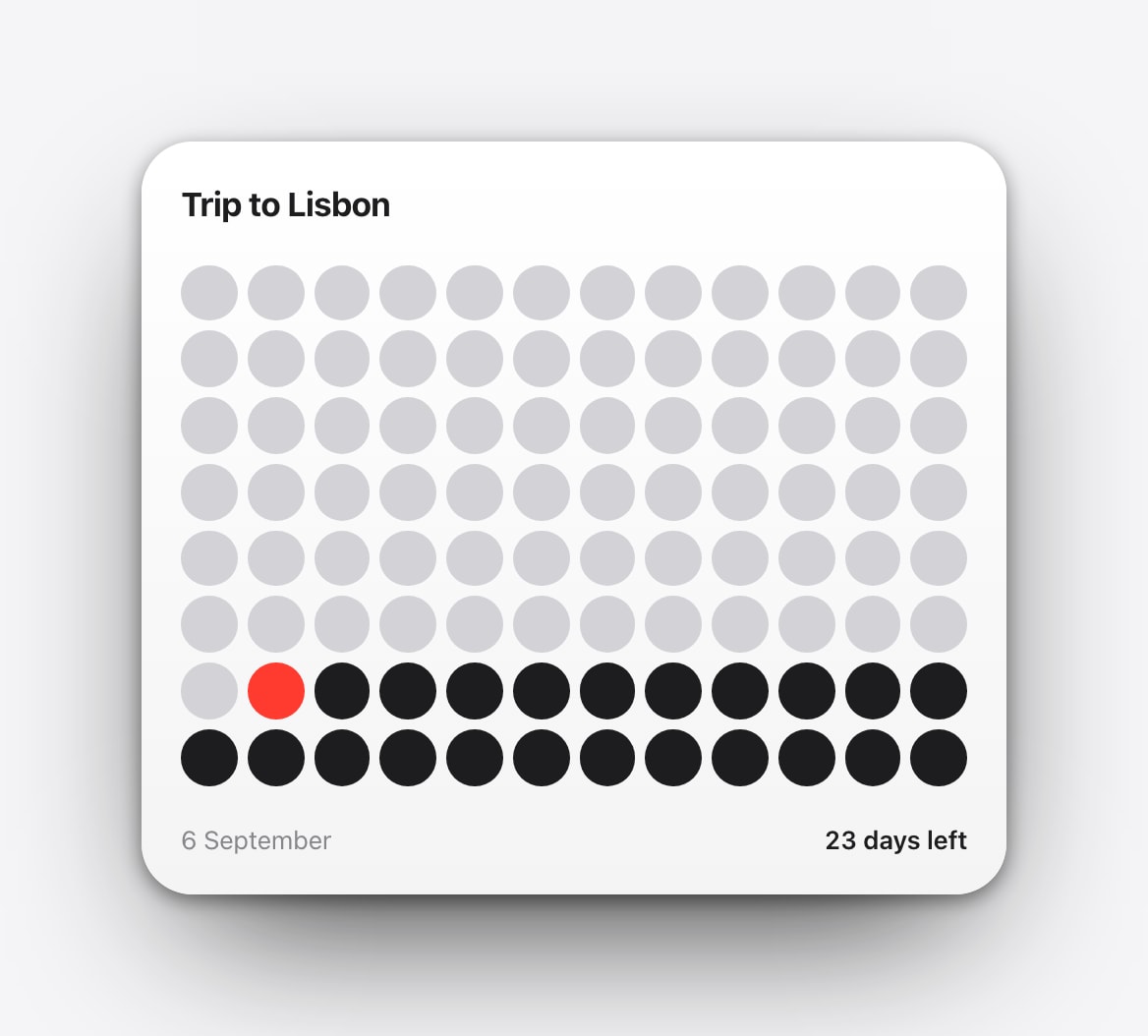
Số ngày còn lại khi cần cảm giác gấp gáp, một đường tiến độ để thấy cả chặng đường, mỗi ngày một ô để có nhịp điệu, hoặc chỉ ngày tháng khi bạn muốn ít áp lực nhất.
- 4Thêm lần chạy hàng ngày
Lưu bố cục trong Calendarly và thêm mục tự động hóa ngắn cho buổi sáng. Mỗi hình mới sẽ dùng ngày hiện tại.
Một con số làm được gì và không làm được gì
Đếm ngược biến khoảng cách thành một thứ cụ thể, và điều đó thật sự có ích khi một ngày cứ lơ lửng mơ hồ trong tương lai suốt mấy tháng. Thứ nó không làm được là lên kế hoạch cho phần việc từ giờ đến hôm đó, và đặt một hạn chót lớn cạnh nguyên một bảng dự án trên Màn hình khóa thường chỉ tạo ra thứ bạn thôi không nhìn tới sau vài ngày.
Cạnh con số, thêm một việc tiếp theo là nhiều nhất còn hiệu quả. Thêm nữa thì bộ đếm ngược đã thành một bảng điều khiển và đánh mất điều làm nên hiệu quả của nó: bạn nắm được nó mà không cần nghĩ.
Hãy cho bố cục một hồi kết. Đổi ngày đích, chuyển sang đếm số ngày đã qua, hoặc quay về hình nền quen thuộc. Một con số đã hết hạn là cách nhanh nhất để bạn tập cho mình thói quen lờ màn hình đi.
Câu hỏi thường gặp
Nếu đếm theo giờ, hãy dùng hẹn giờ trong ứng dụng Đồng hồ, nó hiện trên Màn hình khóa khi đang chạy. Nếu đếm số ngày đến một ngày cụ thể, iOS không có sẵn gì, nên hãy dùng một ứng dụng có tiện ích đếm ngược hoặc một hình nền đếm ngược như của Calendarly.
Có. Bạn có thể dùng tiện ích của một ứng dụng đếm ngược, tự làm một ảnh tĩnh, hoặc tạo một hình nền đếm ngược tự tính lại.
Có. Calendarly tính lại từ ngày đích mỗi lần mục tự động hóa trong Phím tắt tạo hình nền tiếp theo.
Không. Nó là một phần của hình nền và đổi ở lần vẽ tiếp theo, theo lịch hẹn hoặc khi bạn tự chạy.
Không. Phép tính ngày diễn ra ngay trên iPhone, và hình nền hoàn chỉnh là một bức ảnh bình thường.
Có. Hãy dùng một bố cục đếm lên với Ngày bắt đầu nằm trong quá khứ.



