
iPhoneのロック画面にカウントダウンを表示する方法
iOSには日付までのカウントダウンがありません。iPhoneだけでできることと、残りの日数をロック画面に表示する方法を紹介します。
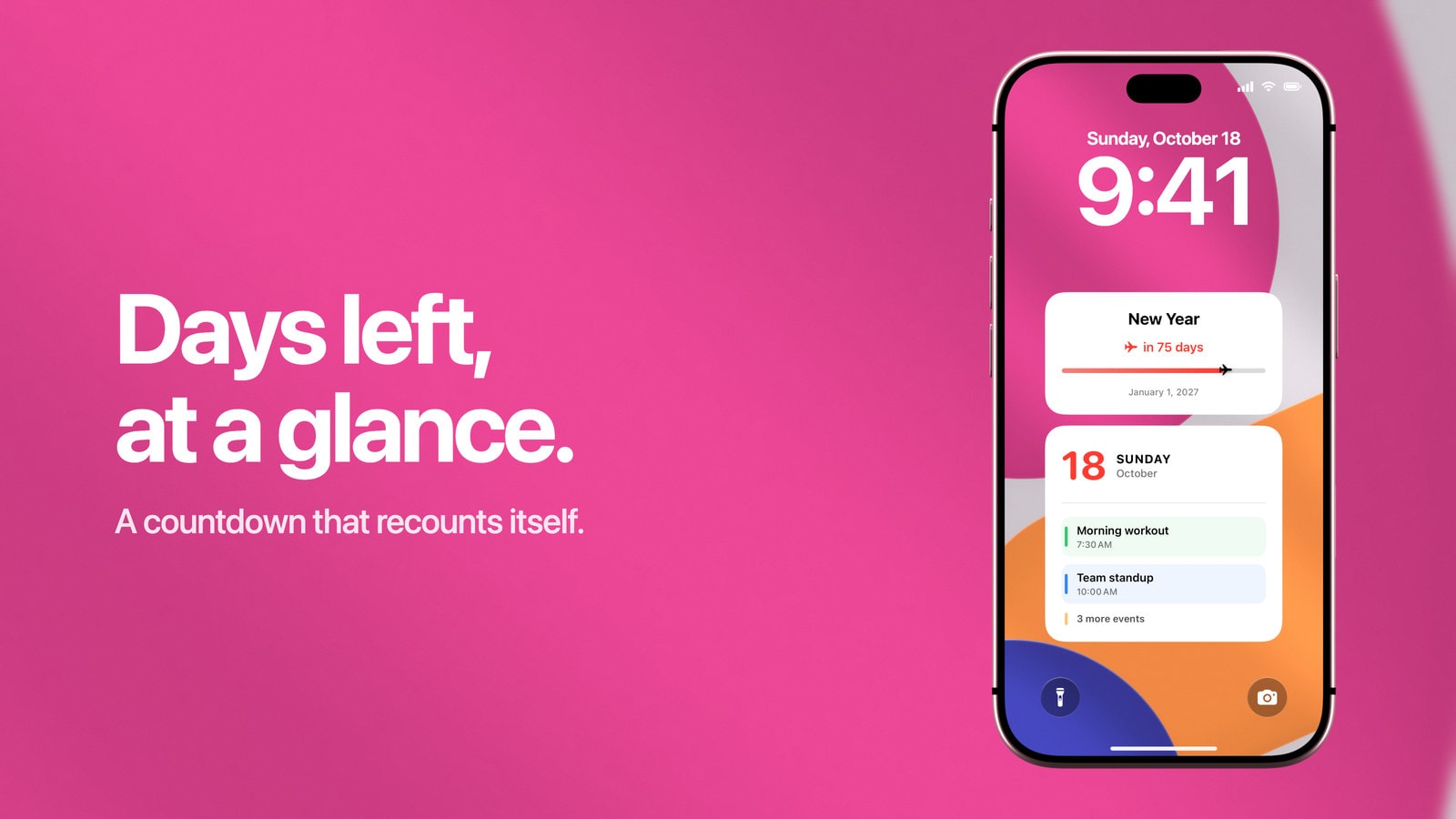
iOSには日付までのカウントダウン機能がないので、iPhoneのロック画面にカウントダウンを表示する方法は3つに分かれます。カウントダウンアプリのウィジェット、数字を書き込んだ自作の画像、そして生成するたびに数字を計算し直す壁紙です。3つ目の方法をとっているのがCalendarlyで、Appleの「ショートカット」のオートメーションを使って毎朝数字を計算し直します。
探している人が求めているのは、たいてい3つ目です。ほかの2つには、どちらもわかりやすい弱点があるからです。ウィジェットはリアルタイムでもとても小さく、固定の画像はある1日にはぴったりでも、その翌日からはずっと間違ったままになります。
ただ、どれを選ぶにしても、その前にイベントをひとつに絞りましょう。カウントダウンが6つも並んだロック画面では、楽しみな気持ちがただの雑音に変わり、ひとつひとつの数字も、それだけを表示したときほどの意味を持たなくなります。
iPhoneだけでできるカウントダウン
iPhoneに最初から入っている機能で数えられるのは、時間の単位までです。「時計」アプリのタイマーは最大23時間59分まで設定でき、動いている間はライブアクティビティとしてロック画面に表示されるので、電車の時間やオーブン、大事な日の前の晩にはぴったりです。Siriに「2月14日まであと何日?」と聞けば声で答えてくれますし、「カレンダー」アプリには日付そのものが残ります。それでも、どちらも残りの日数を画面に出してはくれません。
標準機能にこの穴があるので、iPhoneのロック画面に出ているカウントダウンはどれもアプリによるものです。ロック画面向けのおすすめカウントダウンアプリは、別のガイドで並べて比べています。このガイドの残りでは、どの方法を選ぶか、そして毎日手直ししなくても数字が正しいままになる設定のしかたを説明します。季節のイベントなら、クリスマスや新年のカウントダウンのほか、アメリカの感謝祭やユダヤ教のハヌカに向けたガイドもあります。
3つの方法と、それぞれに向いている人
カウントダウンアプリのウィジェットは、いちばん早く設定できて、いちばん簡単に変えられます。ただ、ロック画面のウィジェット欄そのものが小さいので、いつまでも小さいままです。数字を目立たせるより、見たいときに見られれば十分という人や、タップしてこの先の日付の一覧を開けるのが好きな人に向いています。
固定の画像は素人っぽく見られがちですが、捨てたものではありません。その日が1週間後で、きれいなものを作りたいなら、画像を1枚作るのは無理のない作業で、仕上がりも思いどおりになります。おかしなことになるのは40日前からで、毎朝同じ画像を作り直すはめになります。
生成される壁紙は、その中間にあります。画像と同じ大きさとデザインの自由さがあり、計算はアプリが代わりにしてくれます。そのかわり最初に数分の設定が必要で、数字が切り替わるのは次に描き直したときなので、真夜中ちょうどに変わるわけではありません。
タップでカウントダウンアプリを開きたい人、隅に小さな数字があれば十分な人に向いています。
そのイベントに画面全体を使う価値があり、1日1回の更新ならリアルタイムとほぼ同じだと思える人に向いています。
0日目の考え方と、数字がずれて見える理由
どのカウントダウンも、当日を0日と数えるか1日と数えるかを決めなければならず、その決め方はアプリによって違います。だから同じ結婚式までのカウントダウンが2つのアプリで1日ずれていても、どちらにも言い分があります。どちらの数え方を選ぶかより、途中で変えないことのほうが大切です。途中で数え方が変わった数字は、もう信用できなくなるからです。
関連してもうひとつ気になるのが、タイムゾーンです。Calendarlyは現地の暦の日付を丸1日単位で数えるので、海外へ向かう飛行機の中で数字が行ったり来たりすることはなく、サマータイムで時計が切り替わっても、いつの間にか1日増えたり減ったりすることもありません。時間単位で数えるよりわざと大まかにしたやり方ですが、実際にみんなが求めているのはこの動きです。「あと9日」は、今日のあいだずっと「あと9日」であってほしいものです。
iPhoneのロック画面に、ずれないカウントダウンを表示する手順
- 1目標の日をきちんと決める
目標は、そのことが自分にとって本当に始まる瞬間にしましょう。ホテルのチェックインより出発の時刻、合格発表より試験の日、披露宴より挙式です。
- 2正直な開始日を決める
レイアウトに進み具合を表示するなら、準備を本当に始めた日を「開始日」にします。1月1日までさかのぼるとバーは長く伸びますが、何の意味もないバーになります。
- 3見せ方を決める
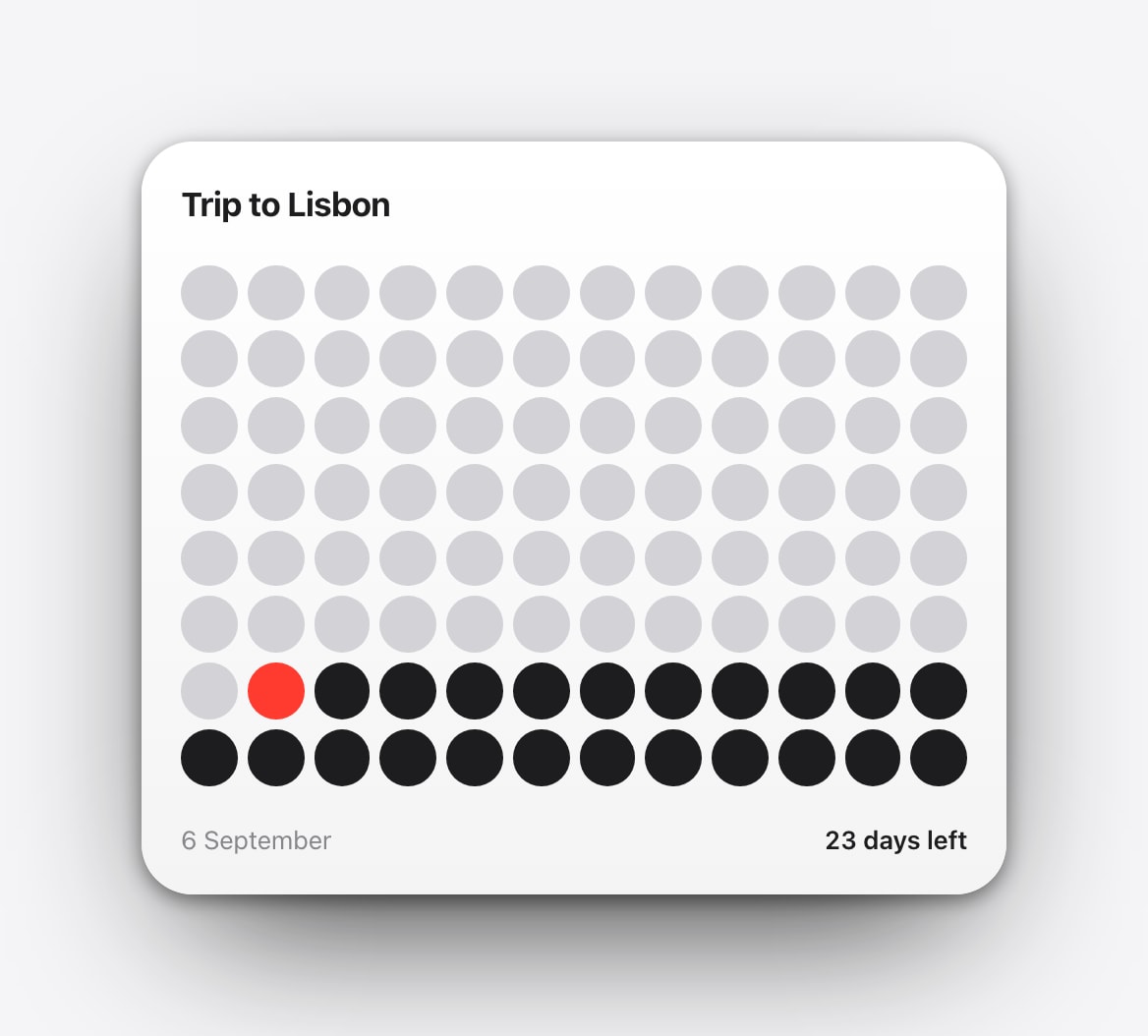
急ぐ気持ちを持ちたいなら残りの日数、全体の流れを見たいなら進み具合の線、毎日のリズムがほしいなら1日1マス、いちばんプレッシャーを減らしたいなら日付だけ、という選び方がおすすめです。
- 4毎日の実行を加える
Calendarlyでレイアウトを保存し、朝に動く短いオートメーションを加えます。新しい画像はそのたびに、その日の日付をもとに作られます。
数字にできること、できないこと
カウントダウンは、その日までの距離を具体的にしてくれます。何か月も先の日付がぼんやりと未来にあるだけのときには、これが本当に役立ちます。ただ、今からその日までにやる作業を計画してくれるわけではありません。大きな締め切りといっしょにプロジェクトのボードを丸ごとロック画面に載せると、たいてい数日で見なくなってしまいます。
数字の横に置いてうまくいくのは、次にやることひとつまでです。それ以上載せるとカウントダウンはダッシュボードになり、考えなくてもひと目で頭に入るという、いちばんの効き目を失ってしまいます。
レイアウトには終わりを決めておきましょう。. その日が過ぎたら、目標の日を差し替えるか、経過日数の表示に切り替えるか、いつもの壁紙に戻しましょう。期限切れの数字を残しておくのは、画面を素通りするくせがつくいちばんの近道です。
よくある質問
時間単位なら、「時計」アプリのタイマーを使いましょう。動いている間はロック画面に表示されます。日付までの日数はiOSの標準機能にはないので、カウントダウンのウィジェットアプリか、Calendarlyのようなカウントダウンの壁紙を使います。
はい。カウントダウンアプリのウィジェットを使う、固定の画像を手作りする、自分で計算し直すカウントダウンの壁紙を生成する、の3つの方法があります。
はい。Calendarlyは「ショートカット」のオートメーションが次の壁紙を生成するたびに、目標の日から計算し直します。
いいえ。壁紙の一部なので、次の予定された描き直しか、手動での描き直しのときに変わります。
いいえ。日付の計算はiPhoneの中で行われ、できあがった壁紙はふつうの画像です。
はい。過去の日付を「開始日」にして、カウントアップのレイアウトを使いましょう。



