
Jak zrobić odliczanie dni na ekranie blokady iPhone’a
iOS nie ma odliczania do daty. Co iPhone potrafi sam i jak umieścić liczbę pozostałych dni na ekranie blokady.
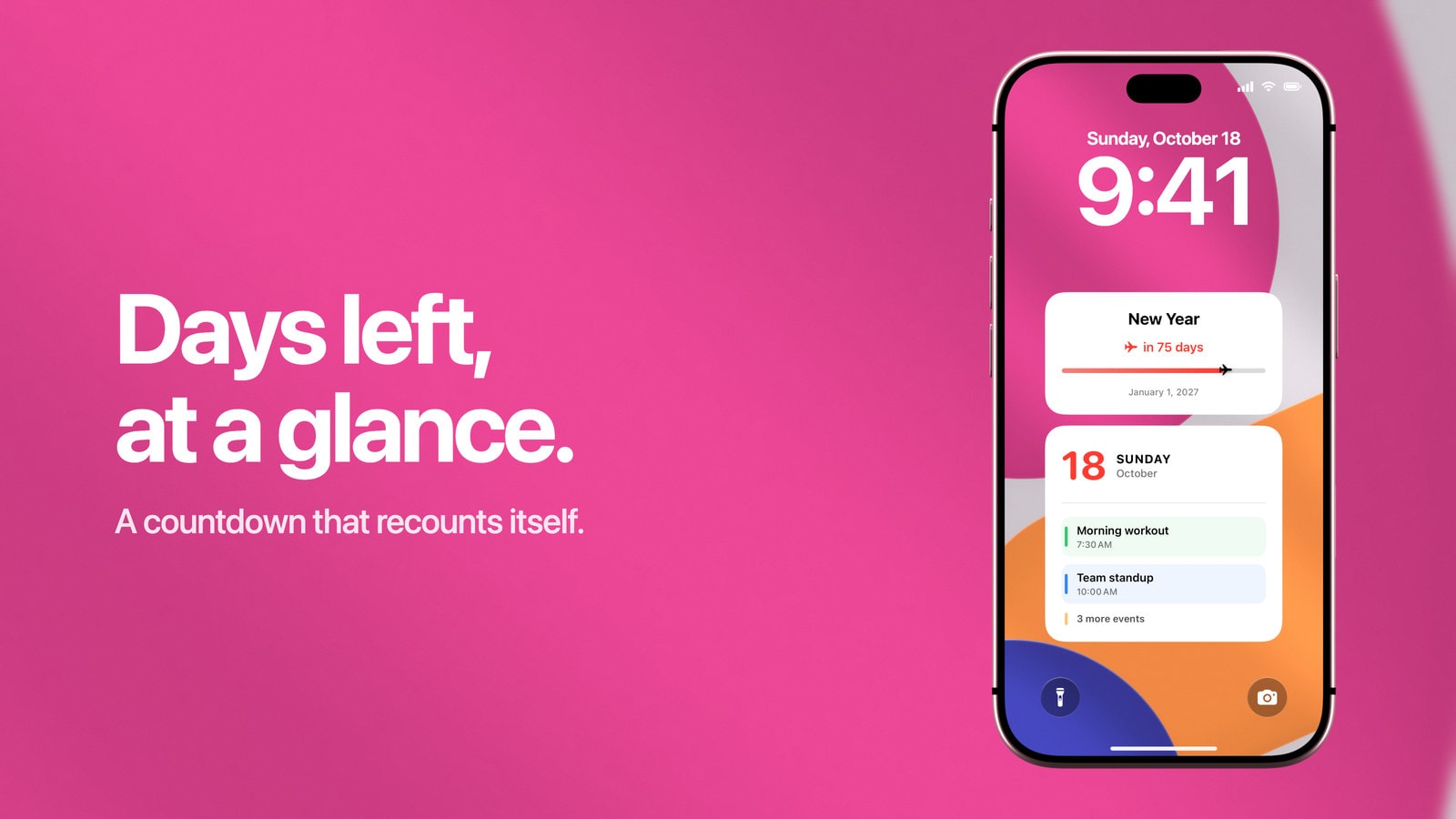
iOS nie ma odliczania do daty, więc odliczanie dni na ekranie blokady iPhone’a przybiera jedną z trzech form: widżet aplikacji do odliczania, obrazek z liczbą wpisaną przez ciebie albo tapeta, która przelicza liczbę za każdym razem, gdy powstaje od nowa. Tak działa Calendarly, które co rano rysuje taką tapetę przez automatyzację w aplikacji Skróty.
Ludzie zwykle szukają tej trzeciej formy, bo dwie pozostałe mają oczywistą wadę. Widżet działa na żywo, ale jest malutki, a statyczny obrazek pokazuje dobrą liczbę przez jeden dzień i złą w każdy następny.
Zanim jednak zaczniesz, wybierz jedno wydarzenie. Ekran blokady z sześcioma odliczaniami zamienia oczekiwanie w szum tła, a każda pojedyncza liczba znaczy mniej, niż znaczyłaby sama.
Co iPhone potrafi odliczać sam
Wbudowane opcje liczą tylko godziny. Minutnik w aplikacji Zegar można ustawić najwyżej na 23 godziny i 59 minut, a gdy odlicza, widać go na ekranie blokady jako Wydarzenie na żywo, co świetnie pasuje do pociągu, piekarnika albo ostatniego wieczoru przed czymś ważnym. Siri odpowie na głos na pytanie, ile dni zostało do 14 lutego, a aplikacja Kalendarz przechowuje samą datę, ale żadna z nich nie pokaże liczby dni na ekranie.
Przez tę lukę każde odliczanie na ekranie blokady iPhone’a pochodzi z jakiejś aplikacji, a osobny poradnik porównuje najlepsze aplikacje do odliczania na ekranie blokady. Reszta tego tekstu dotyczy wyboru rodzaju odliczania i takiego ustawienia, żeby liczba się zgadzała bez codziennych poprawek. Na święta są osobne poradniki: odliczanie do Święta Dziękczynienia, do Chanuki, do Bożego Narodzenia i do Nowego Roku.
Trzy sposoby i dla kogo jest każdy z nich
Widżet aplikacji do odliczania najszybciej się ustawia i najłatwiej zmienia, ale zawsze będzie mały, bo rząd widżetów na ekranie blokady jest mały. Pasuje osobom, które chcą mieć liczbę pod ręką bez wysuwania jej na pierwszy plan i lubią jednym stuknięciem przejść do listy nadchodzących dat.
Statyczny obrazek warto obronić przed opinią, że jest amatorski. Jeśli do wydarzenia został tydzień i chcesz czegoś ładnego, jeden obrazek to uczciwa robota z przewidywalnym efektem. Śmieszne robi się to dopiero przy czterdziestu dniach, kiedy co rano poprawiasz ten sam obrazek.
Generowana tapeta leży pomiędzy nimi: rozmiar i swoboda projektu jak przy obrazku, a rachunki robią się same. Płacisz za to kilkoma minutami konfiguracji i tym, że liczba zmienia się dopiero przy kolejnym rysowaniu tapety, które nie musi wypaść o północy.
Najlepszy, gdy chcesz jednym stuknięciem wejść do aplikacji do odliczania i wystarczy ci mała liczba w rogu.
Najlepsza, gdy wydarzenie zasługuje na cały ekran, a odświeżenie raz dziennie jest dla ciebie prawie tym samym co na żywo.
Dzień zero i dlaczego liczba czasem wygląda na złą
Każde odliczanie musi rozstrzygnąć, czy dzień docelowy liczy się jako zero, czy jako jeden, a różne aplikacje rozstrzygają to różnie. Dlatego dwa odliczania do tego samego ślubu mogą się różnić o dzień i oba da się obronić. Mniej ważne jest, którą zasadę wybierzesz, niż to, żeby się nie zmieniała, bo liczbie, która w połowie drogi zmienia reguły, przestaje się ufać.
Pokrewna sprawa to strefy czasowe. Calendarly liczy całe dni kalendarzowe według czasu lokalnego, więc podróż do Tokio nie sprawi, że liczba będzie skakać w czasie lotu, a zmiana czasu nie doda ani nie odejmie po cichu jednego dnia. To celowo mniej precyzyjne niż liczenie godzin i dokładnie takie, jakiego ludzie chcą: „dziewięć dni” ma zostać dziewięcioma dniami przez cały dzisiejszy dzień.
Odliczanie dni na iPhonie, które zawsze się zgadza
- 1Dobrze wybierz cel
Liczy się chwila, w której coś naprawdę się dla ciebie zaczyna: godzina odlotu zamiast zameldowania w hotelu, egzamin zamiast wyników, ślub zamiast wesela.
- 2Wybierz uczciwy początek
Jeśli układ pokazuje postęp, ustaw jego początek na dzień, w którym przygotowania naprawdę się zaczęły. Cofnięcie startu na 1 stycznia daje pełniejszy pasek, tyle że pozbawiony sensu.
- 3Wybierz sposób pokazania
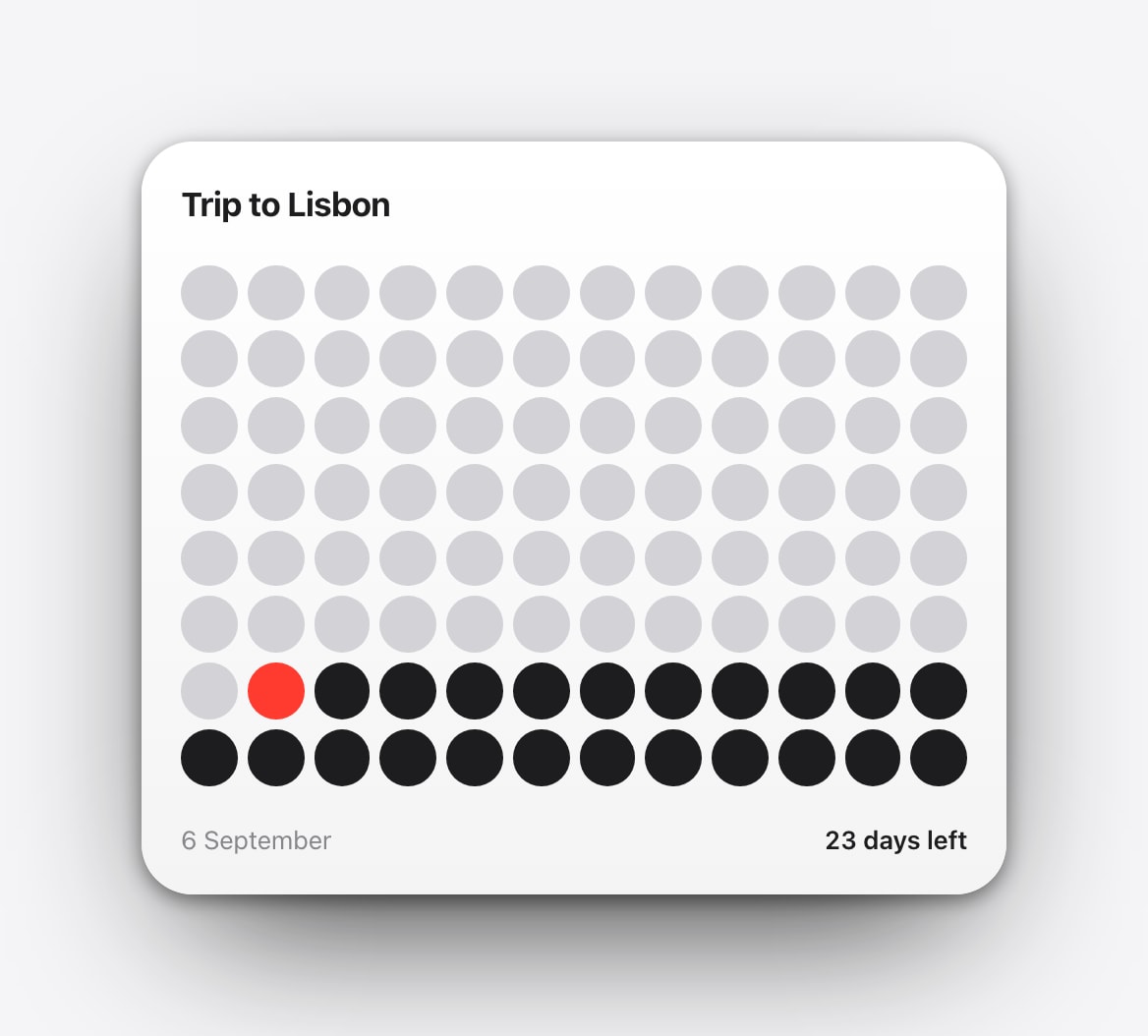
Liczba pozostałych dni, gdy liczy się pośpiech, linia postępu, gdy chcesz widzieć całość, kafelek na każdy dzień dla rytmu albo zwykła data, gdy chcesz jak najmniej presji.
- 4Dodaj codzienne uruchamianie
Zapisz układ w Calendarly i dodaj krótką poranną automatyzację. Każdy nowy obrazek liczy od bieżącego dnia.
Co liczba potrafi, a czego nie
Odliczanie sprawia, że odległość staje się konkretna, i to naprawdę pomaga, gdy jakaś data od miesięcy wisi gdzieś mgliście w przyszłości. Nie zaplanuje jednak pracy, która dzieli cię od tego dnia, a połączenie wielkiego terminu z całą tablicą projektu na ekranie blokady zwykle kończy się czymś, na co po kilku dniach przestajesz patrzeć.
Jedna najbliższa czynność obok liczby to maksimum, które działa. Wszystko ponad to zamienia odliczanie w kokpit pełen wskaźników i odbiera mu to, co czyniło je skutecznym: ogarniasz je jednym spojrzeniem, bez myślenia.
Zaplanuj układowi koniec. Zmień cel, przełącz układ na liczenie dni od daty albo wróć do zwykłej tapety. Liczba po terminie to najszybszy sposób, żeby nauczyć się ignorować własny ekran.
Najczęstsze pytania
Do godzin użyj minutnika w aplikacji Zegar, który widać na ekranie blokady, dopóki działa. Do dni pozostałych do konkretnej daty iOS nie ma nic wbudowanego, więc użyj aplikacji z widżetem odliczania albo tapety z odliczaniem, takiej jak w Calendarly.
Tak. Użyj widżetu aplikacji do odliczania, zrób ręcznie statyczny obrazek albo wygeneruj tapetę z odliczaniem, która sama się przelicza.
Tak. Calendarly przelicza dni od daty docelowej za każdym razem, gdy automatyzacja w Skrótach generuje kolejną tapetę.
Nie. Jest częścią tapety i zmienia się przy kolejnym zaplanowanym albo ręcznym rysowaniu.
Nie. Liczenie dni odbywa się na iPhonie, a gotowa tapeta to zwykły obrazek.
Tak. Użyj układu, który liczy w górę, i ustaw datę początkową w przeszłości.



