
Näin saat to do -listan iPhonen lukitulle näytölle
Muistutusten tai Todoistin tehtävät näkyvissä jo ennen avaamista, taustakuvassa, joka piirtää itsensä uudelleen joka aamu. Käyttöönotto vie viisi minuuttia.
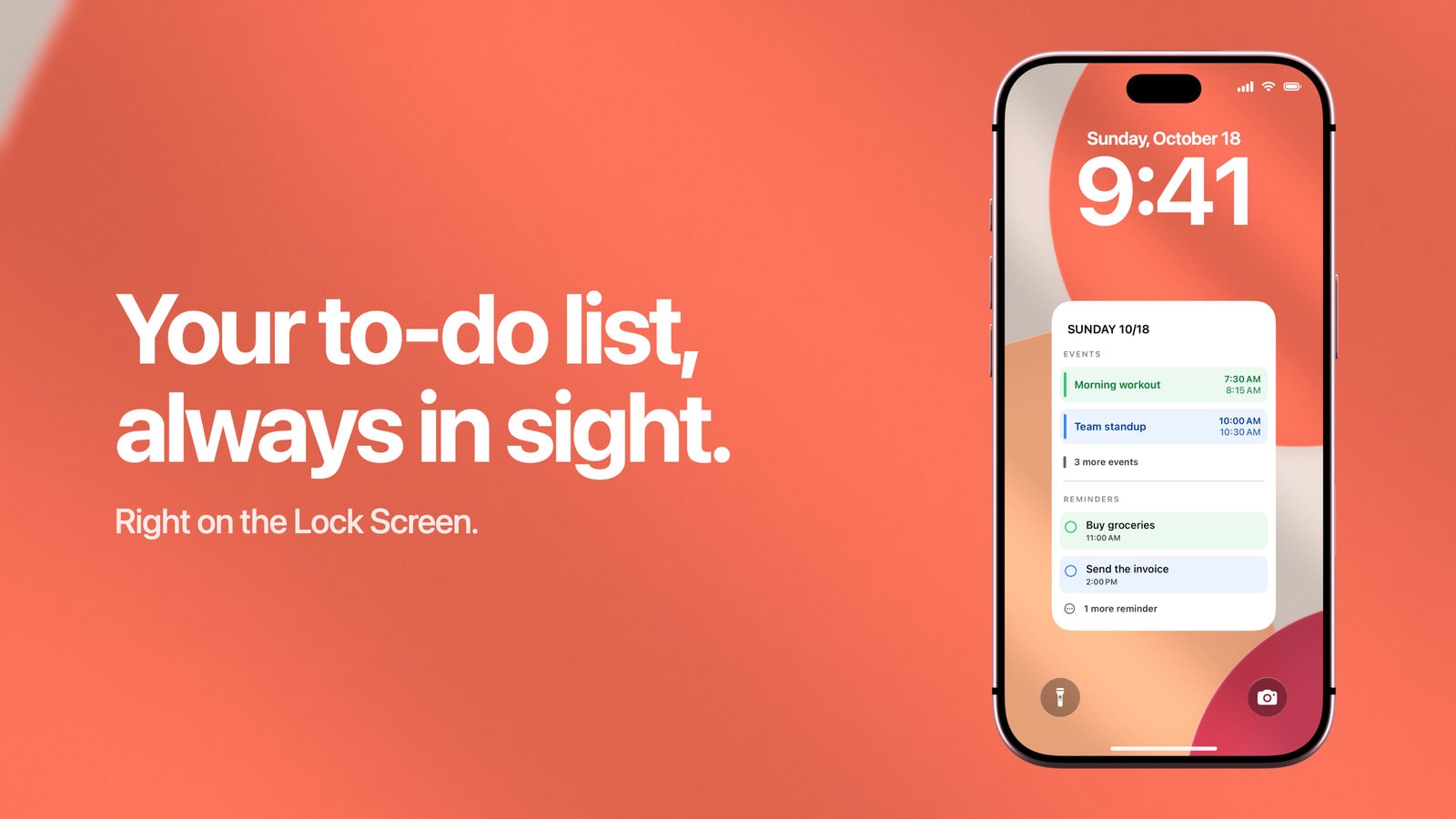
Helpoin tapa pitää to do -lista iPhonen lukitulla näytöllä on tehdä listasta osa taustakuvaa. Calendarly lukee Applen Muistutukset-apin tai Todoistin tehtävät, piirtää niistä noin viisi seuraavaa korttiin kellon alle ja päivittää taustakuvan joka aamu Pikakomennot-apin automaatiolla, joten ennen avaamista näet tämän päivän listan. Muistutukset-widgetti tuo kellon alla olevaan riviin tehtävän tai kaksi, mikä on useimmille listoille liian vähän.
Jos etsit tätä, olet todennäköisesti jo kokeillut widgettiä. Se istuu suunnilleen ilmoituksen korkuisessa kaistaleessa, näyttää yhden listan alun eikä vihjaa mitenkään, että alempana odottaa vielä kuusi tehtävää. Valokuva, johon lista on kirjoitettu, näyttää paremmalta, mutta se vanhenee heti, kun saat ensimmäisen asian tehdyksi.
Tämä opas näyttää, miten tehtävätaustakuva otetaan Calendarlyssa käyttöön noin viidessä minuutissa ja mikä asettelu sopii millaiselle listalle. Lisäksi käydään läpi, mitä iOS osaa ilman mitään appia ja miten kirjoitat listan, jota luet vielä ensi viikollakin.
To do -lista iPhonen lukitulle näytölle Calendarlyllä, vaihe vaiheelta
Otat sen käyttöön kerran, muutamassa minuutissa. Sen jälkeen taustakuva seuraa tehtäväappiasi eikä sinun tarvitse koskea siihen tavallisena päivänä.
- 1Lataa Calendarly
Hae Calendarly App Storesta. Appi on maksuton, vaatii iOS 16.6:n tai uudemman eikä siihen tarvitse luoda tiliä.
- 2Valitse, mistä tehtävät tulevat
Salli pääsy Muistutuksiin, kun appi kysyy, tai yhdistä Todoist apissa. Muistutuksista voivat näkyä valitsemasi listat, Todoistista tämä päivä, muutama seuraava päivä tai yksittäinen projekti.
- 3Valitse tehtäväasettelu Galleriasta
Galleria näyttää jokaisen asettelun oikealla lukitulla näytöllä. Muistutukset- ja Tehtävät-asettelut ovat pelkkiä listoja ja muut tuovat tehtäväsi päivän tapahtumien alle.
- 4Säädä sitä Studiossa
Vaihda taustaa, värejä ja fonttia. Esikatselu piirtyy uudelleen sitä mukaa ja siinä näkyvät omat tehtäväsi.
- 5Napauta Käytä taustakuvana
Ensimmäisellä kerralla Calendarly lisää Pikakomennot-appiin oman Update Calendarly Wallpaper -pikakomentonsa ja opastaa sinut sen yhden automaation läpi, joka suorittaa pikakomennon joka aamu. Mitään ei tarvitse rakentaa käsin.
- 6Lukitse puhelin
Lista on nyt lukitulla näytöllä. Huomisaamuna se piirretään uudelleen niillä tehtävillä, jotka ovat yhä auki.
Automaatio voi vaihtaa vain valokuvasta tehdyn taustakuvan, joten lukittu näyttö, jossa on elävä tyyli, kuten Avaruus tai Sää, täytyy ensin vaihtaa valokuvalliseksi. Applen ohje muokatun lukitun näytön luomisesta näyttää, mistä asetus löytyy, ja sen ohje henkilökohtaisen automaation luomisesta kertoo, miten päivittäinen automaatio toimii.
Miltä lista näyttää lukitulla näytöllä
Jokainen tehtävä piirretään kellonaikoineen, jos sillä on sellainen, ja oman listansa tai projektinsa värillä. Todoistin prioriteetit säilyttävät lippunsa ja kellonajattomat Todoist-tehtävät on merkitty sanalla Tänään, joten kortti etenee samassa järjestyksessä kuin päiväsi. Kello, ilmoitukset ja lukitun näytön widgetit pysyvät taustakuvan päällä tavalliseen tapaan.
Koska kortti on osa kuvaa, se voi olla paljon suurempi kuin mikään widgetti ja siihen mahtuu noin viisi tehtävää niin isolla, että ne lukee käsivarren mitan päästä. Lounaalla tehty tehtävä poistuu taustakuvasta seuraavassa päivityksessä tai sekunnin pari sen jälkeen, kun suoritat pikakomennon käsin.
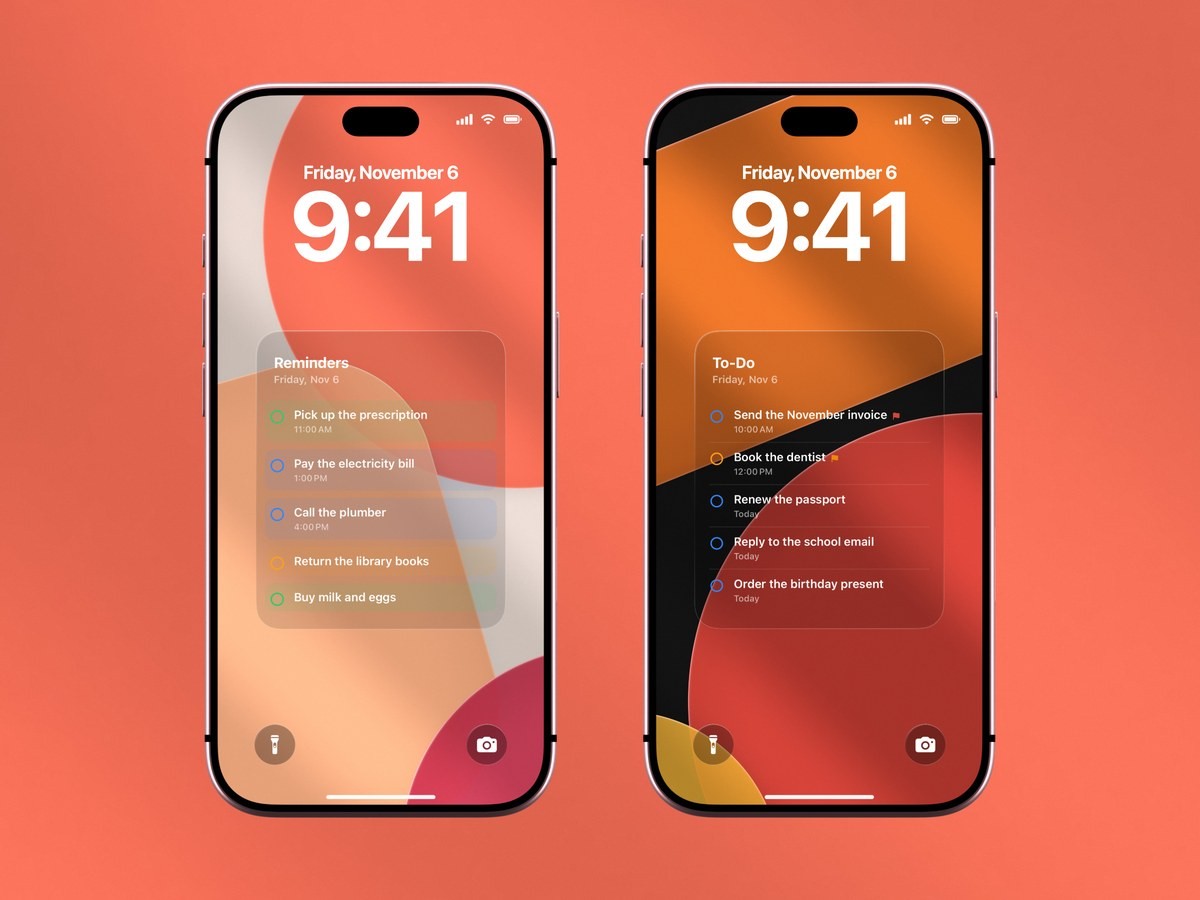
Mikä asettelu sopii listallesi
Mieti, minkä kysymyksen esität, kun nostat puhelimen käteen. Jos se on, mitä sinun pitää vielä tehdä, pelkkä lista riittää. Jos se on, miltä päiväsi näyttää, tehtävät kuuluvat tapahtumiesi alle.
- Pelkät Muistutukset
Yksi lista, kuten Tänään tai Asioinnit, siistissä kortissa. Listan valinta merkitsee enemmän kuin tyyli ja opas muistutuksista lukitulla näytöllä kertoo, miten sen valitset.
- Todoistin tehtävät
Tämä päivä, seuraavat päivät tai yksi projekti prioriteetteineen. Calendarlyssa on kolmetoista Todoist-tyyliä ja Todoist-opas käy ne läpi.
- Tehtävät kalenterin alla
Tapahtumat ylhäällä ja tehtävät alla päiville, jotka ovat puoliksi palavereja ja puoliksi asioiden hoitamista. Katso kalenteri ja muistutukset samalla lukitulla näytöllä.
- Lyhyt lista, joka ei muutu
Pakkauslista tai kuukauden kolme tavoitetta voi olla muistiinpano, jonka kirjoitat itse. Lista aina näkyvissä antaa ideoita tällaisiin listoihin.
Mitä iOS osaa ilman appia
Tapoja on kaksi. Ensimmäinen on widgetti: pidä lukittua näyttöä painettuna, napauta Muokkaa, napauta kellon alla olevaa kenttää ja lisää Muistutukset tai tehtäväappisi widgetti, jos sillä on sellainen. Kaikki vaiheet ovat Applen widgettiohjeessa. Widgetti päivittyy heti, kun lista muuttuu, ja uusimmissa iOS-versioissa voit merkitä näkyvän tehtävän tehdyksi avaamatta lukitusta.
Toinen on valokuva, johon lista on kirjoitettu Merkintä-työkalulla tai millä tahansa kuvankäsittelyapilla ja joka on asetettu taustakuvaksi. Koon ja fontin päätät itse, mutta mikään ei yhdistä kuvaa tehtäviisi, joten jokainen tehty asia tarkoittaa uuden kuvan tekemistä.
| Muistutukset-widgetti | Calendarly | |
|---|---|---|
| Näytetyt tehtävät | Yhden listan alku | Noin viisi, luettavan kokoisina |
| Listat | Yksi widgettiä kohden | Valitsemasi Muistutukset-listat tai Todoist |
| Tila | Kaistale kellon alla | Koko lukittu näyttö |
| Kalenteri vieressä | Erillinen widgetti | Tapahtumat ja tehtävät samassa kortissa |
| Ulkoasu | Järjestelmän tyyli | 156 asettelua, omat värisi ja taustasi |
| Päivitys | Reaaliaikainen | Joka aamu tai aina kun suoritat sen |
| Hinta | Valmiina iPhonessa | Maksuton lataus, 99 asettelua ilmaiseksi |
Widgetti ja taustakuva toimivat myös hyvin yhdessä. Pidä widgetti sille yhdelle tehtävälle, jonka olet juuri merkitsemässä tehdyksi, ja anna taustakuvan kantaa sen takana loput listasta. Jos widgetti näyttää vääriä tehtäviä, Muistutukset-widgetin opas käy läpi sen asetukset.
Lista, jota luet vielä ensi viikollakin
Lukittua näyttöä luetaan noin sekunnissa, käsivarren mitan päästä ja usein huonossa valossa. Lista, jota ei ole kirjoitettu tätä ajatellen, sulautuu taustaan muutamassa päivässä, piirsipä sen mikä appi tahansa.
- Enintään viisi kohtaa
Näytä muutama seuraava tehtävä ja jätä loput appiin, jossa niitä voi järjestää ja hakea.
- Aloita verbillä
”Varaa aika hammaslääkärille” kertoo, mitä pitää tehdä. ”Hammaslääkäri” pakottaa päättelemään tehtävän joka kerta, kun luet sen.
- Jätä joskus-tehtävät pois
Tehtävä, jota et voi tehdä tänään, työntää tämän päivän työt pois näytöltä. Anna sille myöhempi päivä tai siirrä se toiselle listalle.
- Muista, kuka sen näkee
Kuka tahansa puhelinta pitelevä voi lukea lukitun näytön ilman Face ID:tä. Käytä arkisia sanamuotoja tehtävissä, jotka koskevat terveyttä, rahaa tai muita ihmisiä, tai jätä se lista pois taustakuvasta.
Ajan tasalla myös päivän mittaan
Useimmille listoille riittää yksi aamupäivitys. Jos omasi muuttuu paljon, lisää samaan automaatioon Pikakomennoissa toinen kellonaika, vaikkapa lounaan jälkeen, tai suorita pikakomento käsin, kun haluat näytön ajan tasalle.
Reaaliaikaista puolta varten Calendarlyssa on myös maksuttomat widgetit ja Liveseurannat. Voit merkitä Muistutusten tai Todoistin tehtävän tehdyksi suoraan niissä ja se merkitään valmiiksi myös siinä apissa, josta se tuli. Tehtäväsi luetaan ja piirretään iPhonessa eikä Calendarlylla ole tiliä tai palvelinta, joka näkisi ne.
Lähteet
Usein kysyttyä
Voit. Calendarly piirtää Muistutusten tai Todoistin tehtävät taustakuvaan ja piirtää sen uudelleen joka aamu. Ilman appia voit käyttää Muistutukset-widgettiä parin tehtävän näyttämiseen tai kirjoittaa listan valokuvaan.
Pidä lukittua näyttöä painettuna, napauta Muokkaa, napauta kellon alla olevaa kenttää ja valitse Muistutukset tai tehtäväappisi. Napauta widgettiä, niin voit valita, minkä listan se näyttää.
Voi, taustakuvana. Lukitun näytön widgettiin mahtuu yhden listan alku, kun taas Calendarlyn tehtäväasettelu näyttää noin viisi tehtävää luettavan kokoisina.
Widgetti päivittyy heti. Taustakuva päivittyy seuraavassa ajastetussa ajossa tai kun suoritat pikakomennon käsin.
Toimii. Yhdistä Todoist Calendarlyssa ja valitse tämä päivä, seuraavat päivät tai yksi projekti. Applen Muistutukset toimii ilman mitään yhdistämistä.
Näet. Osa Calendarlyn asetteluista tuo tämän päivän tapahtumat ylös ja muistutukset tai Todoistin tehtävät niiden alle.
Calendarlyn lataus on maksuton ja sen 156 asettelusta 99 on ilmaisia, kuten myös widgetit, Liveseurannat ja automaattiset päivitykset. Calendarly Pro avaa kaikki asettelut ja omat kuvat taustoiksi.
Ei kuluta. Taustakuva on pelkkä kuva ja sen piirtäminen vie sekunnin tai pari kerran päivässä.



