
Näin saat iPhonen kalenterin lukitulle näytölle widgettiä isompana
Applen widgetti näyttää yhden tapahtuman. Calendarly tuo koko päivän, viikon tai kuukauden lukitulle näytölle ja piirtää sen uudelleen joka aamu. Näin otat sen käyttöön noin viidessä minuutissa.
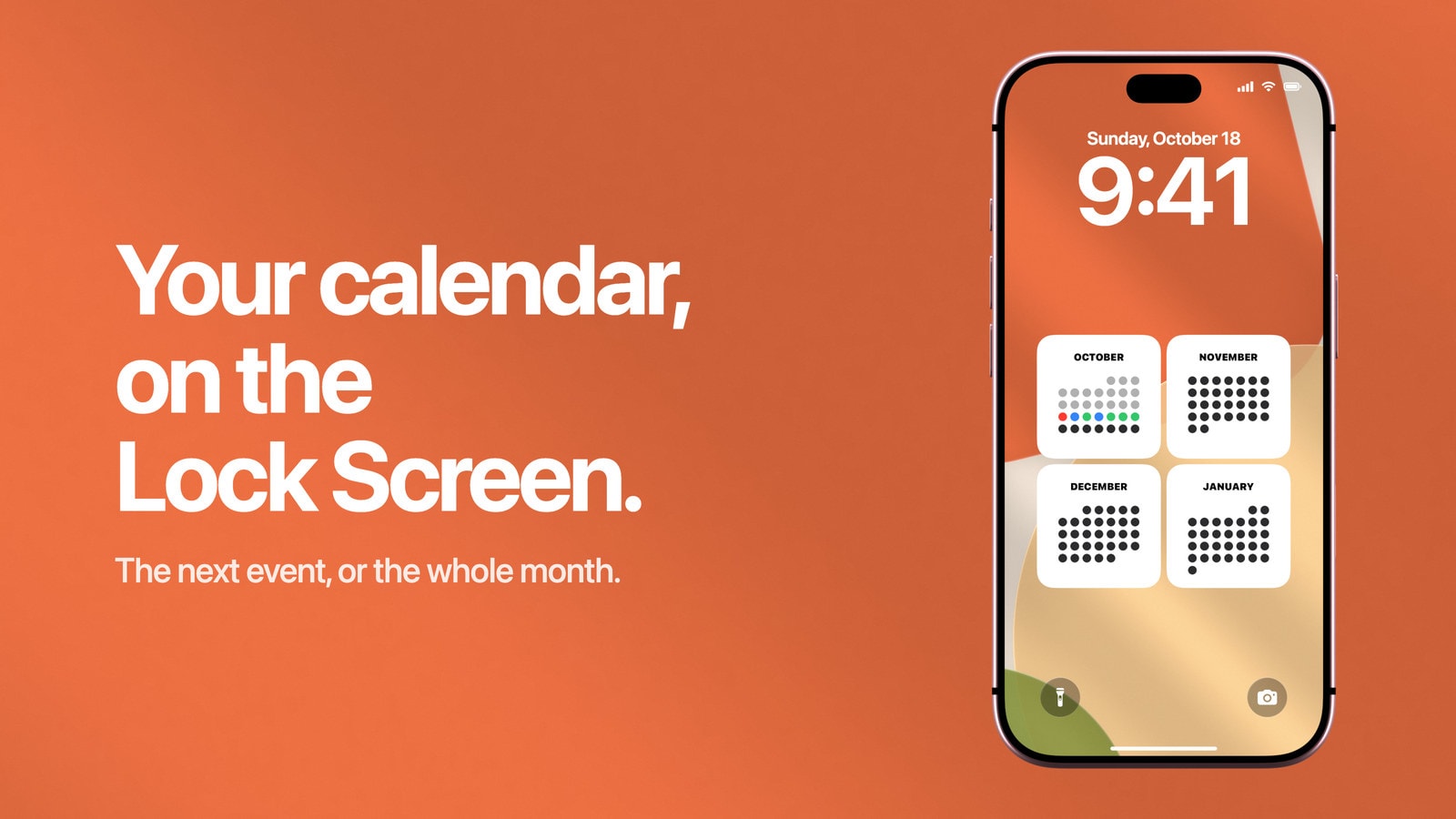
iPhonen Kalenteri-widgetti näyttää lukitulla näytöllä vain seuraavan tapahtumasi, joten koko kalenterin saat sinne helpoimmin tekemällä siitä taustakuvan. Calendarly piirtää päiväsi, viikkosi tai kuukautesi Kalenteri-apista lukitun näytön taustakuvaksi ja päivittää kuvan joka aamu Applen Pikakomennot-apin automaatiolla. Päivämäärä ja tapahtumat ovat siis aina tältä päivältä.
Jos olet jo kokeillut widgettiä, tiedät, miksi moni etsii jotain isompaa. Se näyttää seuraavan tapahtuman suunnilleen ilmoituksen korkuisessa kaistaleessa, joten aamu, jolla on neljä palaveria, näyttää siinä samalta kuin aamu, jolla on yksi. Syntymäpäivä tai vapaapäivä ei näy siinä koskaan.
Tässä oppaassa käydään läpi, mitä Calendarly tuo lukitulle näytölle ja miten otat sen käyttöön noin viidessä minuutissa. Sen jälkeen katsotaan, mikä asettelu sopii millaiseen viikkoon ja missä Applen widgetti on yhä paikallaan.
Miltä kalenteri näyttää lukitulla näytöllä
Calendarlyssa kalenteri on itse taustakuva. Valitset asettelun ja appi piirtää oikeat tapahtumasi siihen tarkalleen iPhonesi näytön kokoon: kellonajat sivussa, otsikot kalenteriesi väreissä ja koko päivän tapahtumat päivän yläreunassa. iOS:n kello ja päivämäärä pysyvät tutuilla paikoillaan. Ilmoitukset ja widgetit asettuvat kuvan päälle kuten ennenkin.
Joka aamu valitsemanasi kellonaikana Applen Pikakomennot-apin automaatio pyytää Calendarlylta uuden kuvan ja asettaa sen taustakuvaksi. Siihen menee sekunti tai pari ja se tapahtuu, kun puhelin on vielä taskussa. Kun vilkaiset lukittua näyttöä kahdeksalta, siinä on jo tämä päivä ja huomenna siinä on huominen.
Calendarly lukee samat kalenterit kuin Kalenteri-appi, joten iCloud-, Google-, Outlook- ja Exchange-tilit näkyvät heti, kun ne on synkronoitu iPhoneen. Tapahtumien rinnalla voivat olla myös Applen Muistutukset ja Todoist, jolloin näet yhdellä silmäyksellä sekä sovitut menot että tekemättömät asiat.
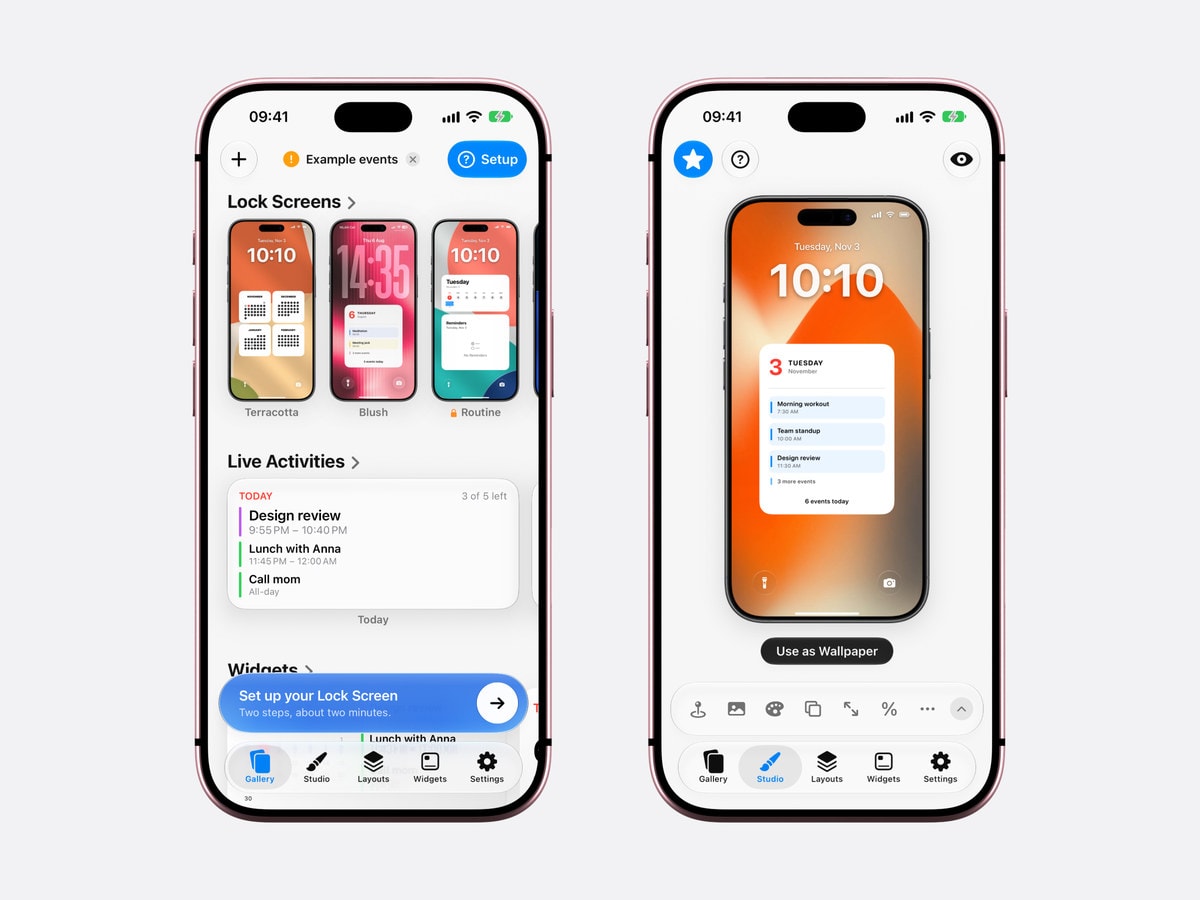
iPhonen kalenteri widgettiä isompana: näin se tehdään Calendarlyllä
Käyttöönotto vie noin viisi minuuttia ja se tehdään vain kerran. Sen jälkeen taustakuva päivittyy itsestään.
- 1Lataa Calendarly
Hae Calendarly App Storesta. Appi on maksuton, vaatii iOS 16.6:n tai uudemman eikä pyydä luomaan tiliä.
- 2Salli pääsy kalentereihin
Kun appi kysyy, salli pääsy kalentereihisi. Calendarly lukee niitä iPhonessa ja voit myöhemmin valita, mitkä niistä näkyvät taustakuvassa.
- 3Valitse asettelu Galleriasta
Jokainen asettelu näkyy siellä oikealla lukitulla näytöllä. Avaa asettelu napauttamalla sitä: tarjolla on tämä päivä, muutama seuraava päivä, viikko, kuukausi tai monta kuukautta kerralla.
- 4Tee siitä omasi Studiossa
Vaihda taustaa, värejä, fonttia ja sitä, mitä kortti näyttää. Esikatselu piirtyy uudelleen sitä mukaa ja siinä näkyvät omat tapahtumasi.
- 5Napauta Käytä taustakuvana
Ensimmäisellä kerralla Calendarly lisää Pikakomennot-appiin oman Update Calendarly Wallpaper -pikakomentonsa ja opastaa sinut sen yhden automaation läpi, joka suorittaa pikakomennon joka aamu. Mitään ei tarvitse rakentaa käsin.
- 6Lukitse puhelin
Kalenterisi on nyt lukitulla näytöllä ja huomisaamuna se piirretään uudelleen huomisen tapahtumilla.
Automaatio voi vaihtaa vain valokuvasta tehdyn taustakuvan. Jos lukitulla näytölläsi on käytössä jokin Applen elävistä tyyleistä, kuten Avaruus tai Sää, vaihda ensin valokuvalliseen lukittuun näyttöön. Applen ohje muokatun lukitun näytön luomisesta näyttää, mistä asetus löytyy, ja sen ohje henkilökohtaisen automaation luomisesta kertoo, miten automaatiot toimivat, jos haluat nähdä, mitä taustalla tapahtuu.
Mikä asettelu kannattaa valita
Valitse asettelu, joka vastaa kysymykseen, jonka esität itsellesi nostaessasi puhelimen käteen. Useimmilla kysymys kuuluu: mitä tänään tapahtuu ja milloin? Aloita siis päiväasettelusta ja vaihda viikon päästä, jos päiväsi kaipaavat jotain muuta. Vaihtaminen vie kaksi napautusta ja aamupäivitys jatkuu ennallaan.
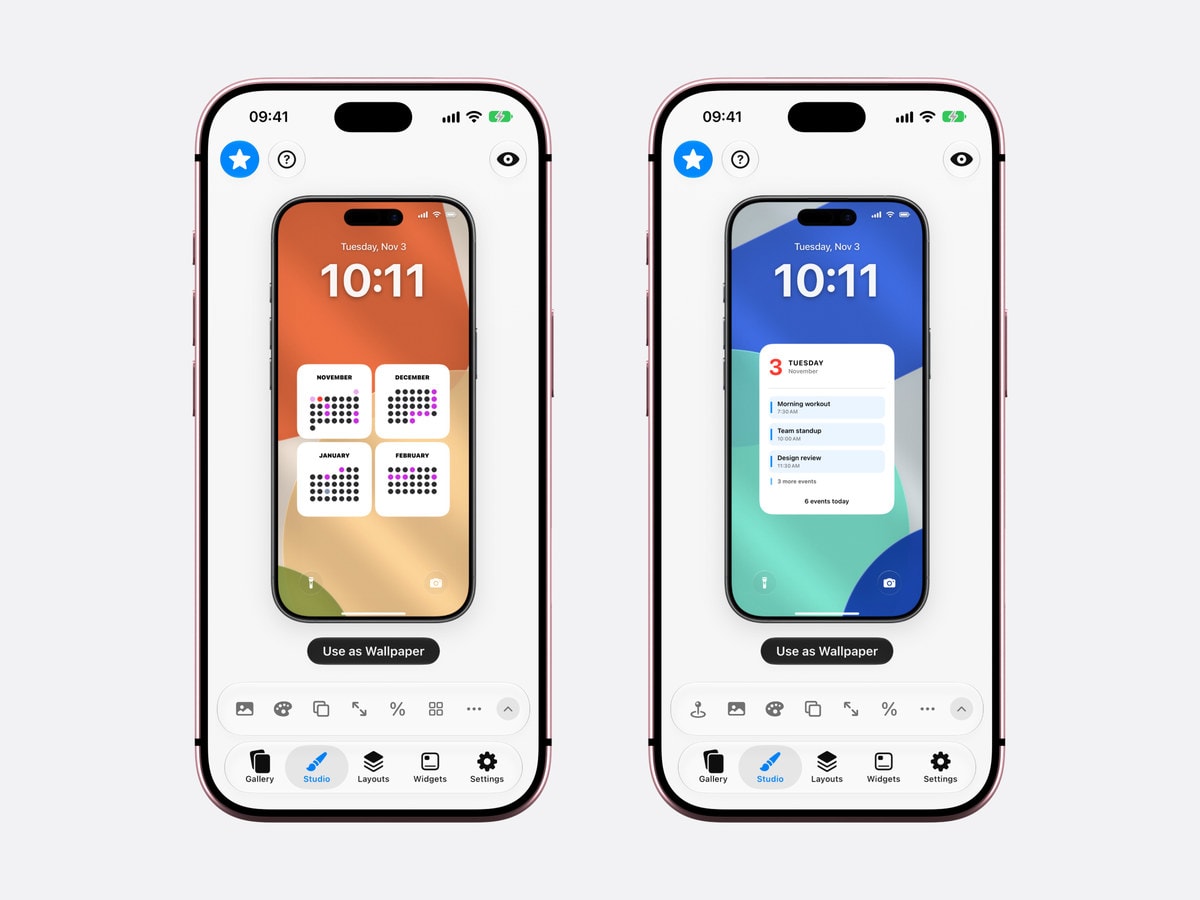
- Tänään tunti tunnilta
Seuraavat tapahtumat kellonaikoineen suuren päivämäärän alla. Useimmille paras alku ja pitkille otsikoille eniten tilaa. Lisää aiheesta oppaassa päivän aikataulusta taustakuvana.
- Muutama seuraava päivä
Tämä päivä ja sitä seuraavat päivät yhtenä listana, tyhjät päivät mukaan lukien. Näet jo maanantaina, että torstaista tulee kiireinen.
- Viikko
Seitsemän päivän ruudukko vuorotyöhön, lukujärjestykseen ja kaikille, joiden päivät vaihtelevat paljon. Katso oppaat viikon aikataulusta ja lukujärjestyksestä.
- Kuukausi ja pidempi aika
Kuukausi, monta kuukautta tai koko vuosi. Se sopii paremmin vapaiden päivien ja määräaikojen bongaamiseen kuin jokaisen menon lukemiseen. Vuoden etenemistä näyttävät asettelut vievät ajatuksen pisimmälle.
- Tapahtumat ja tehtävät yhdessä
Kalenteri ylhäällä ja muistutukset tai Todoistin tehtävät alla päiville, jotka ovat puoliksi palavereja ja puoliksi asioiden hoitamista. Katso kalenteri ja muistutukset samalla lukitulla näytöllä.
Jos ulkonäkö merkitsee sinulle yhtä paljon kuin aikataulu, esteettisten kalenteritaustakuvien opas käy läpi tyylit paperista ja musteesta lasiin ja omiin kuviisi.
Miksi iPhonen oma Kalenteri-widgetti ei riitä
Apple toi widgetit lukitulle näytölle iOS 16:ssa ja Kalenterilla niitä on muutama. Suorakulmainen Seuraavaksi-widgetti näyttää seuraavan tapahtumasi kellonaikoineen ja pienempi näyttää päivämäärän. Widgetin lisäät näin: pidä lukittua näyttöä painettuna, napauta Muokkaa, napauta kellon alla olevaa kenttää ja valitse Kalenteri. Kaikki vaiheet löytyvät Applen widgettiohjeesta.
Seuraavan tapahtuman kertomiseen se toimii hyvin. Kaikkeen muuhun siitä loppuu tila:
| Kalenteri-widgetti | Calendarly | |
|---|---|---|
| Näytetyt tapahtumat | Vain seuraava | Koko päivä, viikko tai kuukausi |
| Koko päivän tapahtumat | Eivät näy koskaan | Päivän yläreunassa |
| Muistutukset ja tehtävät | Erillinen widgetti, yksi lista | Tapahtumiesi rinnalla Muistutuksista tai Todoistista |
| Tila | Kaistale kellon alla | Koko lukittu näyttö |
| Ulkoasu | Järjestelmän tyyli | 156 asettelua, omat värisi ja taustasi |
| Päivitys | Reaaliaikainen | Joka aamu tai aina kun suoritat sen |
| Hinta | Valmiina iPhonessa | Maksuton lataus, 99 asettelua ilmaiseksi |
Puuttuvat koko päivän tapahtumat yllättävät useimmat eniten, koska juuri ne muovaavat päivää: syntymäpäivä, määräaika, vapaapäivä, lento. Jos omasi tuntuvat katoavan, lue, miksi lukitun näytön Kalenteri-widgetti ei näytä tapahtumia.
Widgetti ja taustakuva toimivat myös hyvin yhdessä. Pidä Seuraavaksi-widgetti widgettirivissä, niin saat reaaliaikaisen vastauksen siihen, mitä on seuraavaksi, ja anna Calendarlyn hoitaa sen takana loput päivästä.
Google Kalenteri, Outlook ja jaetut kalenterit
Calendarly lukee kaiken, minkä iPhonesi Kalenteri-appi lukee. Google-, Outlook- tai työtilin lisäät kohdassa Asetukset > Apit > Kalenteri > Kalenteritilit. iOS 17:ssä ja sitä vanhemmissa polku on Asetukset > Kalenteri > Tilit. Applen ohje sähköposti-, yhteystieto- ja kalenteritilien käyttöönottamisesta käy läpi jokaisen palveluntarjoajan.
Jaetut perhekalenterit, tilatut pyhäpäiväkalenterit ja Syntymäpäivät-kalenteri, jonka iOS kokoaa yhteystiedoistasi, toimivat samalla tavalla. Calendarlyssa valitset, mitkä niistä näkyvät taustakuvassa, joten vilkas jaettu kalenteri voi pysyä apissa eikä päädy lukitulle näytölle.
Ajan tasalla myös päivän mittaan
Kalenteritaustakuva piirretään uudelleen aikataulun mukaan, joten puoliltapäivin siirretty palaveri näkyy vasta seuraavassa päivityksessä. Useimmille yksi aamuajo riittää. Jos päiväsi muuttuu paljon, lisää samaan automaatioon Pikakomennoissa toinen kellonaika, vaikkapa lounaan jälkeen, tai suorita pikakomento käsin niinä harvoina päivinä, kun kaikki menee uusiksi.
Reaaliaikaista näkymää varten Calendarlyssa on myös maksuttomat Liveseurannat, jotka pitävät päivän seuraavat tapahtumat lukitulla näytöllä koko päivän, sekä maksuttomat widgetit Koti-valikkoon ja lukitulle näytölle. Hyvä yhdistelmä on taustakuva päivän kokonaiskuvaa varten ja Liveseuranta sitä varten, mitä on seuraavaksi.
Kuka näkee lukitun näyttösi
Kaiken, mitä lukitulla näytöllä on, voi lukea ilman Face ID:tä kuka tahansa, joka ottaa puhelimen käteensä. Useimpien kalenterien kohdalla se ei haittaa. Lääkäriaikoja ja muita yksityisiä asioita varten anna tapahtumille Kalenteri-apissa neutraalit otsikot tai jätä kyseinen kalenteri Calendarlyssa pois taustakuvasta.
Itse kalenterisi ei koskaan lähde puhelimesta. Calendarly piirtää kuvan iPhonessa, sillä ei ole tiliä eikä se lähetä tapahtumistasi mitään minnekään.
Lähteet
- Apple-tuki: Widgettien lisääminen ja muokkaaminen iPhonessa
- iPhonen käyttöopas: Muokatun lukitun näytön luominen iPhoneen
- Pikakomentojen käyttöopas: Uuden henkilökohtaisen automaation luominen iPhonen ja iPadin Pikakomennoissa
- iPhonen käyttöopas: Sähköposti-, yhteystieto- ja kalenteritilien käyttöönottaminen iPhonessa
Usein kysyttyä
Asenna Calendarly, valitse asettelu, napauta Käytä taustakuvana ja ota aamupäivitys käyttöön, kun appi sitä ehdottaa. Kalenterista tulee taustakuva, joka piirretään uudelleen joka aamu. Jos tarvitset vain seuraavan tapahtuman, myös Applen Kalenteri-widgetti riittää.
Voi, taustakuvana. iOS:ssä ei ole lukitulle näytölle kuukausiwidgettiä, mutta Calendarlyn kuukausi- ja monikuukausiasettelut tuovat sinne koko kuukauden niin, että tämä päivä on merkitty.
Päivittyy. Pikakomennot-apin automaatio piirtää sen uudelleen joka päivä valitsemanasi kellonaikana. Voit lisätä kellonaikoja tai suorittaa sen käsin milloin haluat.
Näkyvät. Calendarly piirtää koko päivän tapahtumat päivän yläreunaan. Applen lukitun näytön Kalenteri-widgetti ei näytä niitä lainkaan.
Toimii heti, kun tili on synkronoitu iPhonen Kalenteri-appiin.
Toimivat. Kalenteri on osa taustakuvaa, joten kello, ilmoitukset ja lukitun näytön widgetit pysyvät sen päällä.
Lataus on maksuton ja 156 asettelusta 99 on ilmaisia, myös päivä-, viikko- ja kuukausiasettelut. Widgetit, Liveseurannat ja automaattiset päivitykset ovat nekin maksuttomia. Calendarly Pro avaa kaikki asettelut ja omat kuvat taustoiksi.
Ei kuluta. Se toimii sekunnin tai pari, kun automaatio käynnistyy, ja pysähtyy sitten.



