
Slik får du huskelisten på låst skjerm på iPhone
Ha oppgavene fra Påminnelser eller Todoist i syne før du låser opp, på et bakgrunnsbilde som tegner seg selv på nytt hver morgen. Klart på fem minutter.
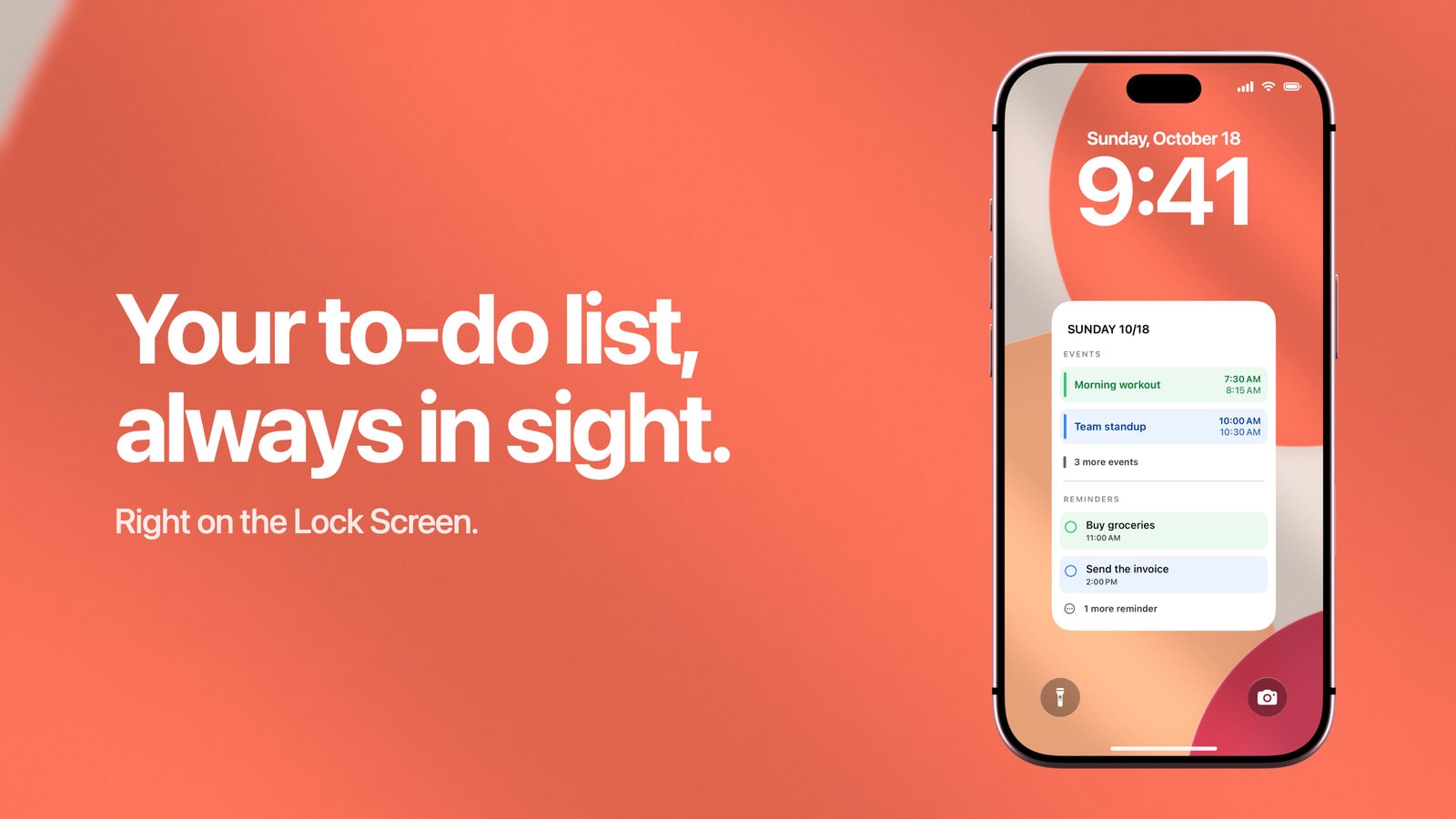
Den enkleste måten å ha en huskeliste på iPhone synlig på låst skjerm er å gjøre listen til en del av bakgrunnsbildet. Calendarly henter oppgavene dine fra Påminnelser eller Todoist, tegner de neste fem eller så inn i et kort under klokken og lager bakgrunnsbildet på nytt hver morgen med en automatisering i Snarveier, så listen du ser før du låser opp, er dagens. En widget fra Påminnelser kan legge en oppgave eller to i raden under klokken, og det er for lite for de fleste lister.
Har du søkt etter dette, har du sikkert prøvd widgeten allerede. Den ligger i en stripe omtrent like høy som en varsling, viser toppen av én liste og røper ikke at seks oppgaver til venter lenger ned. Et bilde med listen skrevet på ser finere ut, men det er utdatert første gang du blir ferdig med noe.
Denne guiden viser hvordan du lager et bakgrunnsbilde med oppgavene dine i Calendarly på rundt fem minutter, og hvilket oppsett som passer til hvilken type liste. Du får også vite hva iOS klarer uten noen app, og hvordan du skriver en liste du fortsatt gidder å lese neste uke.
Huskeliste på iPhone: slik får du den på låst skjerm med Calendarly
Du setter det opp én gang, og det tar noen minutter. Deretter følger bakgrunnsbildet oppgaveappen din, og på en vanlig dag trenger du aldri røre det igjen.
- 1Last ned Calendarly
Hent Calendarly fra App Store. Appen er gratis, krever iOS 16.6 eller nyere, og du trenger ikke lage noen konto.
- 2Velg hvor oppgavene skal komme fra
Gi tilgang til Påminnelser når appen spør, eller koble til Todoist inne i appen. Påminnelser kan vise listene du velger, og Todoist kan vise i dag, de neste dagene eller ett enkelt prosjekt.
- 3Velg et oppgaveoppsett i Galleri
Galleri viser hvert oppsett på en ekte låst skjerm. Oppsettene under Påminnelser og Oppgaver er rene lister, mens andre legger oppgavene under dagens hendelser.
- 4Juster det i Studio
Endre bakgrunnen, fargene og skriften. Forhåndsvisningen tegnes på nytt underveis, med dine egne oppgaver i.
- 5Trykk på «Bruk som bakgrunnsbilde»
Første gang legger Calendarly snarveien sin, «Update Calendarly Wallpaper», inn i Snarveier-appen og leder deg gjennom den ene automatiseringen som kjører den hver morgen. Du trenger ikke bygge noe selv.
- 6Lås telefonen
Nå ligger listen på låst skjerm. I morgen tidlig tegnes den på nytt med det som fortsatt ikke er gjort.
Automatiseringen kan bare bytte ut en bakgrunn som er et bilde, så en låst skjerm med en dynamisk stil som Astronomi eller Vær må først byttes til et bilde. Apples veiledning om tilpasset låst skjerm viser hvor du finner den innstillingen, og veiledningen for Snarveier forklarer hvordan en daglig automatisering kjører.
Slik ser listen ut på låst skjerm
Hver oppgave tegnes med klokkeslett hvis den har det, i fargen til listen eller prosjektet sitt, og prioriteter fra Todoist beholder flaggene sine. Todoist-oppgaver uten klokkeslett merkes med I dag, så kortet leses i samme rekkefølge som dagen din. Klokken, varslingene og widgetene på låst skjerm ligger oppå bakgrunnsbildet som vanlig.
Fordi kortet er en del av bildet, kan det være mye større enn noen widget, med plass til rundt fem oppgaver i en størrelse du kan lese på armlengdes avstand. En oppgave du blir ferdig med til lunsj, forsvinner fra bakgrunnsbildet ved neste oppdatering, eller et sekund eller to etter at du kjører snarveien manuelt.
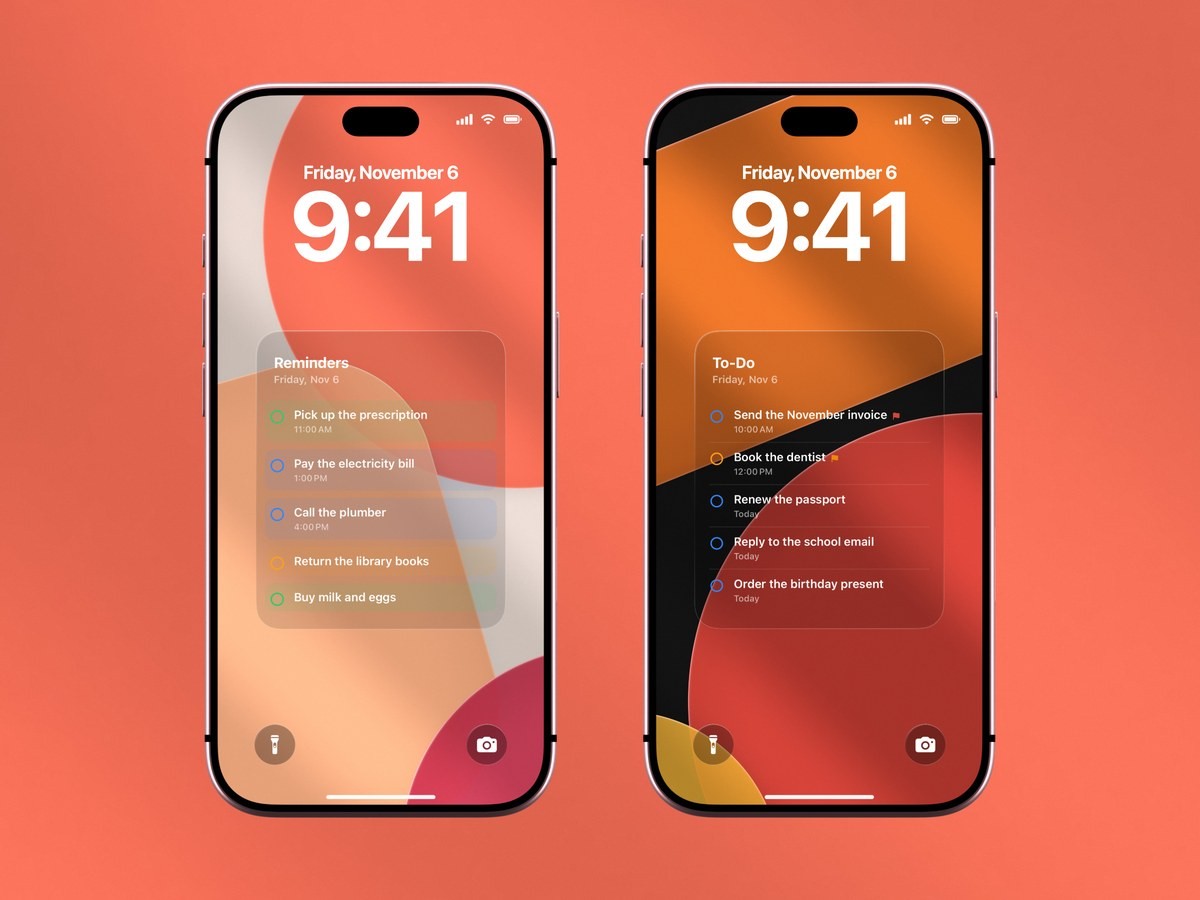
Hvilket oppsett passer listen din?
Tenk på spørsmålet du stiller deg når du tar opp telefonen. Er det hva du fortsatt må gjøre, holder det med en enkel liste. Er det hvordan dagen din ser ut, hører oppgavene hjemme under hendelsene.
- Bare Påminnelser
Én liste, for eksempel I dag eller Ærender, i et rent kort. Hvilken liste du velger, betyr mer enn stilen, og påminnelser på låst skjerm forklarer hvordan du velger den.
- Todoist-oppgaver
I dag, de neste dagene eller ett prosjekt, med prioriteter. Calendarly har tretten Todoist-stiler, og Todoist-guiden går gjennom dem.
- Oppgaver under kalenderen
Hendelser øverst og gjøremål under, for dager som er halvt møter og halvt ærender. Se kalender og påminnelser på én låst skjerm.
- En kort liste som aldri endrer seg
En pakkeliste eller tre mål for måneden kan være et notat du skriver selv. Slik holder du en liste alltid synlig har ideer til slike lister.
Hva iOS klarer uten en app
Det finnes to måter. Den første er en widget: trykk og hold på låst skjerm, trykk på Tilpass, trykk på feltet under klokken og legg til Påminnelser, eller widgeten til oppgaveappen din hvis den har en. Apples veiledning for widgeter har alle trinnene. Widgeten oppdateres i samme øyeblikk som listen endrer seg, og på nyere iOS kan du krysse av oppgaven du ser, uten å låse opp.
Den andre er et bilde med listen skrevet på, laget i Merking eller et annet bilderedigeringsprogram og satt som bakgrunnsbilde. Størrelse og skrift bestemmer du selv, men ingenting kobler bildet til oppgavene dine. Hver gang du blir ferdig med noe, må du altså lage bildet på nytt.
| Påminnelser-widget | Calendarly | |
|---|---|---|
| Oppgaver som vises | Toppen av én liste | Rundt fem, i lesbar størrelse |
| Lister | Én per widget | Påminnelser-listene du velger, eller Todoist |
| Plass | En stripe under klokken | Hele låst skjerm |
| Kalender ved siden av | En egen widget | Hendelser og oppgaver i ett kort |
| Utseende | Systemets stil | 156 oppsett, dine farger og bakgrunner |
| Oppdatering | Fortløpende | Hver morgen, eller når du kjører den |
| Pris | Innebygd | Gratis å laste ned, 99 oppsett gratis |
Widgeten og bakgrunnsbildet fungerer også godt sammen. Bruk widgeten til den ene oppgaven du snart krysser av, og la bakgrunnsbildet vise resten av listen bak den. Viser widgeten feil oppgaver, går guiden til Påminnelser-widgeten gjennom innstillingene.
Skriv en liste du fortsatt leser neste uke
Du leser låst skjerm på omtrent ett sekund, på armlengdes avstand og ofte i dårlig lys. En liste som ikke er skrevet med det i tankene, blir til bakgrunnsstøy i løpet av noen dager, uansett hvilken app som tegner den.
- Maks fem oppgaver
Vis bare de neste få oppgavene, og la resten bli i appen, der de kan sorteres og søkes i.
- Begynn med et verb
«Bestill time hos tannlegen» sier hva du skal gjøre. «Tannlege» tvinger deg til å finne ut av oppgaven hver gang du leser den.
- Hold «en vakker dag»-oppgaver unna
En oppgave du ikke kan gjøre i dag, skyver dagens oppgaver ut av skjermen. Gi den en senere dato eller flytt den til en annen liste.
- Husk hvem som kan se den
Alle som holder telefonen, kan lese låst skjerm uten Face ID. Bruk nøytrale ord for oppgaver om helse, penger eller andre mennesker, eller hold den listen unna bakgrunnsbildet.
Slik holder du den oppdatert gjennom dagen
Én oppdatering om morgenen holder for de fleste lister. Endrer listen din seg mye, kan du legge til et tidspunkt til i den samme automatiseringen i Snarveier, for eksempel etter lunsj, eller kjøre snarveien manuelt når du vil at skjermen skal henge med.
For det som skal oppdateres fortløpende, har Calendarly også gratis widgeter og oppdateringer i sanntid. Der kan du krysse av en oppgave fra Påminnelser eller Todoist direkte, og den merkes som fullført i appen den kom fra. Oppgavene dine leses og tegnes på iPhonen, og Calendarly har verken konto eller server som ser dem.
Kilder
Vanlige spørsmål
Ja. Calendarly tegner oppgavene fra Påminnelser eller Todoist inn i bakgrunnsbildet og lager det på nytt hver morgen. Uten en app kan du bruke Påminnelser-widgeten til en oppgave eller to, eller skrive listen på et bilde.
Trykk og hold på låst skjerm, trykk på Tilpass, trykk på feltet under klokken og velg Påminnelser eller oppgaveappen din. Trykk på widgeten for å velge hvilken liste den viser.
Ja, som bakgrunnsbilde. En widget på låst skjerm har plass til toppen av én liste, mens et oppgaveoppsett i Calendarly viser rundt fem oppgaver i lesbar størrelse.
Widgeten oppdateres med en gang. Bakgrunnsbildet oppdateres ved neste planlagte kjøring, eller når du kjører snarveien manuelt.
Ja. Koble til Todoist i Calendarly og velg i dag, de neste dagene eller ett prosjekt. Apples Påminnelser fungerer uten at du kobler til noe.
Ja. Noen oppsett i Calendarly legger dagens hendelser øverst og påminnelsene eller Todoist-oppgavene dine under.
Calendarly er gratis å laste ned, og 99 av de 156 oppsettene er gratis, i likhet med widgetene, oppdateringene i sanntid og den daglige oppdateringen. Calendarly Pro låser opp alle oppsett og lar deg bruke egne bilder som bakgrunn.
Nei. Bakgrunnsbildet er et vanlig bilde, og å tegne det tar et sekund eller to én gang om dagen.



