
Slik får du kalenderen på låst skjerm på iPhone
Apples widget viser én hendelse. Calendarly legger hele dagen, uken eller måneden på låst skjerm og tegner den på nytt hver morgen. Slik setter du det opp på rundt fem minutter.
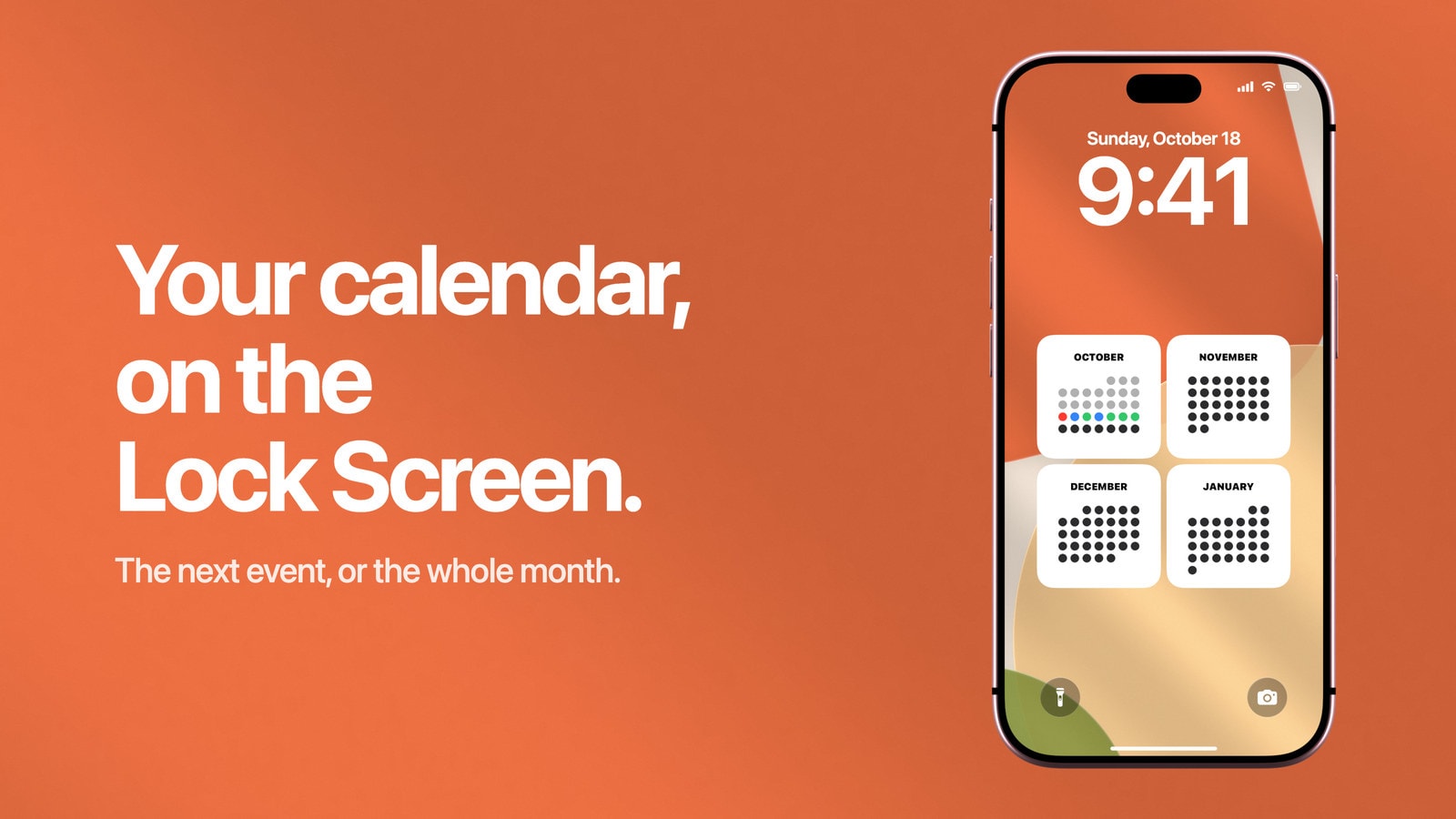
Den enkleste måten å få hele kalenderen på låst skjerm på iPhone er å gjøre den til bakgrunnsbilde. Calendarly legger dagen, uken eller måneden fra Kalender-appen inn i et bakgrunnsbilde for låst skjerm og tegner det på nytt hver morgen med en automatisering i Apples Snarveier-app, så datoen og hendelsene alltid er dagens. Apples egen Kalender-widget kan vise neste hendelse under klokken, og mer enn det viser den ikke.
Har du prøvd widgeten, vet du allerede hvorfor folk ser etter noe større. Den viser neste hendelse i en stripe omtrent like høy som en varsling. En morgen med fire møter ser derfor akkurat ut som en morgen med ett møte, og en bursdag eller en fridag dukker aldri opp.
Her får du vite hva Calendarly legger på låst skjerm, og hvordan du setter det opp på rundt fem minutter. Etterpå ser vi på hvilket oppsett som passer til hvilken type uke, og hvor Apples widget fortsatt fortjener plassen sin.
Slik ser en kalender på låst skjerm ut
Med Calendarly er kalenderen selve bakgrunnsbildet. Du velger et oppsett, og appen tegner de ekte hendelsene dine inn i det, nøyaktig tilpasset skjermen på iPhonen din: klokkeslettene langs siden, titlene i kalenderfargene dine og heldagshendelsene øverst i dagen. Klokken og datoen fra iOS står der de alltid står, og varslinger og widgeter legger seg oppå som vanlig.
Hver morgen, på et tidspunkt du velger, henter en automatisering i Apples Snarveier-app et nytt bilde fra Calendarly og setter det som bakgrunnsbilde. Det tar et sekund eller to og skjer mens telefonen ligger i lomma. Den låste skjermen du ser klokken åtte, viser derfor allerede dagen i dag, og i morgen viser den morgendagen.
Calendarly leser de samme kalenderne som Kalender-appen, så kontoer fra iCloud, Google, Outlook og Exchange dukker opp så snart de er synkronisert med iPhonen. Oppgaver fra Påminnelser og Todoist kan stå ved siden av hendelsene. Med ett blikk ser du da både det som er avtalt, og det du fortsatt må gjøre.
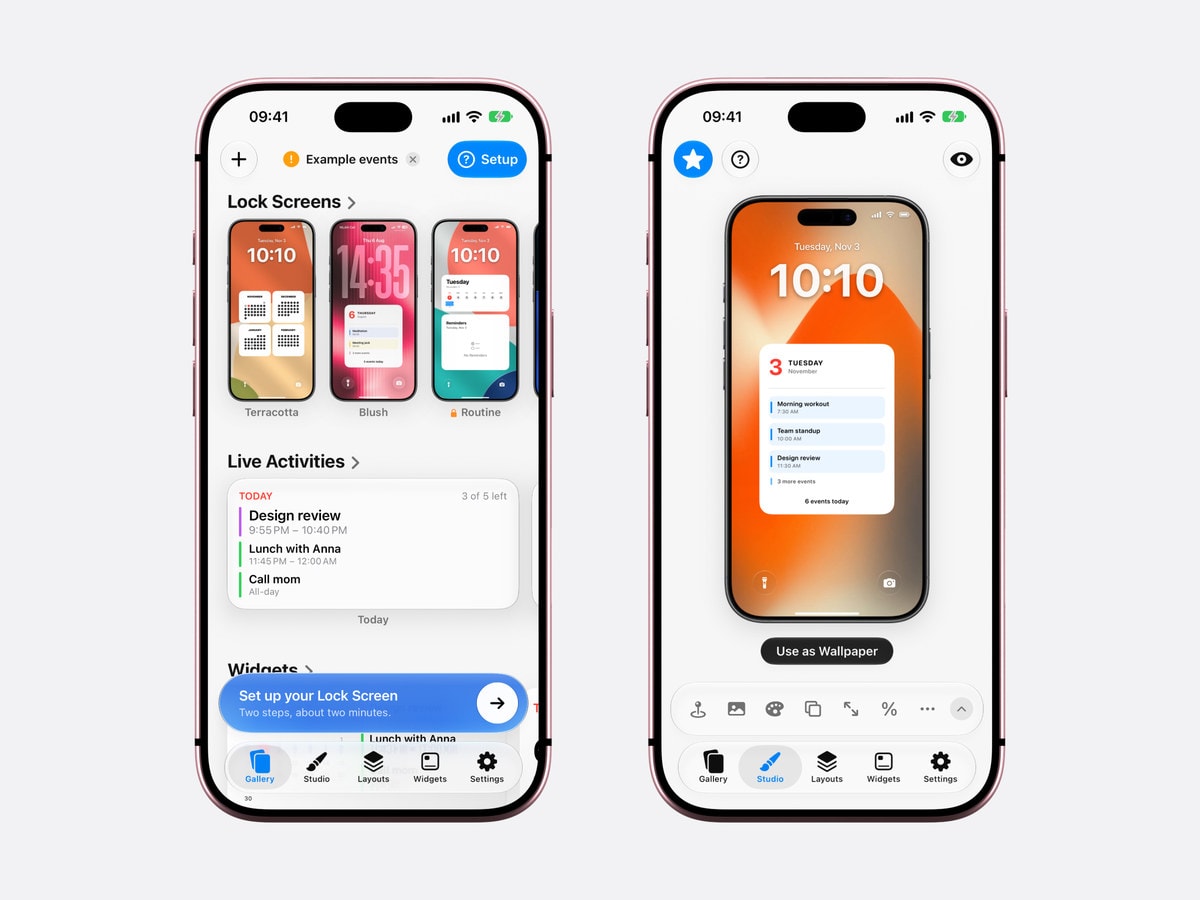
Kalender på låst skjerm: slik setter du det opp med Calendarly
Det tar rundt fem minutter, og du gjør det bare én gang.
- 1Last ned Calendarly
Hent Calendarly fra App Store. Appen er gratis, krever iOS 16.6 eller nyere og trenger ingen konto.
- 2Gi tilgang til kalenderne
Når appen spør, gir du tilgang til kalenderne dine. Calendarly leser dem på iPhonen, og du kan senere velge hvilke av dem som skal vises på bakgrunnsbildet.
- 3Velg et oppsett i Galleri
Hvert oppsett vises på en ekte låst skjerm, enten det viser i dag, de neste dagene, uken, måneden eller flere måneder samtidig. Trykk på ett for å åpne det.
- 4Gjør det til ditt eget i Studio
Endre bakgrunnen, fargene, skriften og hva kortet viser. Forhåndsvisningen tegnes på nytt underveis, med dine egne hendelser i.
- 5Trykk på «Bruk som bakgrunnsbilde»
Første gang legger Calendarly snarveien sin, «Update Calendarly Wallpaper», inn i Snarveier-appen og leder deg gjennom den ene automatiseringen som kjører den hver morgen. Du trenger ikke bygge noe selv.
- 6Lås telefonen
Nå er kalenderen din på låst skjerm, og i morgen tidlig tegnes den på nytt med den nye dagen.
Automatiseringen kan bare bytte ut en bakgrunn som er et bilde. Bruker låst skjerm en av Apples dynamiske stiler, som Astronomi eller Vær, må du først bytte til en låst skjerm med et bilde. Apples veiledning om tilpasset låst skjerm viser hvor du gjør det, og veiledningen for Snarveier forklarer hvordan automatiseringer kjører, hvis du vil vite hva som skjer bak kulissene.
Hvilket oppsett bør du velge?
Velg oppsettet som svarer på spørsmålet du stiller deg når du tar opp telefonen. For de fleste er det hva som skjer i dag, og når. Begynn derfor med et dagsoppsett, og bytt etter en uke hvis dagene dine trenger noe annet. Å bytte tar to trykk, og morgenoppdateringen fortsetter som før.
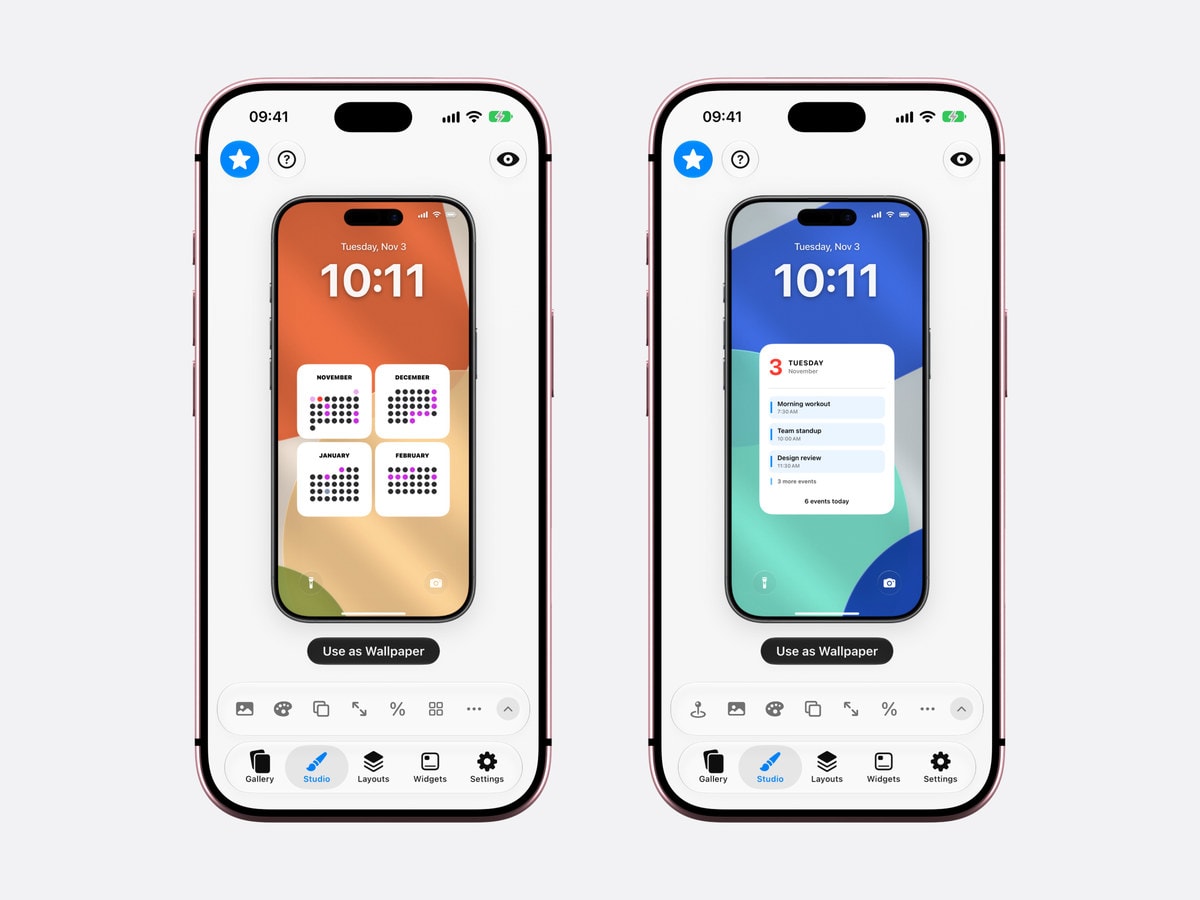
- I dag, time for time
De neste hendelsene med klokkeslett under en stor dato. Den beste starten for de fleste, og her får lange titler mest plass. Les mer om bakgrunnsbilder med dagsplan.
- De neste dagene
I dag og dagene etter i én liste, tomme dager medregnet, så du allerede på mandag ser at det er torsdag som blir travel.
- Måneden og mer
En måned, flere måneder eller hele året, mer for å se ledige dager og frister enn for å lese hver avtale. Oppsettene som viser hvor langt året har kommet, tar dette lengst.
- Hendelser med gjøremålene dine
Kalenderen øverst og påminnelser eller Todoist-oppgaver under, for dager som er halvt møter og halvt ærender. Se kalender og påminnelser på én låst skjerm.
Betyr utseendet like mye som timeplanen, går guiden til estetiske kalenderbakgrunner gjennom stilene, fra papir og blekk til glass og dine egne bilder.
Hvorfor den innebygde Kalender-widgeten ikke er nok
Apple innførte widgeter på låst skjerm i iOS 16, og Kalender har noen av dem. Den rektangulære, som heter Neste, viser den kommende hendelsen med klokkeslett, og en mindre viser datoen. Slik legger du til en: Trykk og hold på låst skjerm, trykk på Tilpass, trykk på feltet under klokken og velg Kalender. Apples veiledning for widgeter har alle trinnene.
Til å fortelle deg hva som kommer nå, fungerer den godt. Til alt annet har den for lite plass:
| Kalender-widget | Calendarly | |
|---|---|---|
| Hendelser som vises | Den neste | Hele dagen, uken eller måneden |
| Heldagshendelser | Vises aldri | Øverst i dagen |
| Påminnelser og gjøremål | En egen widget, én liste | Ved siden av hendelsene, fra Påminnelser eller Todoist |
| Plass | En stripe under klokken | Hele låst skjerm |
| Utseende | Systemets stil | 156 oppsett, dine farger og bakgrunner |
| Oppdatering | Fortløpende | Hver morgen, eller når du kjører den |
| Pris | Innebygd | Gratis å laste ned, 99 oppsett gratis |
At heldagshendelsene mangler, er det som overrasker folk mest, for det er nettopp de som former en dag: en bursdag, en frist, en fridag, en flytur. Ser det ut som dine forsvinner, kan du lese hvorfor kalender-widgeten på låst skjerm ikke viser hendelser.
De to fungerer også godt sammen. La Neste bli stående i widgetraden, så du alltid ser hva som kommer nå, og la Calendarly vise resten av dagen bak den.
Google Kalender, Outlook og delte kalendere
Calendarly leser alt som Kalender-appen på iPhonen leser. Vil du legge til en konto fra Google, Outlook eller jobben, åpner du Innstillinger og trykker på Apper, så på Kalender og deretter på Kalender-kontoer. På iOS 17 og eldre er veien Innstillinger > Kalender > Kontoer. Apples veiledning om kontoer for e-post, kontakter og kalendere går gjennom hver leverandør.
Delte familiekalendere, abonnerte kalendere med helligdager og Bursdager-kalenderen som iOS lager fra kontaktene dine, fungerer på samme måte. I Calendarly velger du hvilke av dem som skal vises på bakgrunnsbildet. En overfylt delt kalender kan dermed bli værende i appen uten å havne på låst skjerm.
Slik holder du den oppdatert gjennom dagen
Et kalenderbakgrunnsbilde tegnes på nytt etter en tidsplan, så et møte som flyttes klokken tolv, dukker opp ved neste oppdatering. For de fleste holder det med én kjøring om morgenen. Endrer dagen din seg mye, kan du legge til et tidspunkt til i den samme automatiseringen i Snarveier, for eksempel etter lunsj, eller kjøre snarveien manuelt de dagene alt flyttes rundt.
Vil du ha noe som oppdateres fortløpende, har Calendarly også gratis oppdateringer i sanntid (i iOS heter de løpende oppdateringer). De holder dagens neste hendelser på låst skjerm gjennom hele dagen, og i tillegg kommer gratis widgeter for Hjem-skjermen og låst skjerm. Bakgrunnsbildet gir deg oversikten over dagen, og en oppdatering i sanntid viser det som kommer nå. Det er en god kombinasjon.
Hvem kan se låst skjerm?
Alt som står på låst skjerm, kan leses uten Face ID av den som plukker opp telefonen. For de fleste kalendere er det helt greit. For legetimer eller andre private ting kan du gi hendelsene nøytrale titler i Kalender-appen, eller holde den kalenderen unna bakgrunnsbildet i Calendarly.
Selve kalenderen forlater aldri telefonen. Calendarly tegner bildet på iPhonen, har ingen konto og sender ingenting om hendelsene dine noe sted.
Kilder
- Apple-kundestøtte: Slik legger du til og redigerer widgeter på iPhone
- Brukerhåndbok for iPhone: Opprett en tilpasset låst skjerm på iPhone
- Brukerveiledning for Snarveier: Opprett en ny personlig automatisering i Snarveier på iPhone eller iPad
- Brukerhåndbok for iPhone: Konfigurer kontoer for e-post, kontakter og kalendere på iPhone
Vanlige spørsmål
Installer Calendarly, velg et oppsett, trykk på «Bruk som bakgrunnsbilde» og slå på morgenoppdateringen når appen spør. Kalenderen blir bakgrunnsbildet og tegnes på nytt hver morgen. Trenger du bare neste hendelse, holder Apples Kalender-widget også.
Ja, som bakgrunnsbilde. iOS har ingen månedswidget for låst skjerm, men Calendarlys oppsett for én eller flere måneder legger hele måneden der, med dagen i dag markert.
Ja. En automatisering i Snarveier tegner den på nytt hver dag på tidspunktet du velger. Du kan legge til flere tidspunkter eller kjøre den manuelt når du vil.
Ja. Calendarly tegner heldagshendelser øverst i dagen. Apples Kalender-widget for låst skjerm viser dem ikke i det hele tatt.
Ja, så snart kontoen er synkronisert med Kalender-appen på iPhonen.
Ja. Kalenderen er en del av bakgrunnsbildet, så klokken, varslingene og widgetene på låst skjerm ligger oppå den.
Appen er gratis å laste ned, og 99 av de 156 oppsettene er gratis, blant dem oppsett for dag, uke og måned. Widgetene, oppdateringene i sanntid og den daglige oppdateringen er også gratis. Calendarly Pro låser opp alle oppsett og lar deg bruke egne bilder som bakgrunn.
Nei. Appen jobber i et sekund eller to når automatiseringen kjører, og stopper så.



