
Så får du kalendern på låsskärmen på din iPhone
Apples widget visar en händelse. Calendarly lägger hela dagen, veckan eller månaden på låsskärmen och ritar om den varje morgon. Så ställer du in det på ungefär fem minuter.
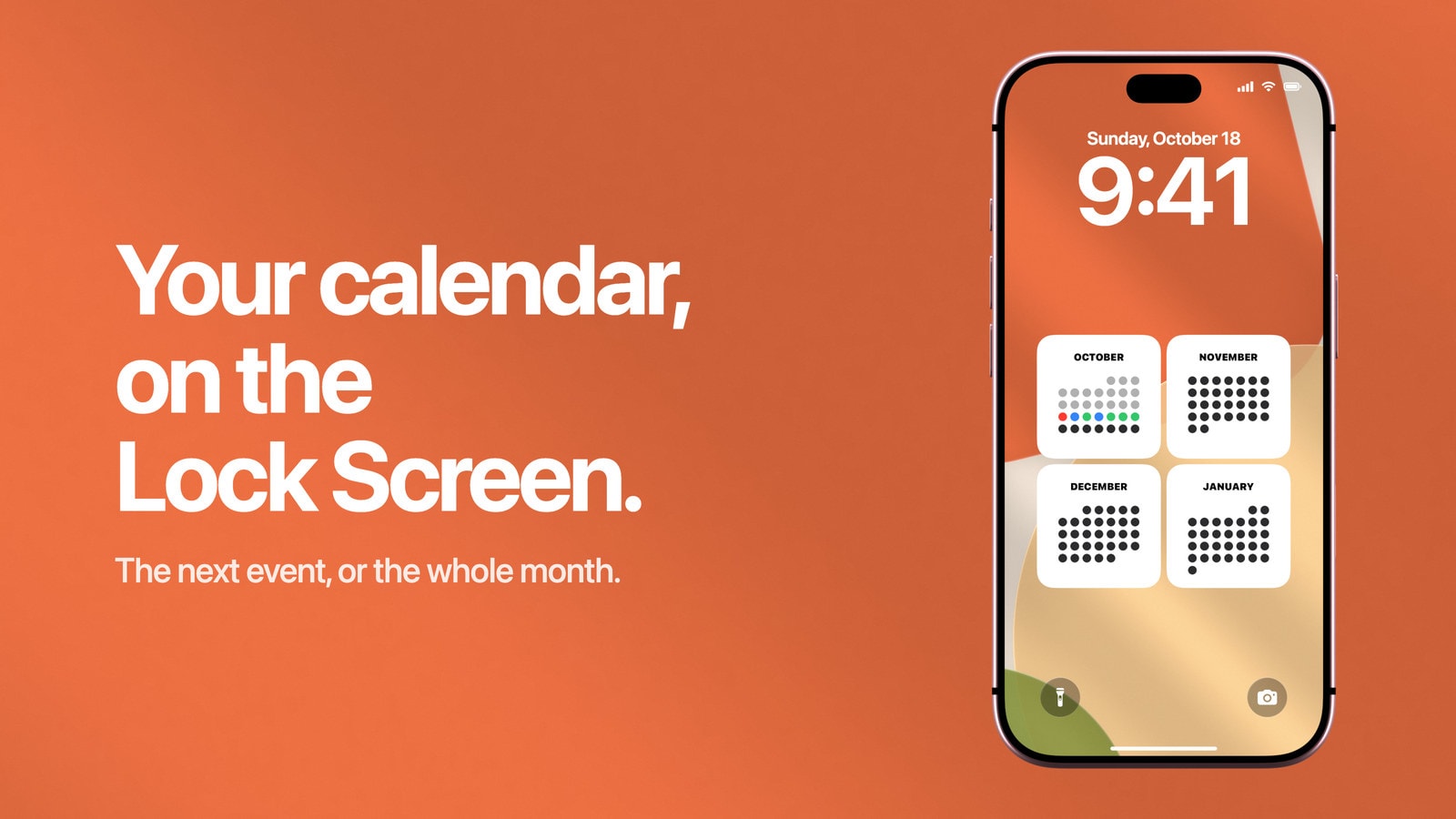
Det enklaste sättet att få hela kalendern på låsskärmen på iPhone är att göra den till bakgrundsbild. Calendarly lägger din dag, vecka eller månad från appen Kalender i en bakgrundsbild för låsskärmen och ritar om den varje morgon med en automatisering i Apples app Genvägar, så att datumet och händelserna på den alltid är dagens. Apples egen Kalender-widget kan visa nästa händelse under klockan, och mer än så visar den inte.
Har du provat widgeten vet du redan varför så många letar efter något större. Den visar nästa händelse i en remsa som är ungefär lika hög som en notis. En förmiddag med fyra möten ser därför likadan ut som en med ett enda, och en födelsedag eller en ledig dag syns aldrig.
Här går vi igenom vad Calendarly lägger på låsskärmen och hur du ställer in det på ungefär fem minuter. Du får också veta vilken layout som passar vilken sorts vecka, och var Apples widget fortfarande gör nytta.
Så ser en kalender på låsskärmen ut
Med Calendarly är kalendern själva bakgrundsbilden. Du väljer en layout, och appen ritar in dina riktiga händelser i exakt rätt storlek för skärmen på din iPhone: tiderna längs sidan, rubrikerna i dina kalenderfärger och heldagshändelserna överst på dagen. Klockan och datumet i iOS stannar på sin vanliga plats, och notiser och widgetar ligger ovanpå som vanligt.
Varje morgon, vid en tid som du väljer, hämtar en automatisering i Apples app Genvägar en ny bild från Calendarly och lägger in den som bakgrundsbild. Det tar en sekund eller två och sker medan mobilen ligger i fickan. När du tittar på låsskärmen klockan åtta visar den alltså redan dagens händelser, och i morgon visar den morgondagens.
Calendarly läser samma kalendrar som appen Kalender, så konton från iCloud, Google, Outlook och Exchange syns så fort de är synkade med din iPhone. Uppgifter från Apples Påminnelser och Todoist kan stå bredvid händelserna. Med en enda blick ser du både det som är bokat och det du fortfarande måste göra.
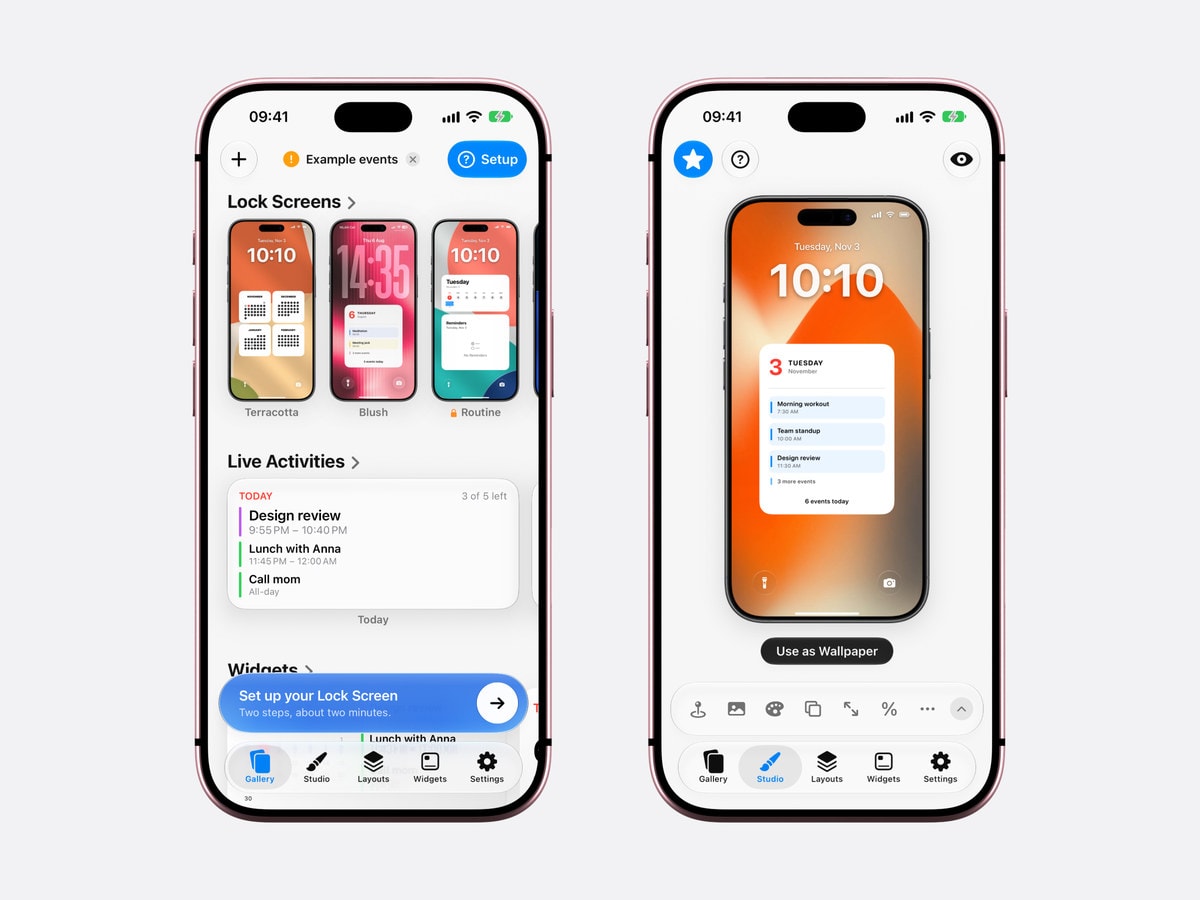
Kalender på låsskärmen på iPhone: så gör du i Calendarly
Inställningen tar ungefär fem minuter, och du gör den bara en gång.
- 1Ladda ned Calendarly
Hämta Calendarly i App Store. Appen är gratis, kräver iOS 16.6 eller senare och fungerar utan konto.
- 2Tillåt åtkomst till kalendern
När appen frågar ger du den åtkomst till dina kalendrar. Calendarly läser dem på din iPhone, och vilka av dem som ska synas på bakgrundsbilden väljer du senare.
- 3Välj en layout i Galleri
Varje layout visas på en riktig låsskärm, och det finns layouter för i dag, de närmaste dagarna, veckan, månaden eller flera månader på en gång. Tryck på en för att öppna den.
- 4Gör den till din egen i Studio
Byt bakgrund, färger, typsnitt och vad kortet ska visa. Förhandsvisningen ritas om medan du ändrar, med dina egna händelser i.
- 5Tryck på Använd som bakgrundsbild
Första gången lägger Calendarly till sin genväg, Update Calendarly Wallpaper, i appen Genvägar och guidar dig genom den enda automatisering som behövs för att köra den varje morgon. Du behöver inte bygga något själv.
- 6Lås mobilen
Nu är kalendern din låsskärm, och i morgon bitti ritas den om med morgondagens händelser.
Automatiseringen kan bara byta ut en bakgrundsbild som är ett foto. Om din låsskärm använder någon av Apples dynamiska bakgrunder, till exempel Astronomi eller Väder, byter du först till en låsskärm med en vanlig bild. Apples guide om att skapa en anpassad låsskärm visar var du gör det. Vill du se vad som händer bakom kulisserna förklarar guiden om automatiseringar i Genvägar hur de körs.
Vilken layout ska du välja?
Välj den layout som svarar på frågan du ställer när du tar upp mobilen. För de flesta är det vad som händer i dag och när, så börja med en dagslayout och byt efter en vecka om dina dagar behöver något annat. Att byta tar två tryck, och morgonuppdateringen fortsätter att gå som vanligt.
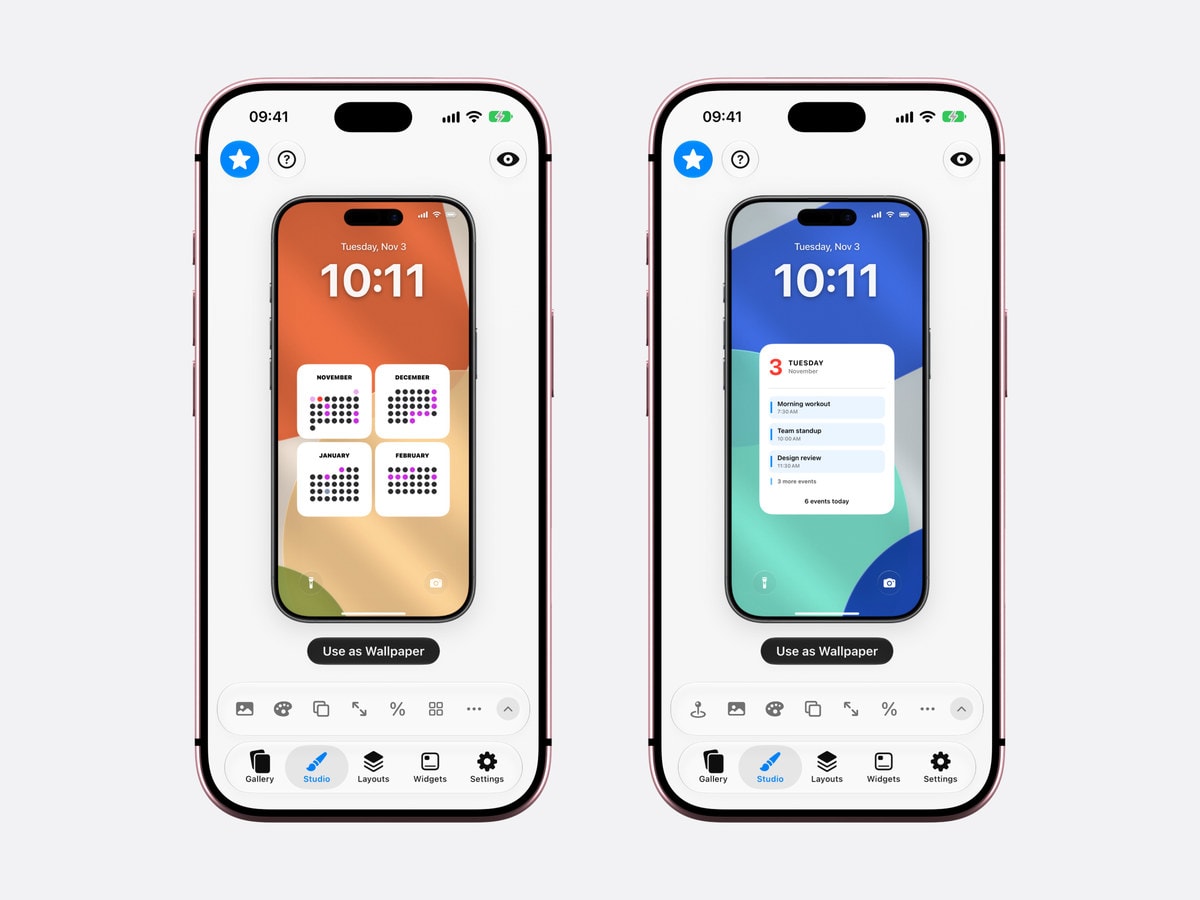
- I dag, timme för timme
De närmaste händelserna med sina tider under ett stort datum. Den bästa starten för de flesta, och den som ger mest plats åt långa rubriker. Mer om det i guiden om dagsschema som bakgrundsbild.
- De närmaste dagarna
I dag och dagarna efter i en och samma lista, tomma dagar inräknade, så att du redan på måndagen ser att det är torsdagen som blir fullspäckad.
- Veckan
Ett rutnät med sju dagar för skiftarbete, lektioner och alla vars dagar ser väldigt olika ut. Läs guiderna om veckoschema och skolschema.
- Månaden och längre
En månad, flera månader eller hela året, när du vill hitta lediga dagar och deadlines snarare än läsa varje möte. Layouterna som visar hur långt året har kommit tar det allra längst.
- Händelser med dina uppgifter
Kalendern överst och påminnelser eller uppgifter från Todoist under, för dagar som är hälften möten och hälften ärenden. Se kalender och påminnelser på samma låsskärm.
Betyder utseendet lika mycket som schemat går guiden om snygga kalenderbakgrunder igenom stilarna, från papper och bläck till glas och dina egna foton.
Därför räcker inte den inbyggda Kalender-widgeten
Apple införde widgetar på låsskärmen i iOS 16, och Kalender har några stycken. Den rektangulära widgeten Nästa visar nästa händelse med tid, och en mindre visar datumet. För att lägga till en håller du fingret på låsskärmen, trycker på Anpassa och sedan på rutan under klockan, och väljer Kalender. Alla steg finns i Apples guide till widgetar.
För att visa vad som händer härnäst fungerar den bra. För allt utöver det tar platsen slut:
| Kalender-widget | Calendarly | |
|---|---|---|
| Händelser som visas | Bara nästa händelse | Hela dagen, veckan eller månaden |
| Heldagshändelser | Visas aldrig | Överst på dagen |
| Påminnelser och uppgifter | En egen widget, en lista | Bredvid dina händelser, från Påminnelser eller Todoist |
| Utrymme | En remsa under klockan | Hela låsskärmen |
| Utseende | Systemets stil | 156 layouter, dina färger och bakgrunder |
| Uppdatering | Live | Varje morgon, eller när du kör den |
| Pris | Inbyggd | Gratis att ladda ned, 99 layouter gratis |
Att heldagshändelserna saknas är det som överraskar flest, eftersom det är de som formar en dag: en födelsedag, en deadline, en ledig dag, ett flyg. Om dina verkar försvinna kan du läsa om varför kalenderwidgeten på låsskärmen inte visar några händelser.
De två fungerar också bra tillsammans. Behåll Nästa i widgetraden för det levande svaret på vad som händer härnäst, och låt Calendarly visa resten av dagen bakom den.
Google Kalender, Outlook och delade kalendrar
Calendarly läser allt som appen Kalender på din iPhone läser. För att lägga till ett konto från Google, Outlook eller jobbet öppnar du Inställningar > Appar > Kalender > Kalenderkonton. I iOS 17 och tidigare är vägen Inställningar > Kalender > Konton. Apples guide om att ställa in konton för e-post, kontakter och kalendrar går igenom varje leverantör.
Delade familjekalendrar, prenumererade kalendrar med helgdagar och kalendern Födelsedagar, som iOS skapar utifrån dina kontakter, fungerar på samma sätt. I Calendarly väljer du vilka av dem som syns på bakgrundsbilden, så en rörig delad kalender kan stanna i appen och hållas borta från låsskärmen.
Så håller du den aktuell under dagen
En kalenderbakgrund ritas om enligt ett schema, så ett möte som flyttas vid lunch syns först vid nästa uppdatering. För de flesta räcker en körning på morgonen. Ändras din dag mycket kan du lägga till en andra tid i samma automatisering i Genvägar, till exempel efter lunch, eller köra genvägen för hand de dagar då allt flyttas.
Vill du ha en levande vy har Calendarly också gratis liveaktiviteter som håller dagens närmaste händelser på låsskärmen hela dagen, och gratis widgetar för hemskärmen och låsskärmen. En bra kombination är bakgrundsbilden för överblicken över dagen och en liveaktivitet för det som händer härnäst.
Vem kan se din låsskärm?
Allt på låsskärmen kan läsas utan Face ID av den som tar upp mobilen. För de flesta kalendrar gör det ingenting. För läkartider eller annat privat kan du ge händelserna neutrala rubriker i appen Kalender, eller hålla just den kalendern borta från bakgrundsbilden i Calendarly.
Själva kalendern lämnar aldrig mobilen. Calendarly ritar bilden på din iPhone, har inget konto och skickar ingenting om dina händelser någonstans.
Källor
- Apple-support: Så här lägger du till och redigerar widgetar på din iPhone
- iPhone Användarhandbok: Skapa en anpassad iPhone-låsskärm
- Genvägar Användarhandbok: Skapa en ny personlig automatisering i Genvägar på iPhone och iPad
- iPhone Användarhandbok: Ställ in konton för e-post, kontakter och kalendrar på iPhone
Vanliga frågor
Installera Calendarly, välj en layout, tryck på Använd som bakgrundsbild och slå på morgonuppdateringen när appen frågar. Kalendern blir din bakgrundsbild och ritas om varje morgon. Räcker det med nästa händelse fungerar också Apples Kalender-widget.
Ja, som bakgrundsbild. iOS har ingen månadswidget för låsskärmen, men Calendarlys layouter för en eller flera månader lägger hela månaden där, med dagens datum markerat.
Ja. En automatisering i Genvägar ritar om den varje dag vid den tid du väljer. Du kan lägga till fler tider eller köra den för hand när du vill.
Ja. Calendarly ritar heldagshändelser överst på dagen. Apples Kalender-widget för låsskärmen visar dem inte alls.
Ja, så fort kontot är synkat med appen Kalender på din iPhone.
Ja. Kalendern är en del av bakgrundsbilden, så klockan, notiserna och widgetarna på låsskärmen ligger kvar ovanpå.
Appen är gratis att ladda ned, och 99 av de 156 layouterna är gratis, bland dem layouter för dag, vecka och månad. Widgetar, liveaktiviteter och den dagliga uppdateringen är också gratis. Calendarly Pro låser upp alla layouter och dina egna foton som bakgrund.
Nej. Appen arbetar i en sekund eller två när automatiseringen startar, och sedan är den klar.



