
Så lägger du en att göra-lista på låsskärmen på din iPhone
Ha dina uppgifter från Påminnelser eller Todoist framför dig innan du låser upp, på en bakgrundsbild som ritar om sig själv varje morgon. Klart på fem minuter.
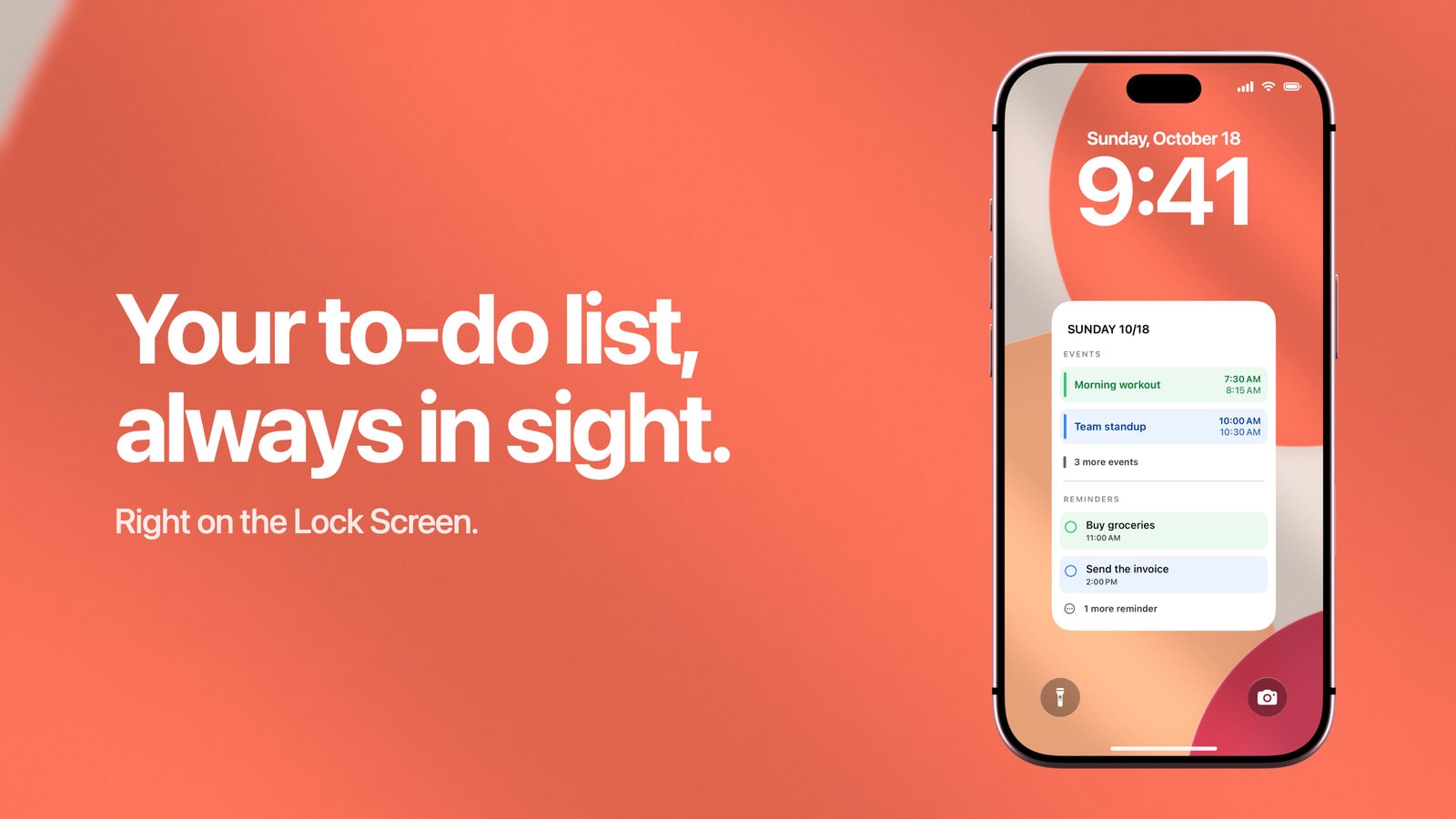
Det enklaste sättet att alltid ha en att göra-lista framför dig på iPhone är att göra listan till en del av bakgrundsbilden på låsskärmen. Calendarly hämtar dina uppgifter från Apples Påminnelser eller Todoist, lägger de ungefär fem närmaste i ett kort under klockan och ritar om bakgrundsbilden varje morgon med en automatisering i Genvägar, så att listan du ser innan du låser upp alltid är dagens. En widget för Påminnelser kan lägga en uppgift eller två i raden under klockan, och det är för lite för de flesta listor.
Om du har sökt efter det här har du förmodligen redan provat widgeten. Den sitter i en remsa ungefär lika hög som en notis, visar bara de översta raderna i en enda lista och ger ingen antydan om att sex uppgifter till väntar längre ned. Ett foto med listan inskriven ser bättre ut, men det blir inaktuellt första gången du gör klart något.
Här ser du hur du ställer in en bakgrundsbild med uppgifter i Calendarly på ungefär fem minuter och vilken layout som passar vilken sorts lista. Du får också veta vad iOS klarar utan någon app, och hur du skriver en lista som du fortfarande läser nästa vecka.
Att göra-lista på iPhones låsskärm: så gör du i Calendarly
Du ställer in det en gång, på några minuter. Sedan följer bakgrundsbilden din uppgiftsapp, och en vanlig dag behöver du aldrig röra den igen.
- 1Ladda ned Calendarly
Hämta Calendarly i App Store. Appen är gratis och kräver iOS 16.6 eller senare, och du behöver inte skapa något konto.
- 2Välj var uppgifterna ska komma ifrån
Ge appen åtkomst till Påminnelser när den frågar, eller anslut Todoist inne i appen. Från Påminnelser kan du visa de listor du väljer, och från Todoist i dag, de närmaste dagarna eller ett enda projekt.
- 3Välj en layout för uppgifter i Galleri
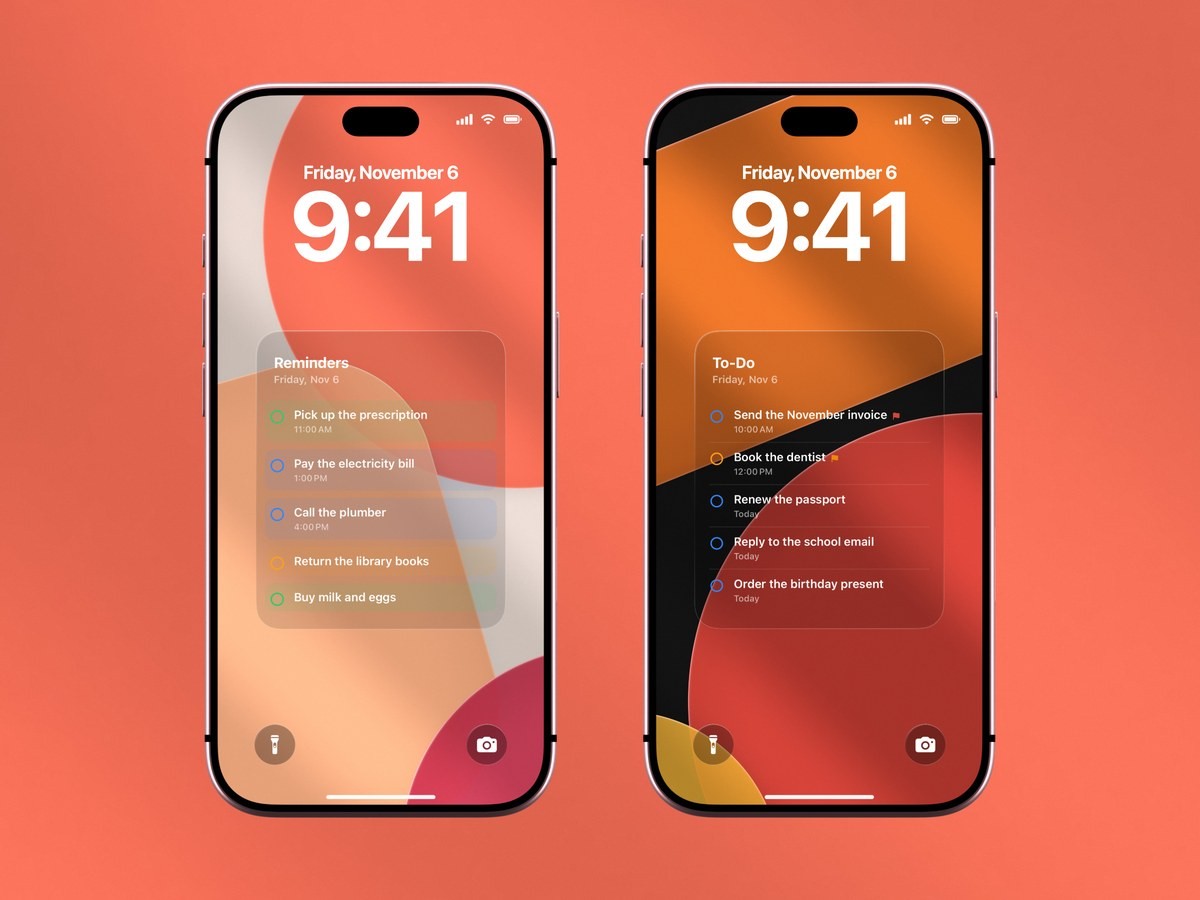
Galleri visar varje layout på en riktig låsskärm. Layouterna Påminnelser och Uppgifter är rena listor, och andra lägger uppgifterna under dagens händelser.
- 4Finjustera den i Studio
Byt bakgrund, färger och typsnitt. Förhandsvisningen ritas om medan du ändrar, med dina egna uppgifter i.
- 5Tryck på Använd som bakgrundsbild
Första gången lägger Calendarly till sin genväg, Update Calendarly Wallpaper, i appen Genvägar och guidar dig genom den enda automatisering som behövs för att köra den varje morgon. Du behöver inte bygga något själv.
- 6Lås mobilen
Nu ligger listan på låsskärmen. I morgon bitti ritas den om med det som fortfarande är kvar.
Automatiseringen kan bara byta ut en bakgrundsbild som är ett foto, så en låsskärm med en dynamisk bakgrund som Astronomi eller Väder måste du först byta till en vanlig bild. Apples guide om att skapa en anpassad låsskärm visar var inställningen finns, och guiden om automatiseringar i Genvägar förklarar hur en daglig automatisering körs.
Så ser listan ut på låsskärmen
Varje uppgift ritas med sin tid om den har en, i färgen från sin lista eller sitt projekt, och prioriteringar från Todoist behåller sina flaggor. Uppgifter i Todoist utan tid märks med Idag, så kortet läses i samma ordning som din dag. Klockan, notiserna och widgetarna på låsskärmen ligger ovanpå bakgrundsbilden som vanligt.
Eftersom kortet är en del av bilden kan det vara mycket större än någon widget, med plats för ungefär fem uppgifter i en storlek som du kan läsa på armlängds avstånd. En uppgift som du gör klart vid lunch försvinner från bakgrundsbilden vid nästa uppdatering, eller en sekund eller två efter att du har kört genvägen för hand.
Vilken layout passar din lista?
Tänk på frågan du ställer när du tar upp mobilen. Är det vad du fortfarande måste göra räcker en enkel lista. Är det hur din dag ser ut hör uppgifterna hemma under dina händelser.
- Bara Påminnelser
En lista, till exempel Idag eller Ärenden, i ett rent kort. Vilken lista du väljer betyder mer än stilen, och guiden om påminnelser på låsskärmen förklarar hur du väljer den.
- Uppgifter från Todoist
I dag, de närmaste dagarna eller ett projekt, med prioriteringar. Calendarly har tretton stilar för Todoist, och guiden om Todoist går igenom dem.
- Uppgifter under kalendern
Händelser överst och uppgifter under, för dagar som är hälften möten och hälften ärenden. Se kalender och påminnelser på samma låsskärm.
- En kort lista som aldrig ändras
En packlista eller tre mål för månaden kan vara en anteckning som du skriver själv. I guiden om att alltid ha listan synlig finns idéer för sådana listor.
Vad iOS klarar utan app
Det finns två sätt. Det första är en widget: håll fingret på låsskärmen, tryck på Anpassa och sedan på rutan under klockan, och lägg till Påminnelser eller widgeten från din uppgiftsapp om den har en. Alla steg finns i Apples guide till widgetar. Widgeten uppdateras i samma stund som listan ändras, och i nyare versioner av iOS kan du bocka av uppgiften du ser utan att låsa upp.
Det andra är ett foto som du skriver listan på, i Markering eller vilken bildapp som helst, och sedan lägger in som bakgrundsbild. Storlek och typsnitt bestämmer du själv. Ingenting kopplar bilden till dina uppgifter, så varje avklarad sak betyder att du får göra om bilden.
| Widget för Påminnelser | Calendarly | |
|---|---|---|
| Uppgifter som visas | De översta i en lista | Ungefär fem, i läsbar storlek |
| Listor | En per widget | De listor i Påminnelser du väljer, eller Todoist |
| Utrymme | En remsa under klockan | Hela låsskärmen |
| Kalendern bredvid | En separat widget | Händelser och uppgifter i samma kort |
| Utseende | Systemets stil | 156 layouter, dina färger och bakgrunder |
| Uppdatering | Live | Varje morgon, eller när du kör den |
| Pris | Inbyggd | Gratis att ladda ned, 99 layouter gratis |
Widgeten och bakgrundsbilden fungerar också bra tillsammans. Behåll widgeten för den uppgift du är på väg att bocka av, och låt bakgrundsbilden visa resten av listan bakom den. Visar widgeten fel uppgifter går guiden om widgeten för Påminnelser igenom dess inställningar.
Skriv en lista som du fortfarande läser nästa vecka
Du läser låsskärmen på ungefär en sekund, på armlängds avstånd och ofta i dåligt ljus. En lista som inte är skriven med det i tankarna smälter in i bakgrunden inom några dagar, vilken app som än ritar den.
- Högst fem saker
Visa de närmaste uppgifterna och låt resten ligga kvar i appen, där du kan sortera och söka bland dem.
- Börja med ett verb
”Boka tid hos tandläkaren” säger vad du ska göra. ”Tandläkaren” tvingar dig att lista ut uppgiften varje gång du läser den.
- Håll undan det som kan vänta
En uppgift som du inte kan göra i dag tränger undan dagens uppgifter från skärmen. Ge den ett senare datum eller flytta den till en annan lista.
- Tänk på vem som kan se den
Den som håller i mobilen kan läsa låsskärmen utan Face ID. Använd neutrala ord för uppgifter om hälsa, pengar eller andra människor, eller håll den listan borta från bakgrundsbilden.
Så håller du den aktuell under dagen
En uppdatering på morgonen räcker för de flesta listor. Ändras din lista mycket kan du lägga till en andra tid i samma automatisering i Genvägar, till exempel efter lunch, eller köra genvägen för hand när du vill att skärmen ska hinna ikapp.
För det som ska uppdateras direkt har Calendarly också gratis widgetar och liveaktiviteter. Där kan du bocka av en uppgift från Påminnelser eller Todoist direkt, och den markeras som klar i appen den kom ifrån. Dina uppgifter läses och ritas på din iPhone, och Calendarly har varken konto eller någon server som ser dem.
Källor
Vanliga frågor
Ja. Calendarly ritar dina uppgifter från Påminnelser eller Todoist i bakgrundsbilden och ritar om den varje morgon. Utan app kan du använda widgeten för Påminnelser för en uppgift eller två, eller skriva listan på ett foto.
Håll fingret på låsskärmen, tryck på Anpassa och sedan på rutan under klockan, och välj Påminnelser eller din uppgiftsapp. Tryck på widgeten för att välja vilken lista den visar.
Ja, som bakgrundsbild. En widget på låsskärmen har bara plats för de översta raderna i en lista, medan en uppgiftslayout i Calendarly visar ungefär fem uppgifter i läsbar storlek.
Widgeten uppdateras direkt. Bakgrundsbilden uppdateras vid nästa schemalagda körning, eller när du kör genvägen för hand.
Ja. Anslut Todoist i Calendarly och välj i dag, de närmaste dagarna eller ett projekt. Apples Påminnelser fungerar utan att du ansluter något.
Ja. Vissa layouter i Calendarly lägger dagens händelser överst och dina påminnelser eller uppgifter från Todoist under.
Calendarly är gratis att ladda ned, och 99 av de 156 layouterna är gratis, liksom widgetarna, liveaktiviteterna och den dagliga uppdateringen. Calendarly Pro låser upp alla layouter och dina egna foton som bakgrund.
Nej. Bakgrundsbilden är en bild, och att rita den tar en sekund eller två en gång om dagen.



