
如何在 iPhone 鎖定畫面顯示行事曆
Apple 的小工具只顯示一個行程。Calendarly 把你整天、整週或整個月的行程放上鎖定畫面,每天早上重畫一次。大約五分鐘就能設定好。
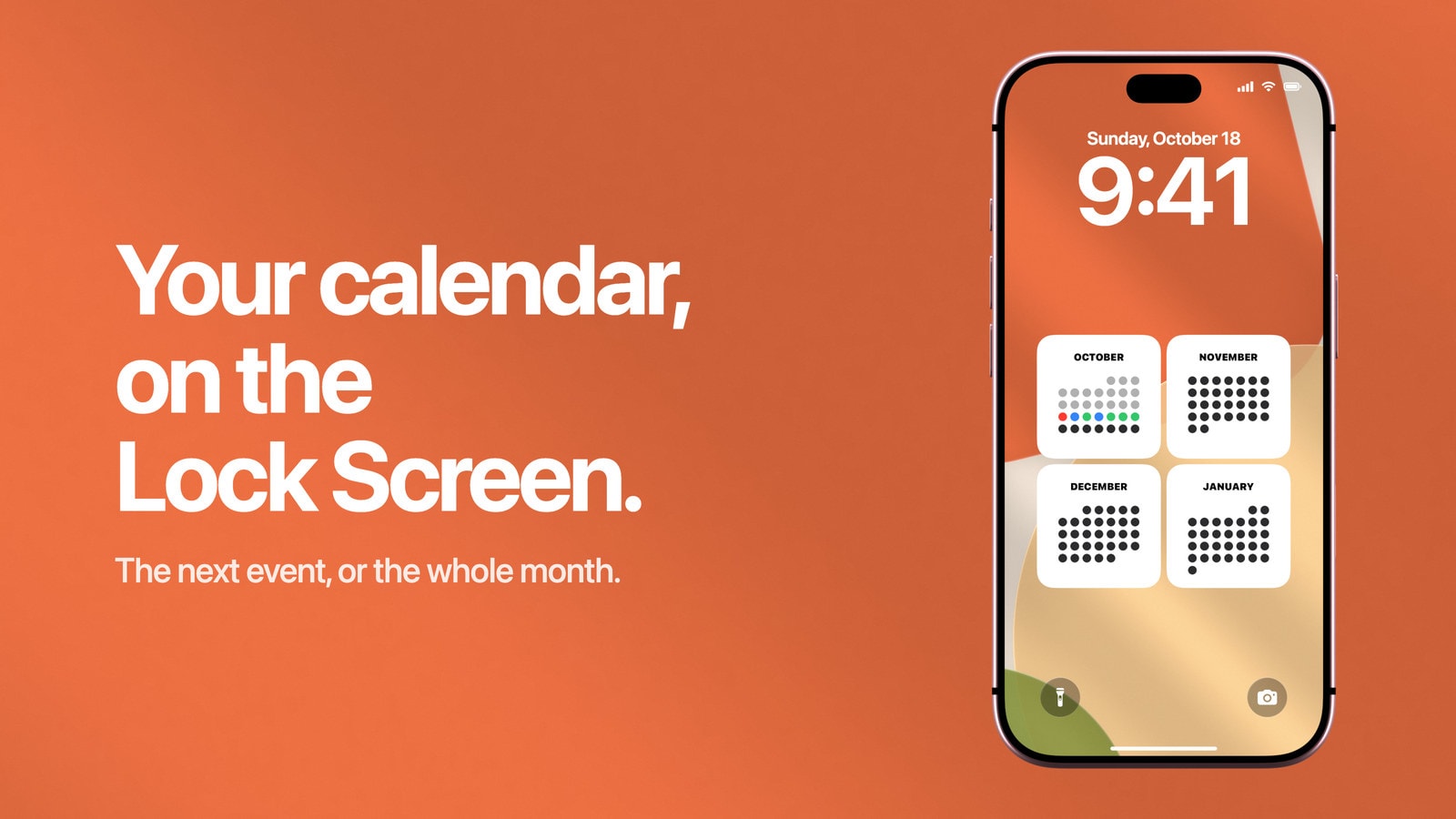
想在 iPhone 鎖定畫面看到完整的行事曆,最簡單的方法就是把行事曆做成桌布。Calendarly 會把「行事曆」App 裡今天、這週或這個月的行程畫成鎖定畫面的桌布,再透過 Apple「捷徑」的自動化操作每天早上重畫一次,所以上面的日期和行程永遠是今天的。Apple 內建的「行事曆」小工具只能在時間下方加上下一個行程,能顯示的就只有這麼多。
如果你試過那個小工具,應該就明白大家為什麼想找大一點的。它用一條跟通知差不多高的橫條顯示下一個行程,所以排了四場會議的早上,看起來跟只有一場會議的早上一模一樣。生日或休假這類事情,更是從來不會出現在上面。
這篇會說明 Calendarly 會在鎖定畫面上放什麼、怎麼在五分鐘左右設定好,以及哪種版面適合哪一種一週。最後也會談到,Apple 的小工具在哪些地方還是很好用。
鎖定畫面上的行事曆長什麼樣子
用 Calendarly,行事曆本身就是桌布。你挑一個版面,App 就會照你 iPhone 螢幕的尺寸,把真實的行程畫進去:時間排在一側,標題用你各個行事曆的顏色,整日行程放在當天最上面。iOS 的時間和日期維持在原本的位置,通知和小工具也照常疊在上面。
每天早上,在你選定的時間,「捷徑」App 裡的自動化操作會向 Calendarly 要一張新圖,並把它設成桌布。整個過程只要一兩秒,手機還放在口袋裡就跑完了。所以早上 8 點你看到的鎖定畫面已經是今天的行程,到了明天,就換成明天的。
它讀取的行事曆和「行事曆」App 一樣,所以 iCloud、Google、Outlook 和 Exchange 帳號只要同步到 iPhone,就會出現在桌布上。Apple「提醒事項」和 Todoist 的待辦也能放在行程旁邊,看一眼就知道哪些事已經排定、哪些還沒做。
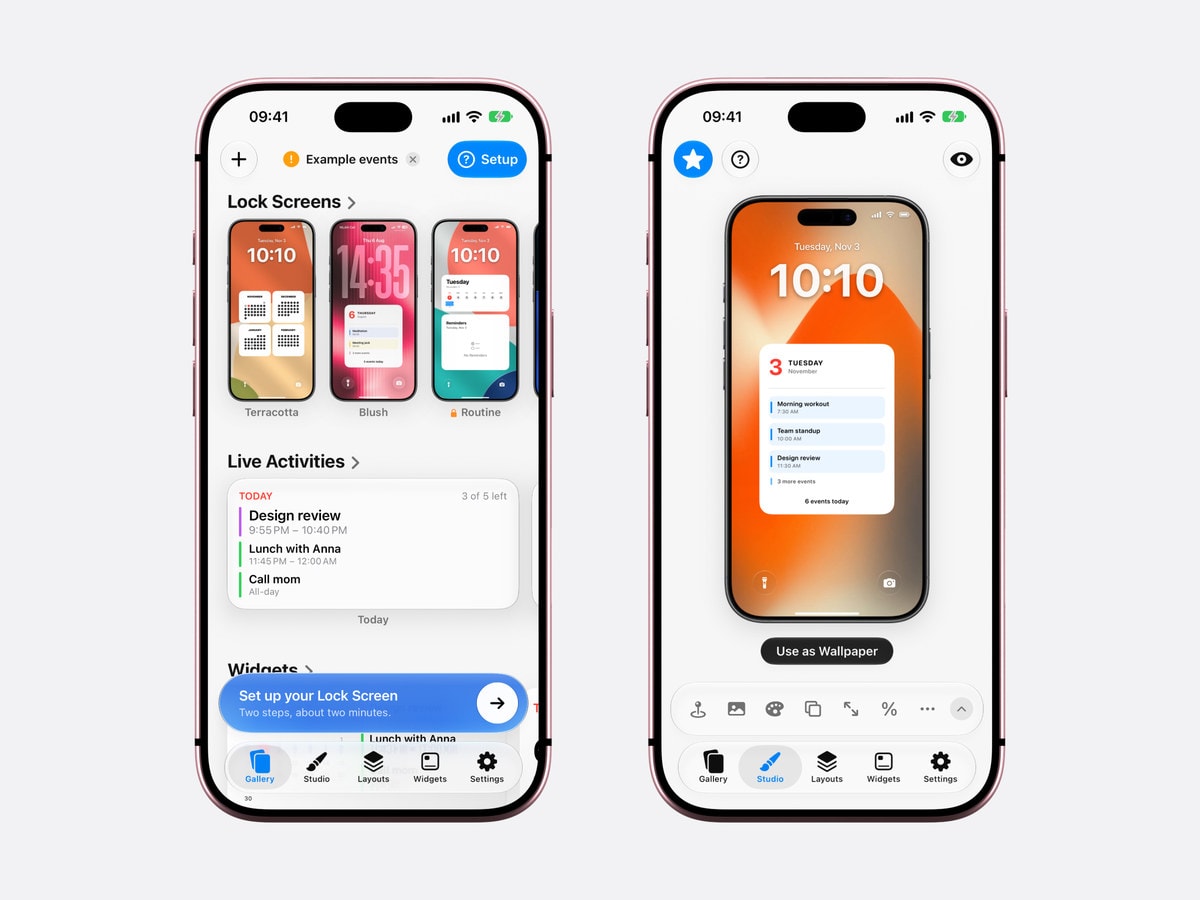
用 Calendarly 設定 iPhone 鎖定畫面行事曆
設定大約五分鐘,而且只需要做一次。
- 1下載 Calendarly
從 App Store 下載 Calendarly。下載免費,需要 iOS 16.6 或以上版本,也不用註冊帳號。
- 2允許取用行事曆
App 詢問時,允許它取用你的行事曆。Calendarly 只在 iPhone 上讀取這些資料,之後也可以再選擇哪些行事曆要出現在桌布上。
- 3在「藝廊」挑一個版面
每個版面都放在真實的鎖定畫面上給你看。點一下就能打開:今天、接下來幾天、整週、整個月,或一次好幾個月。
- 4在「工作室」調成自己的樣子
更改背景、顏色、字體,以及卡片要顯示的內容。預覽會隨著你的調整即時重畫,裡面放的就是你自己的行程。
- 5點一下「用作桌布」
第一次使用時,Calendarly 會把它的捷徑「Update Calendarly Wallpaper」加入「捷徑」App,並帶你設定每天早上執行它的那一個自動化操作。完全不需要自己動手建立。
- 6鎖定手機
現在你的行事曆就是鎖定畫面,明天早上會自動換成明天的行程。
自動化操作只能替換照片桌布。如果你的鎖定畫面用的是 Apple 的動態風格,例如「天文」或「天氣」,請先換成照片鎖定畫面。Apple 的自訂鎖定畫面說明會告訴你這個設定在哪裡。如果想知道背後是怎麼運作的,可以看「捷徑」自動化操作的說明。
該選哪一種版面
拿起手機時你最想知道什麼,就選能回答那個問題的版面。對大多數人來說,答案是今天有哪些事、幾點開始,所以先從單日版面開始,用了一週覺得不夠,再換別的。切換只要點兩下,每天早上的更新也會照常執行。
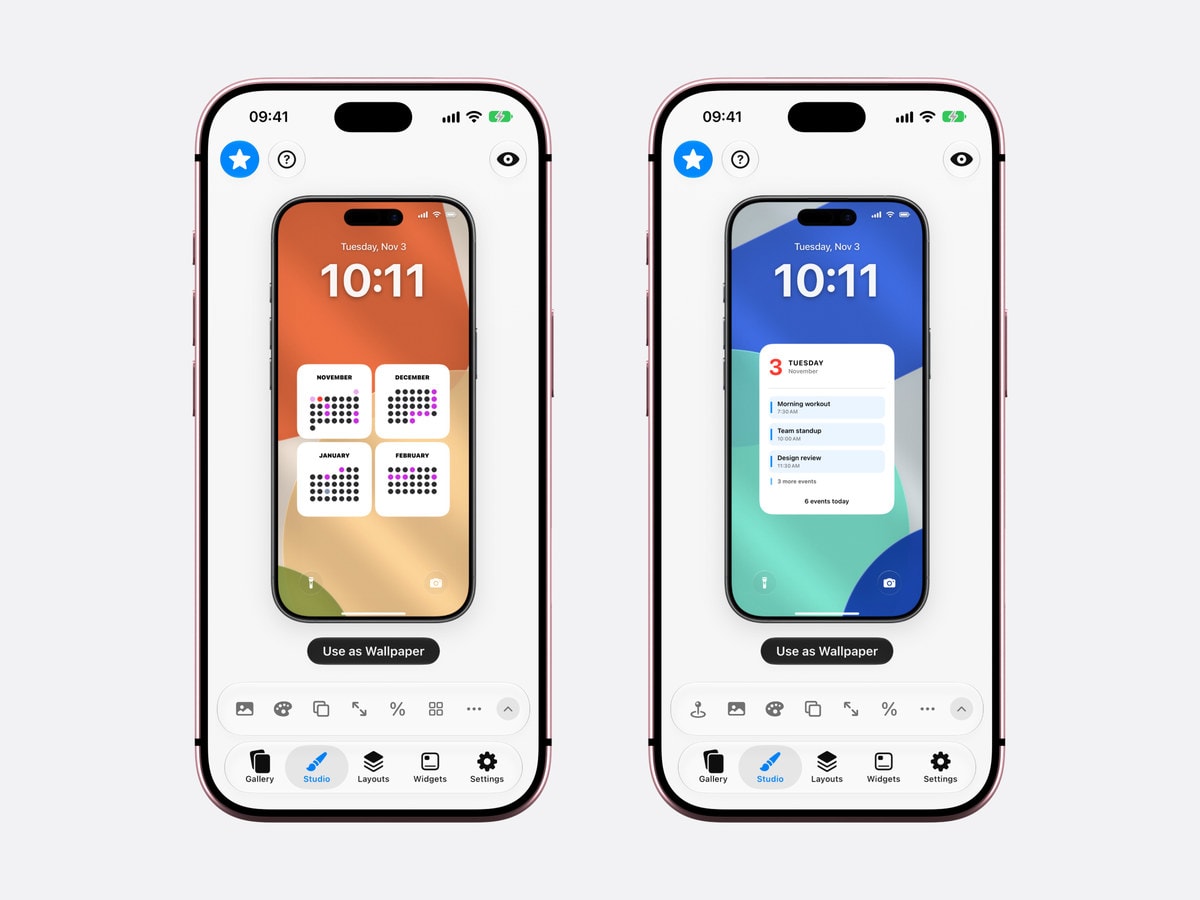
- 今天,一小時一小時看
大大的日期下方列出接下來的行程和時間。最適合大多數人入門,也最能容納長標題。更多內容請看每日行程桌布。
- 接下來幾天
今天和之後幾天排成一張清單,連沒有行程的日子也會列出來,所以星期一就能看出星期四最忙。
- 一個月或更長
一個月、好幾個月或一整年,適合用來找出空檔和截止日,比較不適合逐條細看每個約會。年度進度版面把這個概念發揮得最徹底。
- 行程加上待辦事項
上方是行事曆,下方是提醒事項或 Todoist 任務,適合一半時間開會、一半時間跑腿辦事的日子。請看同一個鎖定畫面放行事曆和提醒事項。
如果你在意外觀的程度跟行程一樣多,美感行事曆桌布這篇會介紹各種風格,從紙張和墨水到玻璃,還有用你自己的照片。
為什麼內建的「行事曆」小工具不夠用
Apple 從 iOS 16 開始加入鎖定畫面小工具,「行事曆」也有好幾種。長方形的「即將到來」會顯示下一個行程和時間,較小的那種則顯示日期。要加入的話,按住鎖定畫面,點一下「自訂」,再點時間下方的小工具框,選擇「行事曆」。完整步驟可以看 Apple 的小工具說明。
如果只是想知道下一件事是什麼,它很好用。想看更多的話,空間就不夠了:
| 「行事曆」小工具 | Calendarly | |
|---|---|---|
| 顯示的行程 | 只有下一個 | 整天、整週或整個月 |
| 整日行程 | 完全不顯示 | 放在當天最上面 |
| 提醒事項和待辦 | 另一個小工具,只有一份清單 | 和行程放在一起,來自「提醒事項」或 Todoist |
| 空間 | 時間下方的一條橫條 | 整個鎖定畫面 |
| 外觀 | 系統預設樣式 | 156 種版面,可用自己的顏色和背景 |
| 更新 | 即時 | 每天早上,或你手動執行時 |
| 價格 | 內建 | 免費下載,99 種版面免費 |
最讓人意外的是看不到整日行程,偏偏它們最會影響一天的安排:生日、截止日、休假、搭飛機。如果你的行程好像不見了,可以看看為什麼鎖定畫面的行事曆小工具不顯示行程。
兩者也很適合一起用。把「即將到來」留在小工具列,隨時告訴你下一件事是什麼,一整天的其他安排就交給後面的 Calendarly 桌布。
Google 日曆、Outlook 和共享行事曆
「行事曆」App 讀得到的,Calendarly 都讀得到。要加入 Google、Outlook 或公司的帳號,打開「設定」,依序點一下「App」、「行事曆」、「行事曆帳號」。在 iOS 17 和更早的版本,路徑則是「設定」、「行事曆」、「帳號」。各家服務怎麼設定,Apple 的行事曆帳號說明都有寫。
家人共享的行事曆、訂閱的節日行事曆,以及 iOS 依照聯絡人自動建立的「生日」行事曆,也都一樣能用。你可以在 Calendarly 裡選擇哪些行事曆要出現在桌布上,所以一個很吵的共享行事曆可以留在 App 裡,不必放上鎖定畫面。
白天也保持最新
行事曆桌布是按排程重畫的,所以中午才改時間的會議,要等下一次更新才會出現。大多數人每天早上更新一次就夠了。如果你的行程常常變動,可以在「捷徑」裡替同一個自動化操作再加一個時間,例如午餐後;碰到行程整個大洗牌的日子,也可以手動執行捷徑。
想看即時資訊的話,Calendarly 還有免費的即時動態,能整天把今天接下來的行程留在鎖定畫面上,另外也有主畫面和鎖定畫面的免費小工具。一個很好用的組合是讓桌布呈現一整天的輪廓,再用即時動態告訴你下一件事。
誰看得到你的鎖定畫面
鎖定畫面上的所有內容,任何拿起手機的人都不用 Face ID 就能看到。大部分的行事曆這樣沒有問題。看診或其他私人的事,可以在「行事曆」App 裡替行程取個中性的名稱,或在 Calendarly 裡讓那個行事曆不要出現在桌布上。
你的行事曆本身從來不會離開手機。Calendarly 在 iPhone 上畫出圖片,沒有帳號,也不會把任何行程資訊傳到別的地方。
資料來源
常見問題
安裝 Calendarly,挑一個版面,點一下「用作桌布」,App 詢問時開啟每天早上的更新。你的行事曆會變成桌布,每天早上重畫一次。如果只需要下一個行程,Apple 的「行事曆」小工具也可以。
可以,做成桌布就行。iOS 沒有鎖定畫面用的月曆小工具,但 Calendarly 的單月和多月版面能把整個月放上去,還會標出今天。
會。「捷徑」的自動化操作每天會在你選的時間重畫一次。你也可以再加幾個時間,或隨時手動執行。
會。Calendarly 會把整日行程畫在當天最上面,Apple 的鎖定畫面「行事曆」小工具則完全不會顯示。
支援,只要帳號同步到 iPhone 的「行事曆」App 就可以。
可以。行事曆是桌布的一部分,所以時間、通知和鎖定畫面小工具都還是疊在它上面。
免費下載,156 種版面中有 99 種免費,包括單日、整週和整月的版面。小工具、即時動態和每天的更新也都免費。Calendarly Pro 會解鎖所有版面,並能用你自己的照片當背景。
不會。自動化操作觸發時,它只會執行一兩秒,然後就停止。



