
如何在 iPhone 鎖定畫面放上待辦事項清單
解鎖之前就看到「提醒事項」或 Todoist 的待辦,桌布每天早上自動重畫。五分鐘就能設定好。
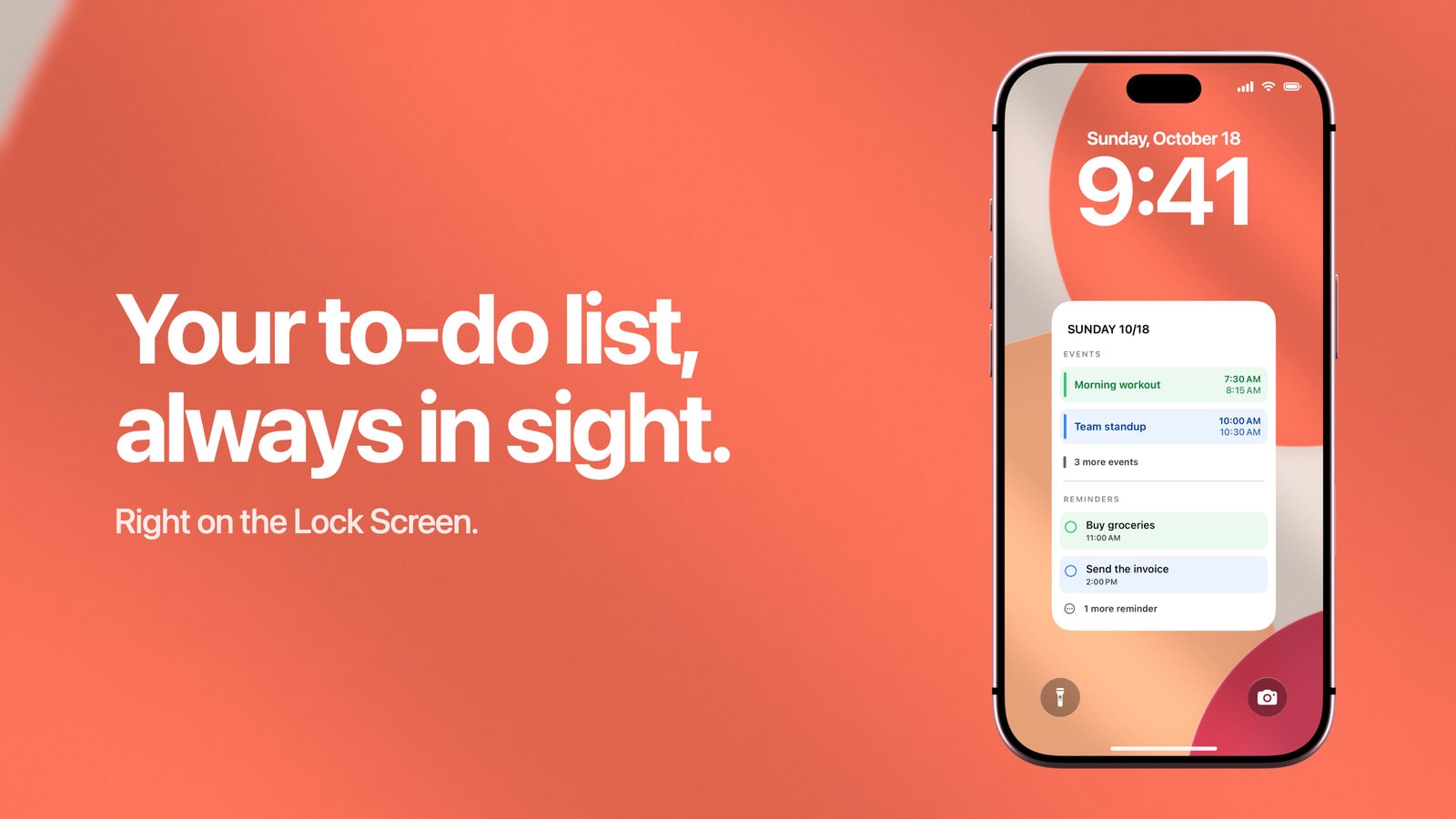
想在 iPhone 鎖定畫面放上待辦事項,最簡單的做法是讓清單成為桌布的一部分。Calendarly 會讀取你的「提醒事項」或 Todoist 任務,把接下來大約五項畫在時間下方的卡片裡,再透過「捷徑」的自動化操作每天早上重畫桌布,所以解鎖前看到的就是今天的清單。「提醒事項」小工具只能在時間下方那一列放上一兩項,對大多數清單來說太少了。
會搜尋這個問題,你大概已經試過小工具了。它擠在一條跟通知差不多高的橫條裡,只顯示一份清單最上面的幾項,完全看不出下面還有六件事在等你。把清單打在照片上當桌布雖然比較好看,可是你一完成某件事,它就過時了。
這篇會教你在 Calendarly 裡用大約五分鐘設定待辦桌布,再說明哪種版面適合哪種清單、不裝 App 時 iOS 能做到什麼,以及怎麼寫出一份下週還會想看的清單。
在 iPhone 鎖定畫面顯示待辦事項:Calendarly 設定步驟
只要設定一次,幾分鐘就好。之後桌布會跟著你的待辦 App 變動,平常的日子完全不用再去管它。
- 1下載 Calendarly
從 App Store 下載 Calendarly。下載免費,需要 iOS 16.6 或以上版本,也不用建立帳號。
- 2選擇待辦的來源
App 詢問時,允許它取用「提醒事項」,或在 App 裡連結 Todoist。「提醒事項」可以顯示你挑選的清單;Todoist 則能顯示今天、接下來幾天或單一專案。
- 3在「藝廊」挑一個待辦版面
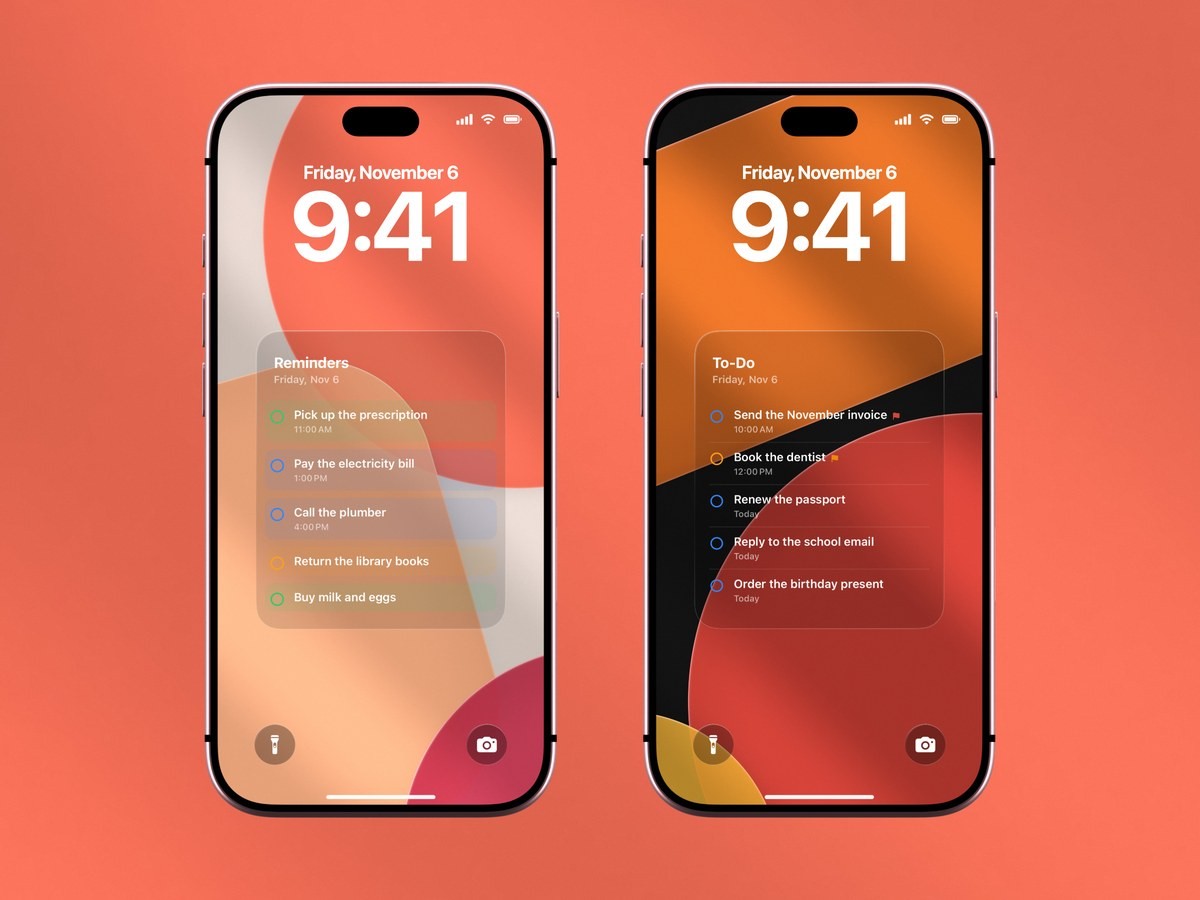
「藝廊」把每個版面都放在真實的鎖定畫面上展示。「提醒事項」和「待辦事項」這兩類版面是單純的清單,其他版面則把待辦放在當天的行程下方。
- 4在「工作室」調整
更改背景、顏色和字體。預覽會隨著你的調整即時重畫,裡面放的就是你自己的待辦。
- 5點一下「用作桌布」
第一次使用時,Calendarly 會把它的捷徑「Update Calendarly Wallpaper」加入「捷徑」App,並帶你設定每天早上執行它的那一個自動化操作。完全不需要自己動手建立。
- 6鎖定手機
清單現在就在鎖定畫面上。明天早上,它會用還沒完成的項目重畫一次。
自動化操作只能替換照片桌布,所以如果鎖定畫面用的是「天文」或「天氣」這類動態風格,要先換成照片。Apple 的自訂鎖定畫面說明會告訴你這個設定在哪裡,「捷徑」自動化操作的說明則解釋每天的自動化操作是怎麼執行的。
清單在鎖定畫面上的樣子
每一項待辦如果有時間,就會連同時間一起畫出來,顏色跟著它所在的清單或專案,Todoist 的優先級也會保留旗標。沒有時間的 Todoist 任務會標上「今天」,所以卡片的順序和你一天的順序一致。時間、通知和鎖定畫面小工具則照常疊在桌布上面。
因為卡片是圖片的一部分,它可以比任何小工具都大得多,能放大約五項,字也大到手臂伸直都看得清楚。中午完成的待辦,會在下一次更新時從桌布上消失;如果你手動執行捷徑,一兩秒後就會不見。
哪種版面適合你的清單
想想你拿起手機時會問自己什麼。如果是「我還有什麼事沒做」,一份單純的清單就夠了。如果是「我今天的行程長什麼樣」,待辦就該放在行程下方。
- 只放「提醒事項」
一份清單,例如「今天」或「雜事」,放在乾淨的卡片裡。選哪份清單比選什麼風格更重要,鎖定畫面上的提醒事項這篇會教你怎麼選。
- Todoist 任務
今天、接下來幾天或單一專案,連同優先級一起顯示。Calendarly 有十三種 Todoist 風格,Todoist 指南會一一介紹。
- 行事曆下方放待辦
上方是行程,下方是待辦,適合一半時間開會、一半時間跑腿辦事的日子。請看同一個鎖定畫面放行事曆和提醒事項。
- 內容固定的短清單
行李清單或這個月的三個目標,可以做成自己輸入的便條。讓待辦清單一直留在眼前這篇有更多這類清單的點子。
不裝 App,iOS 能做到什麼
有兩種方法。第一種是小工具:按住鎖定畫面,點一下「自訂」,再點時間下方的小工具框,加入「提醒事項」,或你的待辦 App 提供的小工具。完整步驟可以看 Apple 的小工具說明。清單一有變動,它就會立刻更新;在較新的 iOS 上,不用解鎖就能直接勾選完成你看到的那一項。
第二種是用「標示」或任何修圖 App 把清單寫在照片上,再設成桌布。大小和字體都由你決定,但它和你的待辦完全沒有連動,每完成一項,就得重做一次圖片。
| 「提醒事項」小工具 | Calendarly | |
|---|---|---|
| 顯示的待辦 | 一份清單最上面的幾項 | 大約五項,字大好讀 |
| 清單 | 一個小工具一份 | 你挑選的「提醒事項」清單,或 Todoist |
| 空間 | 時間下方的一條橫條 | 整個鎖定畫面 |
| 旁邊的行事曆 | 另一個小工具 | 行程和待辦在同一張卡片 |
| 外觀 | 系統預設樣式 | 156 種版面,可用自己的顏色和背景 |
| 更新 | 即時 | 每天早上,或你手動執行時 |
| 價格 | 內建 | 免費下載,99 種版面免費 |
小工具和桌布也很適合一起用。小工具留給你馬上要勾選的那一項,清單的其他部分就交給後面的桌布。如果小工具顯示的待辦不對,「提醒事項」小工具指南會說明它的設定。
寫一份下週還會想看的清單
看鎖定畫面通常只花一秒左右,手臂伸直,光線也常常不太好。沒有考慮到這一點的清單,不管用哪個 App 畫,幾天後就會淡成背景,再也不會被注意到。
- 最多五項
只顯示接下來的幾項,其餘的留在 App 裡,方便排序和搜尋。
- 用動詞開頭
「預約牙醫」直接告訴你要做什麼。只寫「牙醫」的話,你每次看到都得重新想一次到底要做什麼。
- 「有空再說」的事別放上來
今天做不了的事,會把今天該做的擠出螢幕。給它一個之後的日期,或移到另一份清單。
- 記得誰看得到
任何拿著手機的人,不用 Face ID 就能看到鎖定畫面。和健康、金錢或其他人有關的待辦,寫得平淡一點,或者別讓那份清單出現在桌布上。
白天也保持最新
大多數清單每天早上更新一次就夠了。如果你的清單變動很多,可以在「捷徑」裡替同一個自動化操作再加一個時間,例如午餐後;想讓畫面馬上跟上的時候,也可以手動執行捷徑。
即時的部分,Calendarly 也有免費的小工具和即時動態。你可以直接在上面勾選完成「提醒事項」或 Todoist 的待辦,它也會在原本的 App 裡標示為已完成。你的待辦都在 iPhone 上讀取和繪製,Calendarly 沒有帳號,也沒有任何伺服器看得到它們。
資料來源
常見問題
可以。Calendarly 會把你的「提醒事項」或 Todoist 待辦畫進桌布,每天早上重畫一次。不裝 App 的話,可以用「提醒事項」小工具放一兩項,或把清單打在照片上。
按住鎖定畫面,點一下「自訂」,再點時間下方的小工具框,選擇「提醒事項」或你的待辦 App。點一下小工具,就能選擇要顯示哪一份清單。
可以,做成桌布就行。鎖定畫面小工具只放得下一份清單最上面的部分,Calendarly 的待辦版面則能用好讀的大小顯示大約五項。
小工具會立刻更新。桌布則會在下一次排定的執行時更新,或在你手動執行捷徑時更新。
支援。在 Calendarly 裡連結 Todoist,再選擇今天、接下來幾天或單一專案。Apple「提醒事項」則不用連結任何東西就能用。
可以。有些 Calendarly 版面會把今天的行程放在上方,提醒事項或 Todoist 任務放在下方。
Calendarly 可以免費下載,156 種版面中有 99 種免費,小工具、即時動態和每天的更新也都免費。Calendarly Pro 會解鎖所有版面,並能用你自己的照片當背景。
不會。桌布只是一張圖片,每天畫一次只要一兩秒。



