
Így teheted ki a naptáradat az iPhone zárolási képernyőjére
Az Apple widgetje egyetlen eseményt mutat. A Calendarly az egész napodat, a hetedet vagy a hónapodat a zárolási képernyőre teszi, és minden reggel újrarajzolja. Így állíthatod be nagyjából öt perc alatt.
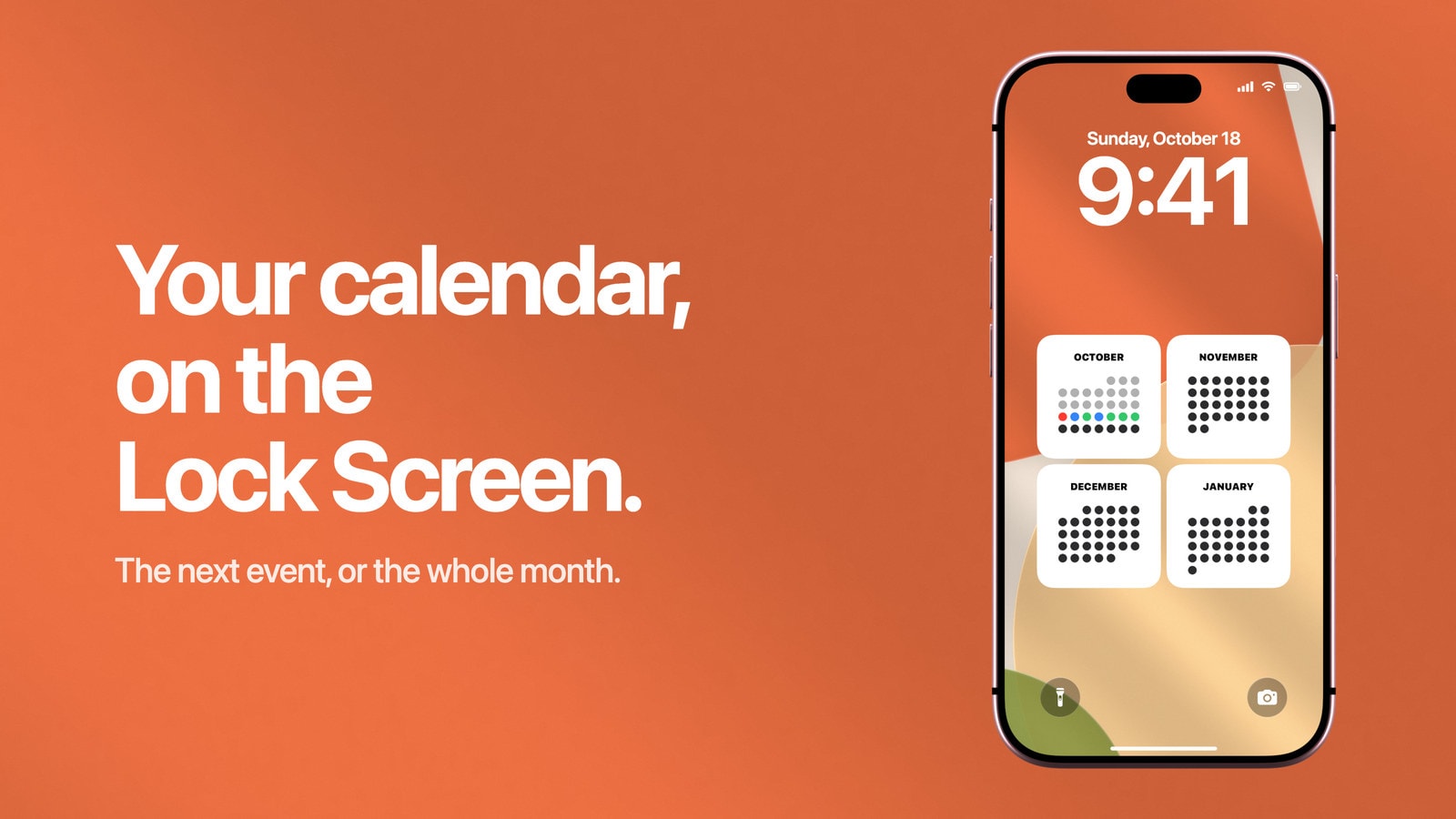
Ha a teljes naptáradat szeretnéd látni az iPhone zárolási képernyőjén, a legegyszerűbb, ha háttérkép lesz belőle. A Calendarly a Naptár app eseményeiből megrajzolja a napodat, a hetedet vagy a hónapodat a zárolási képernyő háttérképére, és egy automatizálással az Apple Parancsok appjában minden reggel újrarajzolja, így a rajta lévő dátum és események mindig a maiak. Az Apple saját Naptár widgetje a következő eseményedet ki tudja tenni az óra alá, de ennél többet nem mutat.
Ha már kipróbáltad a widgetet, tudod, miért keresnek sokan valami nagyobbat. A következő eseményt egy nagyjából értesítésnyi magasságú sávban mutatja, így a négy megbeszéléssel teli délelőtt ugyanúgy fest benne, mint az, amelyiken csak egy van. A születésnapok és a szabadnapok pedig meg sem jelennek.
Ebből az útmutatóból megtudod, mit tesz a Calendarly a zárolási képernyődre, és hogyan állíthatod be nagyjából öt perc alatt. Utána sorra vesszük, melyik elrendezés milyen héthez illik, és mire jó továbbra is az Apple widgetje.
Így néz ki a naptár a zárolási képernyőn
A Calendarlyval maga a háttérkép lesz a naptár. Kiválasztasz egy elrendezést, az app pedig belerajzolja a valódi eseményeidet, pontosan az iPhone-od kijelzőjének méretére: oldalt az időpontokat, a naptáraid színeivel a címeket, a nap tetején az egész napos eseményeket. Az iOS órája és dátuma a megszokott helyén marad, az értesítések és a widgetek pedig ugyanúgy fölötte jelennek meg, mint eddig.
Minden reggel, az általad választott időpontban egy automatizálás a Parancsok appban friss képet kér a Calendarlytól, és beállítja háttérképnek. Ez egy-két másodpercig tart, és akkor fut le, amikor a telefon még a zsebedben van. Mire nyolckor ránézel, a zárolási képernyő már a mai napot mutatja, holnap pedig a holnapit.
A Calendarly ugyanazokat a naptárakat olvassa, mint a Naptár app, így az iCloud-, Google-, Outlook- és Exchange-fiókok is megjelennek, amint szinkronizálódnak az iPhone-oddal. Az események mellé az Apple Emlékeztetők appjából vagy a Todoistból a teendőid is odakerülhetnek, így egyetlen pillantással látod, mi van betáblázva, és mi vár még rád.
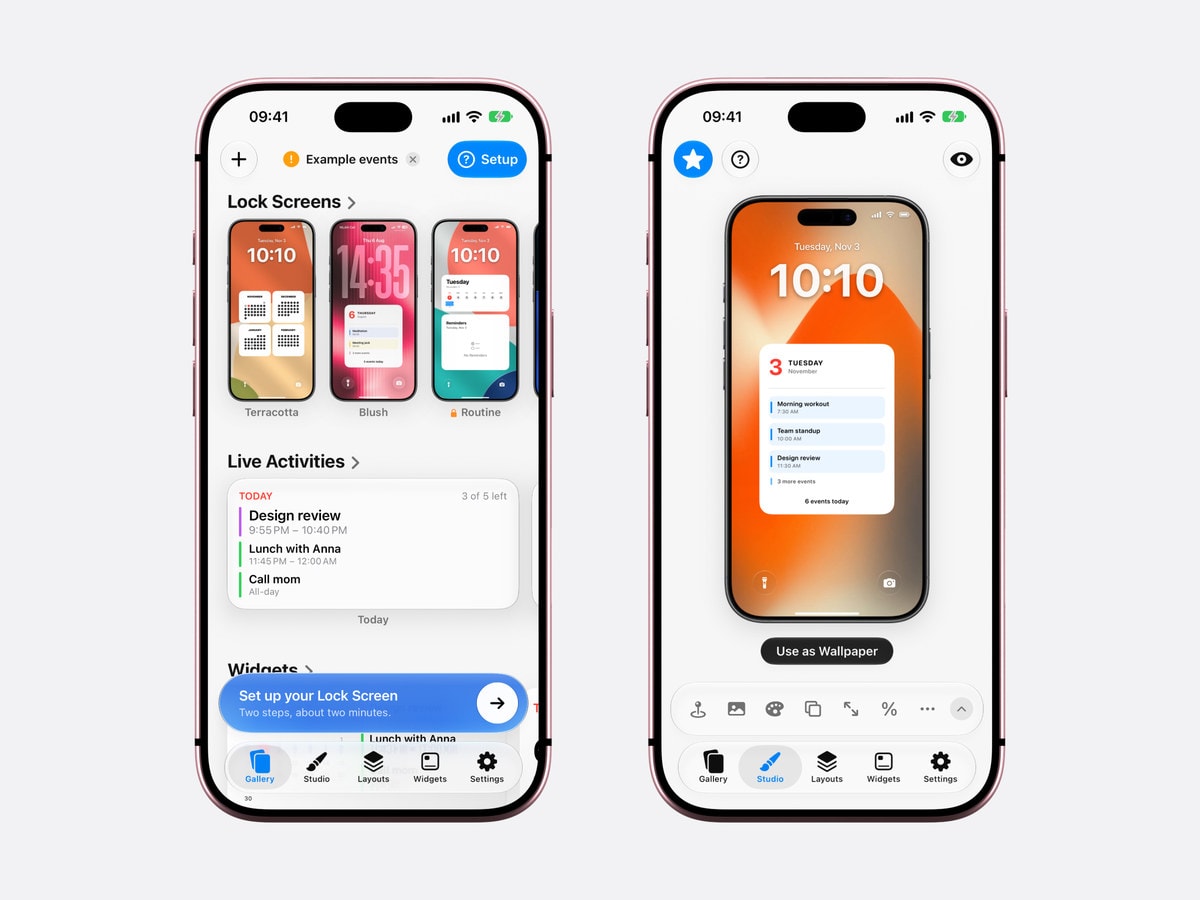
Így kerül a naptár az iPhone zárolási képernyőjére a Calendarlyval
A beállítás nagyjából öt percig tart, és csak egyszer kell elvégezned.
- 1Töltsd le a Calendarlyt
A Calendarlyt az App Store-ban találod. Ingyenes, iOS 16.6 vagy újabb kell hozzá, és fiókot sem kér.
- 2Engedélyezd a naptárhozzáférést
Amikor az app rákérdez, engedélyezd a hozzáférést a naptáraidhoz. A Calendarly az iPhone-on olvassa őket, és később kiválaszthatod, melyik jelenjen meg a háttérképen.
- 3Válassz elrendezést a Galériában
Minden elrendezést valódi zárolási képernyőn látsz. Koppints egyre, hogy megnyisd. Van köztük, amelyik a mai napot mutatja, és van, amelyik a következő néhány napot, a hetet, a hónapot vagy egyszerre több hónapot.
- 4Alakítsd a saját ízlésedre a Stúdióban
Módosítsd a hátteret, a színeket, a betűtípust és azt, hogy mi kerüljön a kártyára. Az előnézet menet közben újrarajzolódik, benne a saját eseményeiddel.
- 5Koppints a „Beállítás háttérképként” gombra
Első alkalommal a Calendarly hozzáadja a saját parancsát, az „Update Calendarly Wallpaper” nevűt a Parancsok apphoz, és végigvezet azon az egyetlen automatizáláson, amely minden reggel lefuttatja. Kézzel semmit sem kell összeraknod.
- 6Zárold le a telefont
A naptárad most már a zárolási képernyőd, holnap reggel pedig a holnapi nappal rajzolódik újra.
Az automatizálás csak fotóháttérképet tud lecserélni. Ha a zárolási képernyőd az Apple valamelyik élő háttérképét használja, például a Csillagászatot vagy az Időjárást, előbb válts egy fotós zárolási képernyőre. Az Apple egyéni zárolási képernyőről szóló útmutatója megmutatja, hol találod ezt, a Parancsok útmutatója pedig elmagyarázza, hogyan futnak az automatizálások, ha kíváncsi vagy, mi történik a háttérben.
Melyik elrendezést válaszd?
Azt az elrendezést válaszd, amelyik arra a kérdésre felel, amelyet akkor teszel fel magadnak, amikor kézbe veszed a telefont. A legtöbbeknél ez így szól: mi lesz ma, és mikor? Kezdj ezért egy napi elrendezéssel, és egy hét után válts, ha a napjaidhoz más kell. A váltás két koppintás, a reggeli frissítés pedig közben is fut tovább.
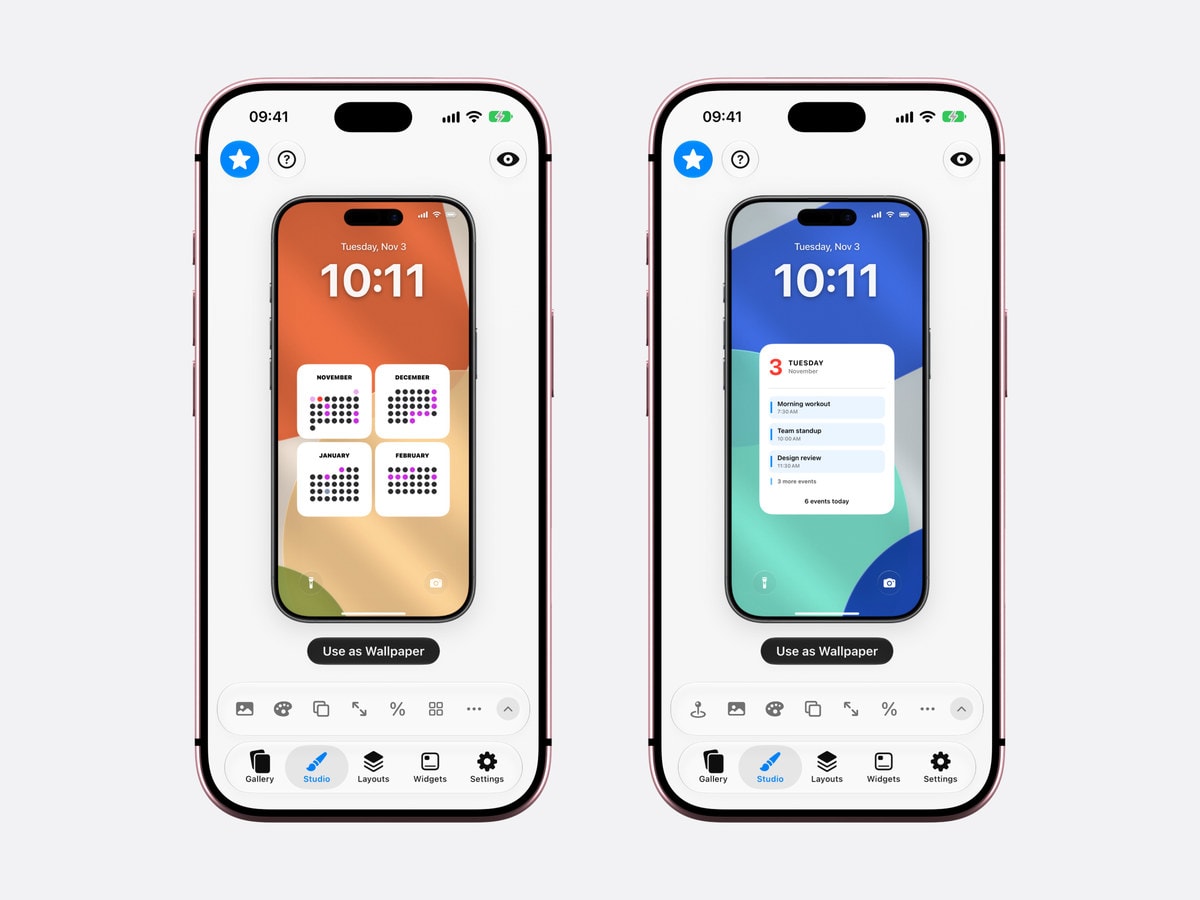
- Ma, óráról órára
A következő események az időpontjukkal, egy nagy dátum alatt. A legtöbbeknek ez a legjobb kezdés, és itt jut a legtöbb hely a hosszú címeknek. Bővebben a napi beosztást mutató háttérképekről szóló cikkben.
- A következő néhány nap
A mai nap és az utána következők egyetlen listában, az üres napokkal együtt, így már hétfőn látod, hogy a csütörtök lesz a zsúfolt.
- A hét
Hétnapos rács műszakokhoz, órarendhez, és mindenkinek, akinek nagyon különböznek a napjai. Erről bővebben a heti beosztásról és az órarendről szóló útmutatóban olvashatsz.
- A hónap és azon túl
Egy hónap, több hónap vagy az egész év, ha inkább a szabad napokat és a határidőket keresed, mint hogy minden időpontot elolvass. Ezt az év haladását mutató elrendezések viszik a legmesszebbre.
- Események a teendőiddel
Fent a naptár, alatta az emlékeztetők vagy a Todoist-feladatok, olyan napokra, amelyek fele megbeszélés, fele elintéznivaló. Lásd: naptár és emlékeztetők egy zárolási képernyőn.
Ha a megjelenés ugyanolyan fontos neked, mint a beosztás, az esztétikus naptáras háttérképekről szóló útmutató végigveszi a stílusokat a papírtól és a tintától az üvegig és a saját fotóidig.
Miért nem elég a beépített Naptár widget?
Az Apple az iOS 16-ban hozta el a zárolási képernyő widgetjeit, és a Naptárnak is van belőlük néhány. A téglalap alakú „Következők” widget az időpontjával együtt mutatja a következő eseményedet, egy kisebb pedig a dátumot. A hozzáadáshoz tartsd megérintve a zárolási képernyőt, koppints a Testreszabás gombra, majd az óra alatti mezőre, és válaszd a Naptárat. A teljes lépéssort az Apple widgetekről szóló útmutatója írja le.
Arra, hogy megmondja, mi jön most, tökéletesen megfelel. Bármi többhöz már kevés a helye:
| Naptár widget | Calendarly | |
|---|---|---|
| Megjelenített események | Csak a következő | Az egész nap, a hét vagy a hónap |
| Egész napos események | Sosem látszanak | A nap tetején |
| Emlékeztetők és teendők | Külön widget, egy lista | Az események mellett, az Emlékeztetőkből vagy a Todoistból |
| Hely | Egy sáv az óra alatt | A teljes zárolási képernyő |
| Megjelenés | A rendszer stílusa | 156 elrendezés, a saját színeid és háttereid |
| Frissítés | Élőben | Minden reggel, vagy amikor lefuttatod |
| Ár | Beépített | Ingyenes letöltés, 99 elrendezés ingyen |
A hiányzó egész napos események lepik meg a legtöbb embert, mert éppen ezek határozzák meg a napot: egy születésnap, egy határidő, egy szabadnap, egy repülőút. Ha nálad is eltűnni látszanak, itt olvashatsz arról, miért nem mutat eseményeket a zárolási képernyő Naptár widgetje.
A kettő jól megfér egymás mellett. Hagyd a „Következők” widgetet a widgetsorban, hogy élőben lásd, mi jön, mögötte pedig a Calendarly mutassa a nap többi részét.
Google Naptár, Outlook és megosztott naptárak
A Calendarly mindent beolvas, amit az iPhone-od Naptár appja is. Ha a Google- vagy Outlook-fiókodat, esetleg a munkahelyi fiókodat szeretnéd hozzáadni, nyisd meg a Beállítások > Appok > Naptár > Naptárfiókok menüt. Az iOS 17-es és korábbi rendszereken ugyanez a Beállítások > Naptár > Fiókok útvonalon érhető el. Az Apple naptárfiókokról szóló útmutatója minden szolgáltatót végigvesz.
A megosztott családi naptárak, a feliratkozott ünnepnap- és névnapnaptárak, valamint a Születésnapok naptár, amelyet az iOS a kontaktjaidból állít össze, mind ugyanígy működnek. A Calendarlyban te választod ki, melyik jelenjen meg a háttérképen, így egy zsúfolt közös naptár maradhat az appban, a zárolási képernyődről pedig kimarad.
Napközben is naprakészen
A naptáras háttérkép ütemezés szerint rajzolódik újra, ezért egy délben áttett megbeszélés csak a következő frissítéskor jelenik meg rajta. A legtöbbeknek elég egy reggeli futtatás. Ha a napod sokat változik, adj hozzá egy második időpontot ugyanahhoz az automatizáláshoz a Parancsok appban, például ebéd utánra, vagy azokon a ritka napokon, amikor minden felborul, futtasd le kézzel a parancsot.
Ha élő nézetre vágysz, a Calendarlyban ingyenes élő tevékenységek is vannak, amelyek egész nap a zárolási képernyőn tartják a mai nap következő eseményeit, és ingyenes widgetek is a főképernyőre és a zárolási képernyőre. Jól bevált páros a háttérkép a nap egészéhez és egy élő tevékenység ahhoz, ami épp következik.
Ki látja a zárolási képernyődet?
Ami a zárolási képernyőn van, azt Face ID nélkül is elolvashatja bárki, aki kézbe veszi a telefont. A legtöbb naptárnál ez nem gond. Orvosi időpontoknál vagy bármi magánjellegűnél adj semleges címet az eseményeknek a Naptár appban, vagy hagyd ki azt a naptárat a háttérképről a Calendarlyban.
Maga a naptárad sosem hagyja el a telefont. A Calendarly az iPhone-on rajzolja meg a képet, nem kell hozzá fiók, és az eseményeidről semmit sem küld el sehová.
Források
- Apple Támogatás: Widgetek hozzáadása és szerkesztése iPhone-on
- iPhone felhasználói útmutató: Egyéni zárolási képernyő létrehozása az iPhone-on
- A Parancsok felhasználói útmutatója: Új személyes automatizálás létrehozása az iPhone és iPad Parancsok appjában
- iPhone felhasználói útmutató: Levelezési, kontakt- és naptárfiókok beállítása az iPhone-on
Gyakori kérdések
Telepítsd a Calendarlyt, válassz egy elrendezést, koppints a „Beállítás háttérképként” gombra, és amikor az app kéri, kapcsold be a reggeli frissítést. A naptárad háttérkép lesz, és minden reggel újrarajzolódik. Ha csak a következő eseményre van szükséged, az Apple Naptár widgetje is megteszi.
Igen, háttérképként. Az iOS-ben nincs havi widget a zárolási képernyőre, a Calendarly havi és többhónapos elrendezései viszont az egész hónapot odateszik, a mai nap kiemelésével.
Igen. Egy automatizálás a Parancsok appban minden nap az általad választott időpontban újrarajzolja. Hozzáadhatsz további időpontokat, vagy bármikor kézzel is lefuttathatod.
Igen. A Calendarly az egész napos eseményeket a nap tetejére rajzolja. Az Apple zárolási képernyős Naptár widgetje egyáltalán nem mutatja őket.
Igen, amint a fiók szinkronizálódik az iPhone Naptár appjával.
Igen. A naptár a háttérkép része, így az óra, az értesítések és a zárolási képernyő widgetjei ugyanúgy fölötte maradnak.
Ingyenesen letölthető, és a 156 elrendezésből 99 ingyenes, köztük napi, heti és havi elrendezések is. A widgetek, az élő tevékenységek és a napi frissítés szintén ingyenesek. A Calendarly Pro minden elrendezést felold, és a saját fotóidat is beállíthatod háttérnek.
Nem. Amikor az automatizálás elindul, egy-két másodpercig fut, aztán leáll.



