
Így kerül a to-do listád az iPhone zárolási képernyőjére
Tartsd szem előtt az Emlékeztetők vagy a Todoist teendőit már feloldás előtt, egy háttérképen, amely minden reggel újrarajzolja magát. Öt perc alatt beállíthatod.
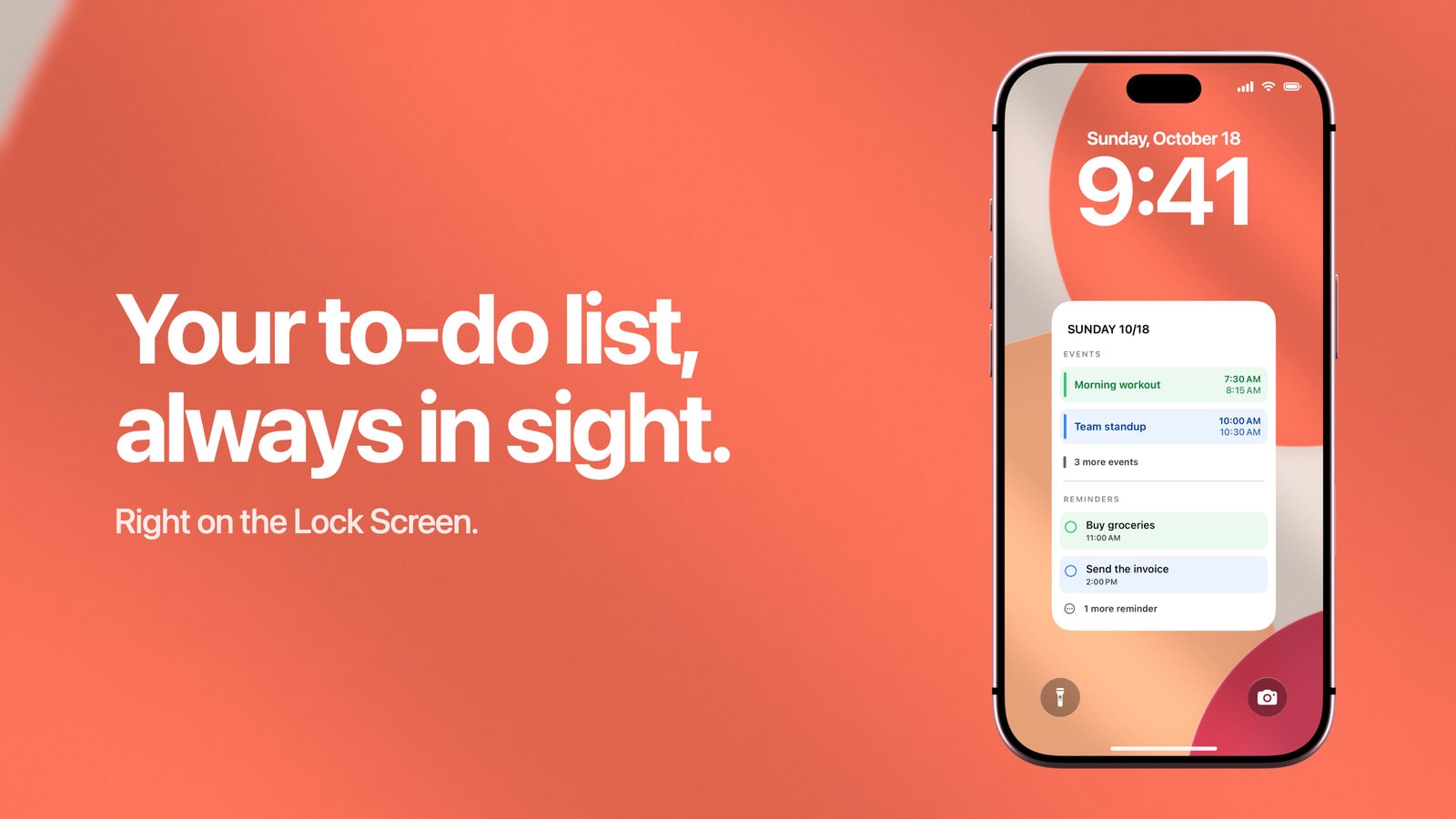
A to-do listát úgy tarthatod a legegyszerűbben az iPhone zárolási képernyőjén, ha a háttérkép részévé teszed. A Calendarly beolvassa a teendőidet az Apple Emlékeztetők appjából vagy a Todoistból, a következő nagyjából ötöt egy kártyára rajzolja az óra alá, és egy automatizálással a Parancsok appban minden reggel újrarajzolja a háttérképet, így a feloldás előtt látott lista mindig a mai. Az Emlékeztetők widgetje egy-két teendőt tud kitenni az óra alatti sorba, és ez a legtöbb listához kevés.
Ha erre kerestél rá, a widgetet valószínűleg már kipróbáltad. Egy nagyjából értesítésnyi sávban ül, egyetlen lista elejét mutatja, és nem árulja el, hogy alatta még hat teendő vár. Egy fotó, amelyre ráírtad a listát, szebben mutat, de az első elvégzett feladatnál már elavul.
Ebből az útmutatóból megtudod, hogyan állíthatsz be a Calendarlyban teendős háttérképet nagyjából öt perc alatt, és melyik elrendezés milyen listához illik. Szó lesz arról is, mire képes az iOS app nélkül, és hogyan írj olyan listát, amelyet jövő héten is elolvasol.
Így teszed ki a to-do listát az iPhone zárolási képernyőjére a Calendarlyval
Egyszer kell beállítanod, pár perc alatt. Utána a háttérkép követi a feladatkezelő appodat, és egy átlagos napon már hozzá sem kell nyúlnod.
- 1Töltsd le a Calendarlyt
A Calendarlyt az App Store-ban találod. Ingyenes, iOS 16.6 vagy újabb kell hozzá, és fiókot sem kell létrehoznod.
- 2Válaszd ki, honnan jöjjenek a teendők
Amikor az app kéri, engedélyezd a hozzáférést az Emlékeztetőkhöz, vagy csatlakoztasd a Todoistot az appban. Az Emlékeztetőkből a kiválasztott listáid jelenhetnek meg, a Todoistból a mai nap, a következő néhány nap vagy egyetlen projekt.
- 3Válassz teendős elrendezést a Galériában
A Galéria minden elrendezést valódi zárolási képernyőn mutat. Az Emlékeztetők és a Feladatok elrendezései egyszerű listák, mások a nap eseményei alá teszik a teendőidet.
- 4Igazítsd a saját ízlésedre a Stúdióban
Módosítsd a hátteret, a színeket és a betűtípust. Az előnézet menet közben újrarajzolódik, benne a saját teendőiddel.
- 5Koppints a „Beállítás háttérképként” gombra
Első alkalommal a Calendarly hozzáadja a saját parancsát, az „Update Calendarly Wallpaper” nevűt a Parancsok apphoz, és végigvezet azon az egyetlen automatizáláson, amely minden reggel lefuttatja. Kézzel semmit sem kell összeraknod.
- 6Zárold le a telefont
A lista most már a zárolási képernyőn van. Holnap reggel azokkal a teendőkkel rajzolódik újra, amelyeket addig még nem pipáltál ki.
Az automatizálás csak fotóháttérképet tud lecserélni, ezért ha a zárolási képernyőd élő háttérképet használ, például a Csillagászatot vagy az Időjárást, előbb fotóra kell váltanod. Az Apple egyéni zárolási képernyőről szóló útmutatója megmutatja, hol van ez a beállítás, a Parancsok útmutatója pedig elmagyarázza, hogyan fut egy napi automatizálás.
Így néz ki a lista a zárolási képernyőn
Minden teendő az időpontjával együtt jelenik meg, ha van neki, a listája vagy a projektje színével, a Todoist-prioritások pedig megtartják a zászlóikat. Az időpont nélküli Todoist-feladatok „Ma” jelölést kapnak, így a kártya ugyanabban a sorrendben olvasható, ahogy a napod halad. Az óra, az értesítések és a zárolási képernyő widgetjei a megszokott módon a háttérkép fölött maradnak.
Mivel a kártya a kép része, jóval nagyobb lehet bármelyik widgetnél: körülbelül öt teendő fér el rajta akkora betűkkel, hogy karnyújtásnyiról is el tudd olvasni. Az ebédnél elvégzett feladat a következő frissítéskor tűnik el a háttérképről, vagy egy-két másodperccel azután, hogy kézzel lefuttatod a parancsot.
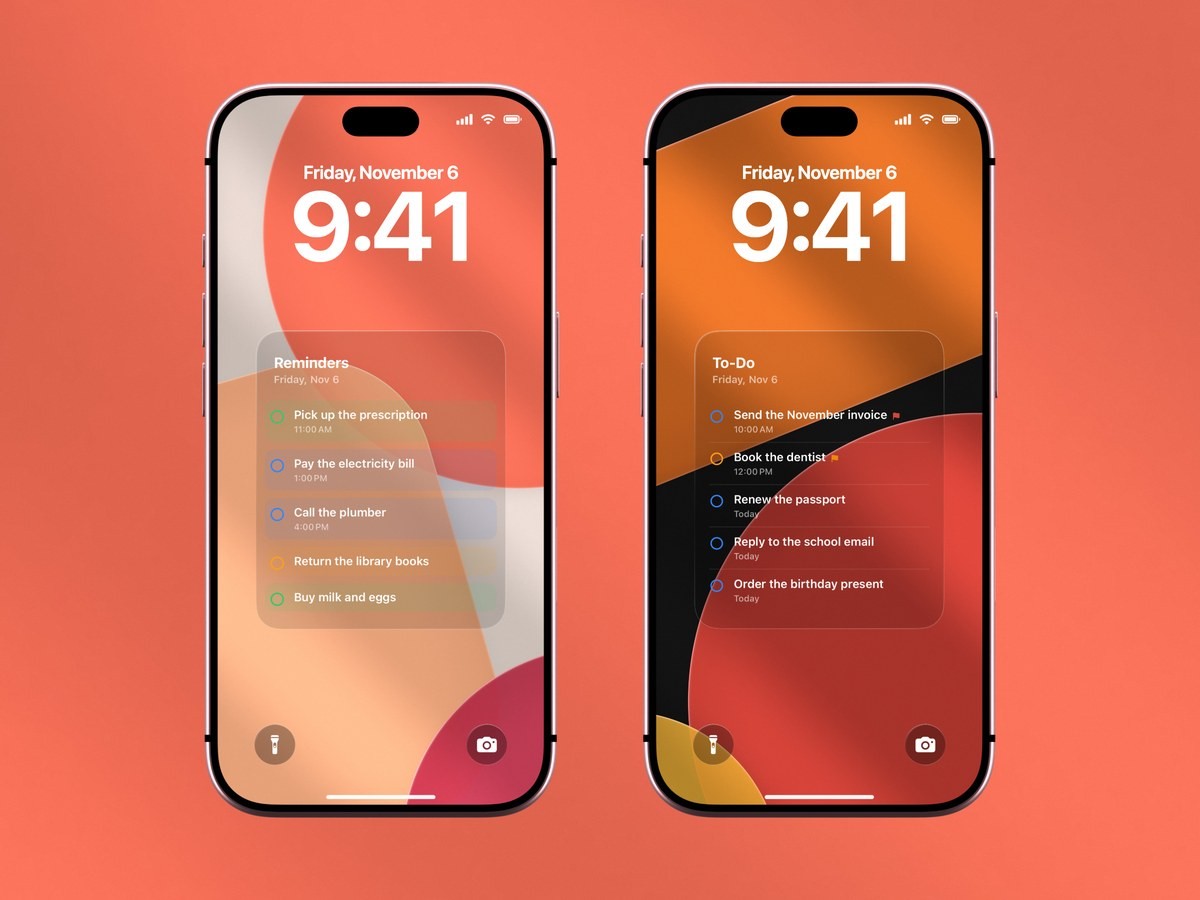
Melyik elrendezés illik a listádhoz?
Gondold végig, mit kérdezel magadtól, amikor kézbe veszed a telefont. Ha azt, hogy mi van még hátra, elég egy egyszerű lista. Ha azt, hogy milyen lesz a napod, akkor a teendők az események alá valók.
- Csak emlékeztetők
Egyetlen lista, például a „Ma” vagy egy „Elintéznivalók” nevű, letisztult kártyán. Az, hogy melyik listát választod, többet számít a stílusnál, és az emlékeztetők a zárolási képernyőn című útmutató elmagyarázza, hogyan válassz.
- Todoist-feladatok
A mai nap, a következő napok vagy egy projekt, prioritásokkal. A Calendarlyban tizenhárom Todoist-stílus van, és a Todoist-útmutató mindegyiket bemutatja.
- Teendők a naptár alatt
Fent az események, alattuk a teendők, olyan napokra, amelyek fele megbeszélés, fele elintéznivaló. Lásd: naptár és emlékeztetők egy zárolási képernyőn.
- Rövid lista, amely sosem változik
Egy csomagolólista vagy a hónap három célja lehet egy jegyzet is, amelyet magad gépelsz be. Az állandóan látható listáról szóló cikkben ötleteket találsz az ilyen listákhoz.
Mire képes az iOS app nélkül?
Két út van. Az első egy widget: tartsd megérintve a zárolási képernyőt, koppints a Testreszabás gombra, majd az óra alatti mezőre, és add hozzá az Emlékeztetőket, vagy a feladatkezelő appod widgetjét, ha van neki. A teljes lépéssort az Apple widgetekről szóló útmutatója írja le. A widget abban a pillanatban frissül, ahogy a lista változik, és az újabb iOS-verziókon a látható teendőt feloldás nélkül is kipipálhatod.
A második egy fotó, amelyre ráírod a listát a Fotók appban vagy bármelyik képszerkesztőben, aztán beállítod háttérképnek. A méret és a betű rajtad múlik, viszont semmi sem köti a teendőidhez, így minden elvégzett tétel után újra kell készítened a képet.
| Emlékeztetők widget | Calendarly | |
|---|---|---|
| Megjelenített teendők | Egy lista eleje | Körülbelül öt, jól olvasható méretben |
| Listák | Widgetenként egy | A kiválasztott emlékeztetőlisták vagy a Todoist |
| Hely | Egy sáv az óra alatt | A teljes zárolási képernyő |
| Naptár mellette | Külön widget | Események és teendők egy kártyán |
| Megjelenés | A rendszer stílusa | 156 elrendezés, a saját színeid és háttereid |
| Frissítés | Élőben | Minden reggel, vagy amikor lefuttatod |
| Ár | Beépített | Ingyenes letöltés, 99 elrendezés ingyen |
A widget és a háttérkép jól kiegészíti egymást. A widgetben maradjon az az egy teendő, amelyet épp ki akarsz pipálni, a lista többi részét pedig vigye mögötte a háttérkép. Ha a widget rossz teendőket mutat, az Emlékeztetők widgetről szóló útmutató végigveszi a beállításait.
Olyan lista, amelyet jövő héten is elolvasol
A zárolási képernyőt nagyjából egy másodperc alatt olvasod el, karnyújtásnyiról, gyakran rossz fényben. Ha ezt nem veszed figyelembe a lista írásakor, néhány nap alatt beleolvad a háttérbe, akármelyik app rajzolja is.
- Legfeljebb öt tétel
A következő néhány teendőt mutasd, a többit hagyd az appban, ahol rendezni és keresni is lehet.
- Kezdd igével
A „Felhívni a fogorvost” megmondja, mit kell tenned. A „Fogorvos” láttán minden alkalommal ki kell találnod, mi is a teendő.
- Ami ráér, maradjon ki
Egy teendő, amelyet ma úgysem tudsz elvégezni, kitolja a képernyőről a mai munkát. Adj neki későbbi dátumot, vagy tedd át egy másik listába.
- Gondolj arra, ki láthatja
Aki a kezében tartja a telefont, Face ID nélkül is elolvassa a zárolási képernyőt. Az egészséggel, a pénzzel vagy másokkal kapcsolatos teendőket fogalmazd meg semlegesen, vagy hagyd ki azt a listát a háttérképről.
Napközben is naprakészen
A legtöbb listának elég egy reggeli frissítés. Ha a tiéd sokat változik, adj hozzá egy második időpontot ugyanahhoz az automatizáláshoz a Parancsok appban, például ebéd utánra, vagy futtasd le kézzel a parancsot, amikor azt szeretnéd, hogy a képernyő utolérje a listát.
Az élő részhez a Calendarlyban ingyenes widgetek és élő tevékenységek is vannak. Ezeken közvetlenül kipipálhatsz egy emlékeztetőt vagy egy Todoist-feladatot, és abban az appban is elvégzettnek számít, ahonnan jött. A teendőidet az iPhone olvassa be és rajzolja meg, a Calendarlyhoz pedig nem kell fiók, és nincs olyan szervere sem, amely látná őket.
Források
Gyakori kérdések
Igen. A Calendarly a háttérképbe rajzolja az Emlékeztetők vagy a Todoist teendőit, és minden reggel újrarajzolja. App nélkül egy-két teendőhöz az Emlékeztetők widgetjét használhatod, vagy ráírhatod a listát egy fotóra.
Tartsd megérintve a zárolási képernyőt, koppints a Testreszabás gombra, majd az óra alatti mezőre, és válaszd az Emlékeztetőket vagy a feladatkezelő appodat. A widgetre koppintva választhatod ki, melyik listát mutassa.
Igen, háttérképként. A zárolási képernyő widgetjében egy lista eleje fér el, a Calendarly teendős elrendezése viszont körülbelül öt teendőt mutat jól olvasható méretben.
A widget azonnal frissül. A háttérkép a következő ütemezett futtatáskor frissül, vagy amikor kézzel lefuttatod a parancsot.
Igen. Csatlakoztasd a Todoistot a Calendarlyban, és válaszd a mai napot, a következő napokat vagy egy projektet. Az Apple Emlékeztetők appjához semmit sem kell csatlakoztatni.
Igen. A Calendarly egyes elrendezései felülre teszik a mai eseményeket, alájuk pedig az emlékeztetőidet vagy a Todoist-feladataidat.
A Calendarly ingyenesen letölthető, és a 156 elrendezéséből 99 ingyenes, ahogy a widgetek, az élő tevékenységek és a napi frissítés is. A Calendarly Pro minden elrendezést felold, és a saját fotóidat is beállíthatod háttérnek.
Nem. A háttérkép csak egy kép, és a megrajzolása naponta egyszer egy-két másodpercig tart.



