
iPhoneのロック画面にToDoリストを表示する方法
ロックを解除する前に、「リマインダー」やTodoistのタスクが目に入るようにしましょう。毎朝ひとりでに描き直される壁紙で、設定は5分ほどです。
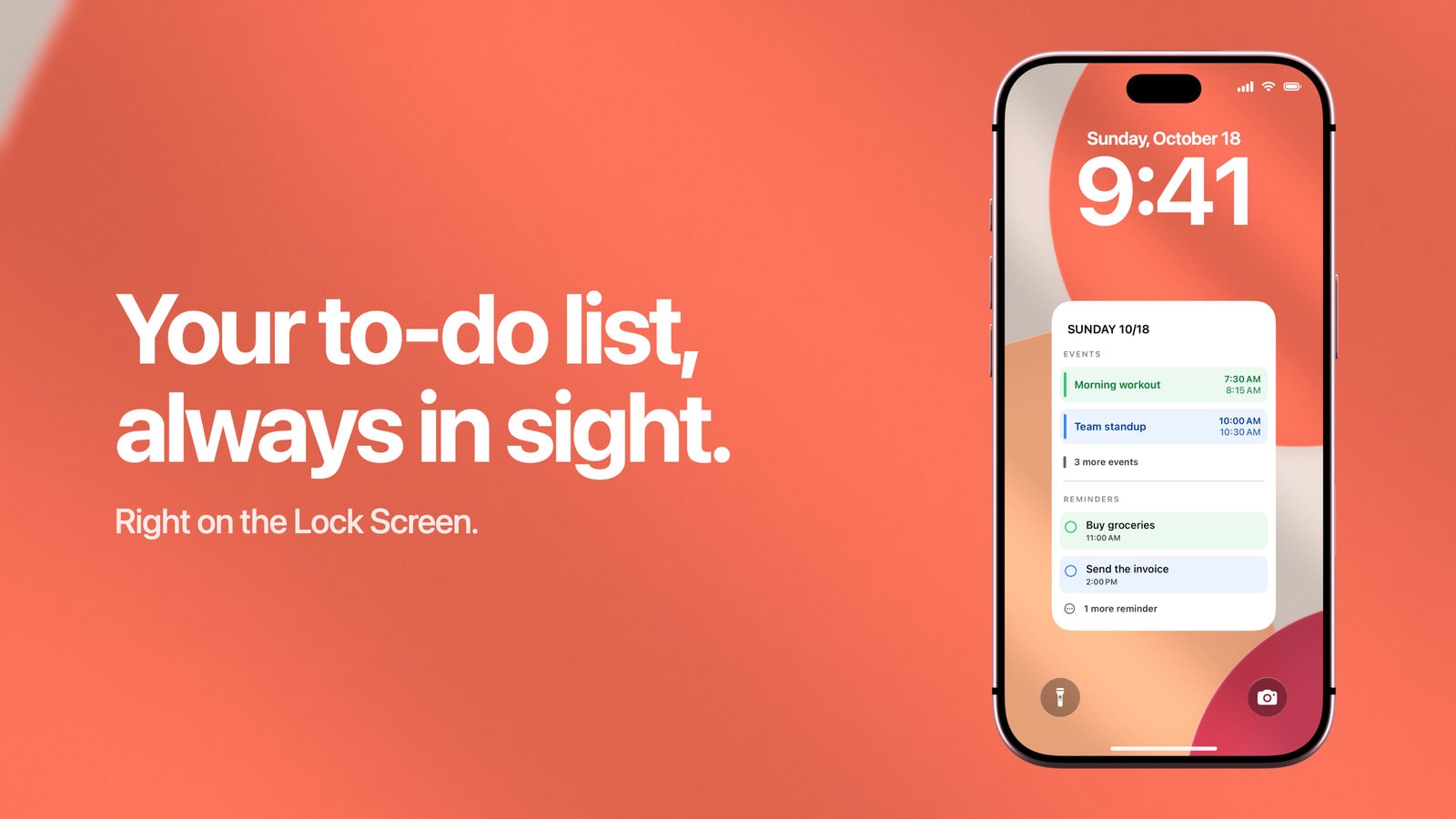
iPhoneのロック画面にToDoリストを表示するなら、いちばんシンプルなのはリストを壁紙の一部にしてしまう方法です。CalendarlyはAppleの「リマインダー」やTodoistのタスクを読み込み、次の5件ほどを時計の下のカードに描き、「ショートカット」のオートメーションで毎朝壁紙を描き直します。ロックを解除する前に見えるのは、いつも今日のリストです。「リマインダー」のウィジェットでも時計の下の欄にタスクを1、2件出せますが、たいていのリストにはそれでは少なすぎます。
このページを見ているなら、ウィジェットはもう試したことがあるでしょう。ウィジェットは通知1件ぶんほどの細い帯に収まり、表示されるのはリスト1つの先頭だけです。その下にまだ6件残っていても、それを知らせるものは何もありません。リストを書き込んだ写真なら見た目はよくなりますが、ひとつ終わらせた時点でもう古くなってしまいます。
このガイドでは、Calendarlyでタスクの壁紙を約5分で設定する方法、どんなリストにどのレイアウトが合うか、アプリなしでiOSにできること、そして来週になってもちゃんと読むリストの書き方を紹介します。
CalendarlyでiPhoneのロック画面にToDoリストを表示する手順
設定は最初の1回、数分で終わります。あとは壁紙がタスクアプリに合わせて変わっていくので、ふだんの日に触る必要はありません。
- 1Calendarlyをダウンロード
App StoreからCalendarlyをダウンロードします。無料で、iOS 16.6以降に対応し、アカウントを作る必要もありません。
- 2タスクの読み込み元を選ぶ
アプリに聞かれたら「リマインダー」へのアクセスを許可するか、アプリの中でTodoistと連携します。「リマインダー」なら選んだリストを、Todoistなら今日、この先の数日、またはプロジェクト1つを表示できます。
- 3ギャラリーでタスクのレイアウトを選ぶ
ギャラリーでは、どのレイアウトも実際のロック画面に載せた形で並んでいます。「リマインダー」と「タスク」のレイアウトはシンプルなリストで、ほかにもその日の予定の下にタスクを並べるものがあります。
- 4スタジオで整える
背景、色、文字を変えられます。プレビューは変更するたびに描き直され、自分のタスクが入った状態で確かめられます。
- 5「壁紙に設定」をタップ
初回は、Calendarlyがショートカット「Update Calendarly Wallpaper」を「ショートカット」アプリに追加し、それを毎朝実行するオートメーションの設定を案内してくれます。自分で一から作る必要はありません。
- 6iPhoneをロック
これでリストがロック画面に表示されます。明日の朝には、まだ終わっていないタスクで描き直されます。
このオートメーションが差し替えられるのは写真の壁紙だけなので、「アストロノミー」や「天気」のような動きのあるスタイルのロック画面は、先に写真に切り替えておく必要があります。その設定の場所はAppleのカスタムのロック画面を作成する方法に、毎日のオートメーションの動き方は「ショートカット」のオートメーションの説明に載っています。
ロック画面のリストの見え方
タスクには時刻があればその時刻がつき、リストやプロジェクトの色で描かれます。Todoistの優先度はフラグのまま残ります。時刻のないTodoistのタスクには「今日」の印がつくので、カードは1日の流れと同じ順に読めます。時計、通知、ロック画面のウィジェットは、これまでどおり壁紙の上に表示されます。
カードは画像の一部なので、どのウィジェットよりもずっと大きくでき、腕を伸ばした距離でも読める大きさで5件ほどのタスクが入ります。昼に終わらせたタスクは次の更新で壁紙から消え、ショートカットを手動で実行すれば1、2秒で消えます。
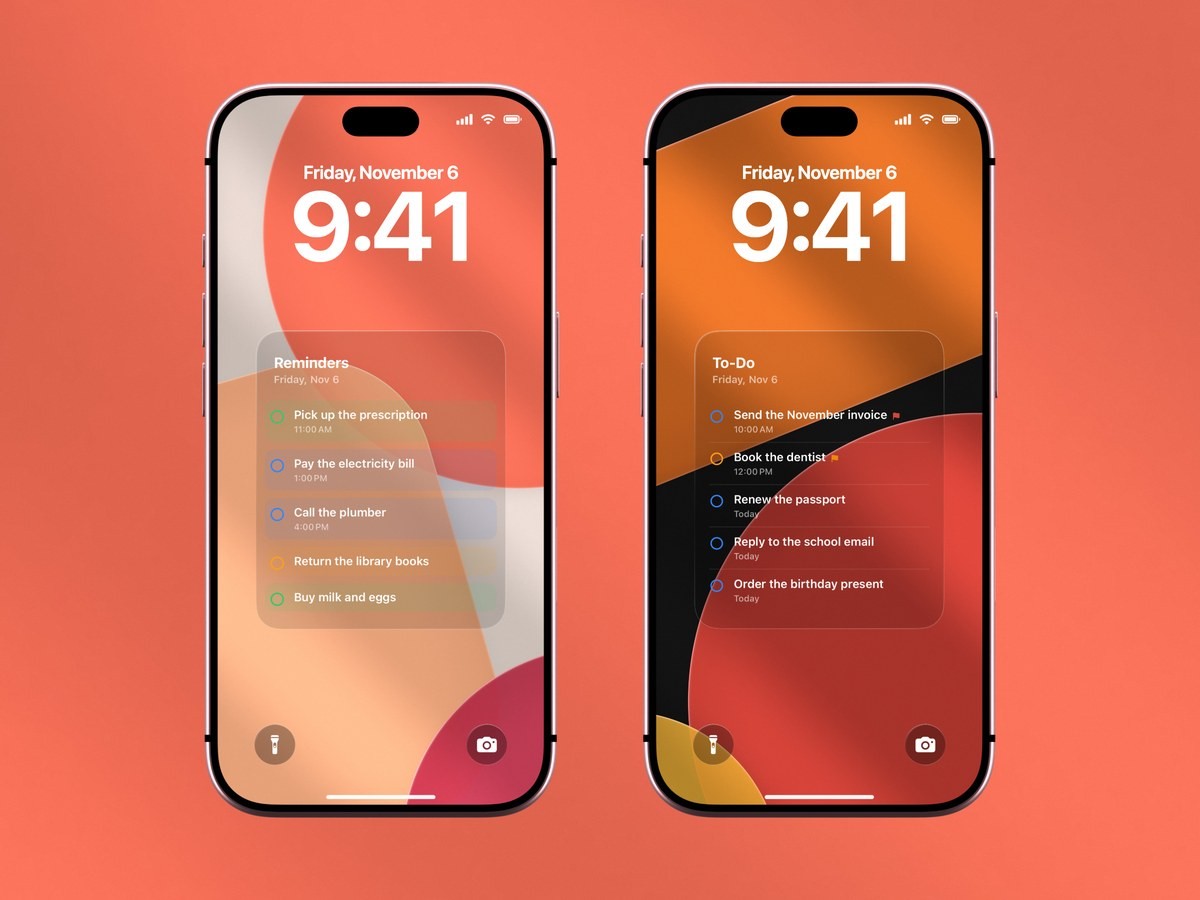
リストに合うレイアウトの選び方
iPhoneを手に取ったとき、自分が何を確かめたいのかを考えてみてください。まだやることを知りたいなら、シンプルなリストで十分です。1日がどうなっているかを知りたいなら、タスクは予定の下に置くのが向いています。
- 「リマインダー」だけ
「今日」や「買い物」のようなリスト1つを、すっきりしたカードで表示します。スタイルよりもどのリストを選ぶかが大事で、選び方はロック画面にリマインダーを表示する方法で説明しています。
- Todoistのタスク
今日、この先の数日、またはプロジェクト1つを、優先度つきで表示します。CalendarlyにはTodoistのスタイルが13種類あり、Todoistのガイドでひとつずつ紹介しています。
- カレンダーの下にタスク
上に予定、下にToDoを並べます。会議と用事が半々の日に向いています。カレンダーとリマインダーをひとつのロック画面にもあわせてどうぞ。
- ずっと変わらない短いリスト
旅行の持ち物や今月の目標3つなら、自分で書くメモで十分です。そういうリストのアイデアはToDoリストをいつも目に入るようにする方法にまとめています。
アプリなしでiOSにできること
方法は2つあります。1つ目はウィジェットです。ロック画面を長押しして「カスタマイズ」をタップし、時計の下の枠をタップして「リマインダー」か、タスクアプリにウィジェットがあればそれを追加します。くわしい手順はAppleのウィジェットのガイドに載っています。リストが変わればすぐに反映され、最近のiOSなら表示されているタスクをロックを解除しないままチェックできます。
2つ目は、リストを書き込んだ写真です。「マークアップ」やほかの写真編集アプリで作り、壁紙に設定します。大きさも文字も自由に決められますが、タスクとはつながっていないので、ひとつ終わらせるたびに画像を作り直すことになります。
| 「リマインダー」ウィジェット | Calendarly | |
|---|---|---|
| 表示されるタスク | リスト1つの先頭 | 5件ほど、読みやすい大きさで |
| リスト | ウィジェット1つにつき1つ | 選んだ「リマインダー」のリスト、またはTodoist |
| スペース | 時計の下の細い帯 | ロック画面全体 |
| カレンダーと並べる | 別のウィジェットで | 予定とタスクをひとつのカードに |
| 見た目 | システムのスタイル | 156種類のレイアウト、好きな色と背景 |
| 更新 | リアルタイム | 毎朝、または実行したいときにいつでも |
| 価格 | 標準搭載 | ダウンロード無料、99種類のレイアウトが無料 |
ウィジェットと壁紙は組み合わせても便利です。これからチェックする1件はウィジェットに任せて、残りのリストはその後ろの壁紙に載せておきましょう。ウィジェットに思っていたのと違うタスクが出るときは、「リマインダー」ウィジェットのガイドで設定を確かめられます。
来週も読みたくなるリストの書き方
ロック画面を見ている時間はほんの1秒ほどで、それも腕を伸ばした距離から、暗い場所で見ることも少なくありません。そのことを考えずに書いたリストは、どのアプリで描いても数日で背景に溶け込んでしまいます。
- 多くても5件まで
次の数件だけを表示して、残りは並べ替えや検索ができるアプリの中に置いておきましょう。
- 動詞で書く
「歯医者を予約する」なら、何をすればいいかすぐにわかります。「歯医者」だけだと、読むたびに何をするのか考え直すことになります。
- いつかやることは外す
今日できないタスクは、今日やることを画面の外に押し出してしまいます。日付を先にするか、別のリストに移しましょう。
- 誰に見えるかを忘れずに
iPhoneを手に持った人なら誰でも、Face IDなしでロック画面を読めます。健康やお金、ほかの人に関わるタスクは当たり障りのない言葉にするか、そのリストを壁紙に表示しないようにしましょう。
日中も最新の状態に保つには
たいていのリストは朝1回の更新で足ります。よく変わるリストなら、「ショートカット」の同じオートメーションに昼食後などの2つ目の時刻を加えるか、画面を追いつかせたいときにショートカットを手動で実行しましょう。
リアルタイムで見たい部分には、Calendarlyの無料のウィジェットとライブアクティビティがあります。「リマインダー」やTodoistのタスクをその場でチェックでき、元のアプリでも完了になります。タスクはiPhoneの中で読み込まれて描かれ、Calendarlyにはアカウントも、タスクを見るサーバーもありません。
出典
よくある質問
はい。Calendarlyなら「リマインダー」やTodoistのタスクを壁紙に描き、毎朝描き直します。アプリを使わない場合は、「リマインダー」のウィジェットでタスクを1、2件表示するか、リストを写真に書き込みましょう。
ロック画面を長押しして「カスタマイズ」をタップし、時計の下の枠をタップして「リマインダー」かタスクアプリを選びます。追加したウィジェットをタップすると、表示するリストを選べます。
はい、壁紙としてなら表示できます。ロック画面のウィジェットに入るのはリスト1つの先頭までですが、Calendarlyのタスクのレイアウトなら5件ほどを読みやすい大きさで表示します。
ウィジェットはすぐに更新されます。壁紙は次の予定された実行のとき、またはショートカットを手動で実行したときに更新されます。
はい。CalendarlyでTodoistと連携して、今日、この先の数日、またはプロジェクト1つを選びます。Appleの「リマインダー」なら、連携の手続きはいりません。
はい。Calendarlyには、今日の予定を上に、リマインダーやTodoistのタスクを下に並べるレイアウトもあります。
Calendarlyはダウンロード無料で、156種類のレイアウトのうち99種類が無料です。ウィジェット、ライブアクティビティ、毎日の更新も無料です。Calendarly Proにすると、すべてのレイアウトと、自分の写真を背景に使う機能が使えるようになります。
いいえ。壁紙はただの画像で、描くのにかかるのは1日1回、1、2秒です。



