
iPhoneのロック画面にカレンダーを表示する方法
Appleのウィジェットに出る予定は1件だけです。Calendarlyなら1日、1週間、1か月の予定をまるごとロック画面に表示して、毎朝描き直します。約5分でできる設定の手順を紹介します。
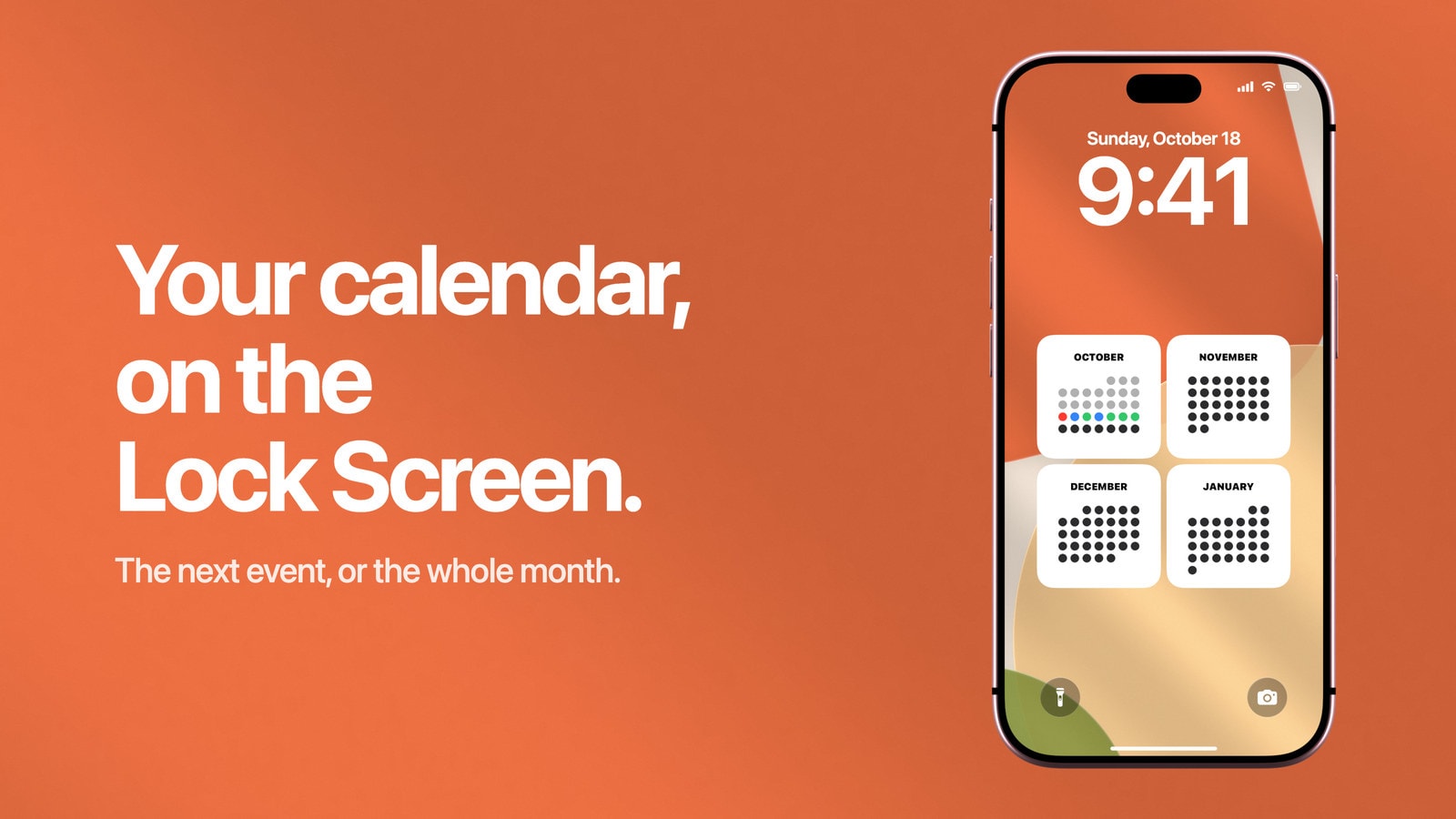
iPhoneのロック画面にカレンダーを表示するなら、いちばん簡単なのはカレンダーそのものを壁紙にしてしまう方法です。Calendarlyは「カレンダー」アプリにある今日、1週間、1か月の予定をロック画面の壁紙に描き込み、Appleの「ショートカット」アプリのオートメーションで毎朝描き直すので、日付も予定もいつも今日のものになります。Apple純正の「カレンダー」ウィジェットでも時計の下に次の予定を出せますが、表示できるのはそれだけです。
ウィジェットを試したことがあるなら、もっと大きな表示を探したくなる理由はもうおわかりでしょう。次の予定が通知1件ぶんほどの高さの帯に出るだけなので、会議が4つある朝も1つしかない朝も同じに見えます。誕生日や休みの日は、そもそも表示されません。
このガイドでは、Calendarlyでロック画面に何を表示できるか、約5分で済む設定の手順、どんな1週間にどのレイアウトが合うか、そしてAppleのウィジェットがまだ活躍する場面を順に紹介します。
ロック画面のカレンダーの見え方
Calendarlyでは、カレンダーそのものが壁紙になります。レイアウトを選ぶと、アプリが実際の予定をiPhoneの画面にぴったりのサイズで描き込みます。時刻は端に縦に並び、タイトルはカレンダーごとの色で、終日の予定はその日のいちばん上に表示されます。iOSの時計と日付はいつもの位置のままで、通知やウィジェットもふだんどおりその上に重なります。
毎朝、自分で決めた時刻になると、Appleの「ショートカット」アプリのオートメーションがCalendarlyで新しい画像を作り、それを壁紙に設定します。かかるのは1、2秒で、iPhoneがポケットの中にある間に終わります。朝8時にロック画面を見るころにはもう今日の予定が表示されていて、翌朝には翌日の予定に変わっています。
読み込むのは「カレンダー」アプリと同じカレンダーです。iCloud、Google、Outlook、Exchangeのアカウントも、iPhoneに同期されていればすべて表示されます。Appleの「リマインダー」やTodoistのタスクを予定の横に並べることもでき、入っている予定とまだやることがひと目でわかります。
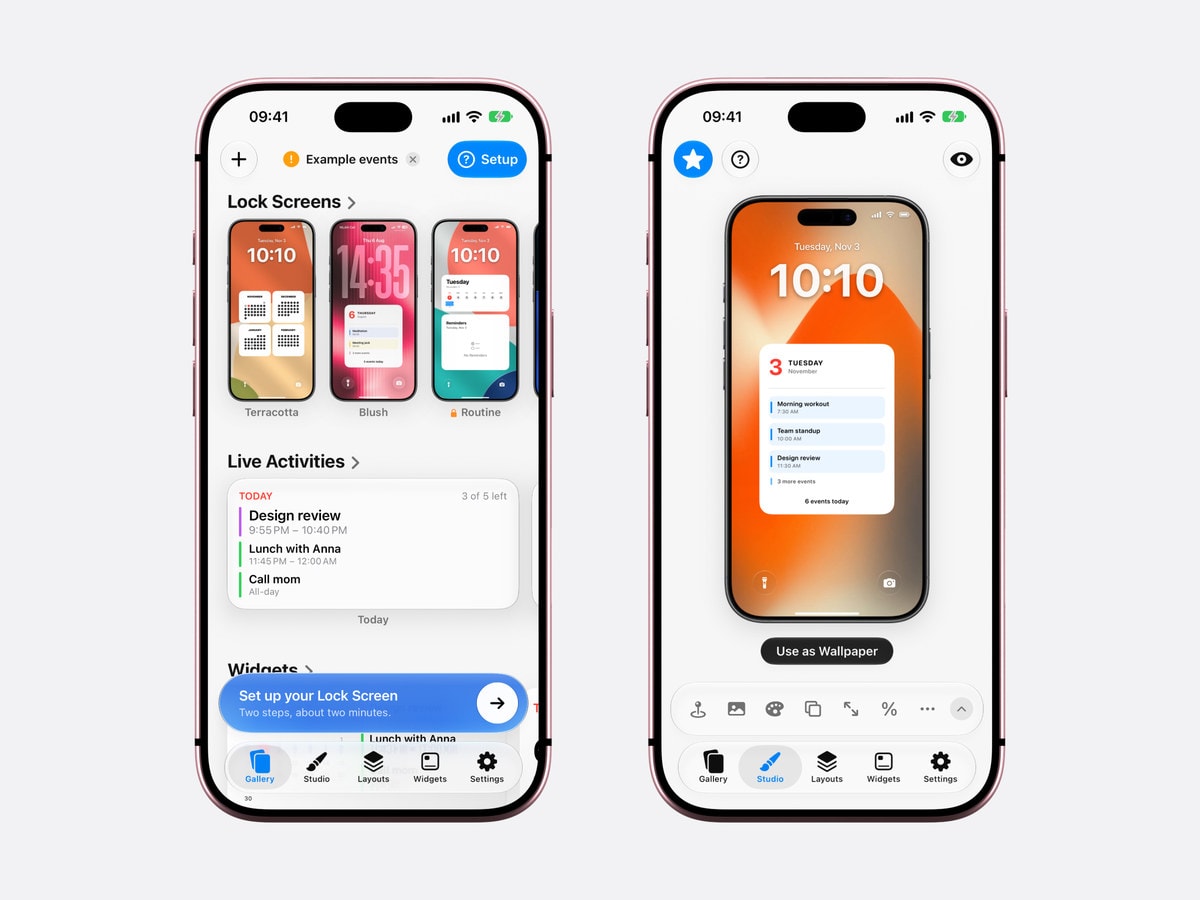
CalendarlyでiPhoneのロック画面にカレンダーを表示する手順
設定にかかるのは約5分で、必要なのは最初の1回だけです。
- 1Calendarlyをダウンロード
App StoreからCalendarlyをダウンロードします。無料で、iOS 16.6以降に対応し、アカウント登録もいりません。
- 2カレンダーへのアクセスを許可
アプリに聞かれたら、カレンダーへのアクセスを許可します。CalendarlyはiPhoneの中でカレンダーを読み込み、どのカレンダーを壁紙に表示するかはあとから選べます。
- 3ギャラリーでレイアウトを選ぶ
どのレイアウトも、実際のロック画面に載せた形で並んでいます。今日、この先の数日、1週間、1か月、数か月まとめてなど、気になるものをタップして開きます。
- 4スタジオで自分好みに
背景、色、文字、カードに表示する内容を変えられます。プレビューは変更するたびに描き直され、自分の予定が入った状態で確かめられます。
- 5「壁紙に設定」をタップ
初回は、Calendarlyがショートカット「Update Calendarly Wallpaper」を「ショートカット」アプリに追加し、それを毎朝実行するオートメーションの設定を案内してくれます。自分で一から作る必要はありません。
- 6iPhoneをロック
これでカレンダーがロック画面になりました。明日の朝には、明日の予定で描き直されます。
このオートメーションが差し替えられるのは写真の壁紙だけです。ロック画面に「アストロノミー」や「天気」のような動きのあるスタイルを使っている場合は、先に写真のロック画面に切り替えてください。切り替える場所はAppleのカスタムのロック画面を作成する方法に載っていて、裏側でオートメーションがどう動いているか気になる方は「ショートカット」のオートメーションの説明で確かめられます。
レイアウトの選び方
選ぶ基準は、iPhoneを手に取ったときに自分が知りたいことです。たいていの人にとってそれは「今日は何が何時にあるか」なので、まずは1日のレイアウトから始めて、1週間使ってみてほかのものが必要だと感じたら変えましょう。切り替えはタップ2回で済み、毎朝の更新もそのまま続きます。
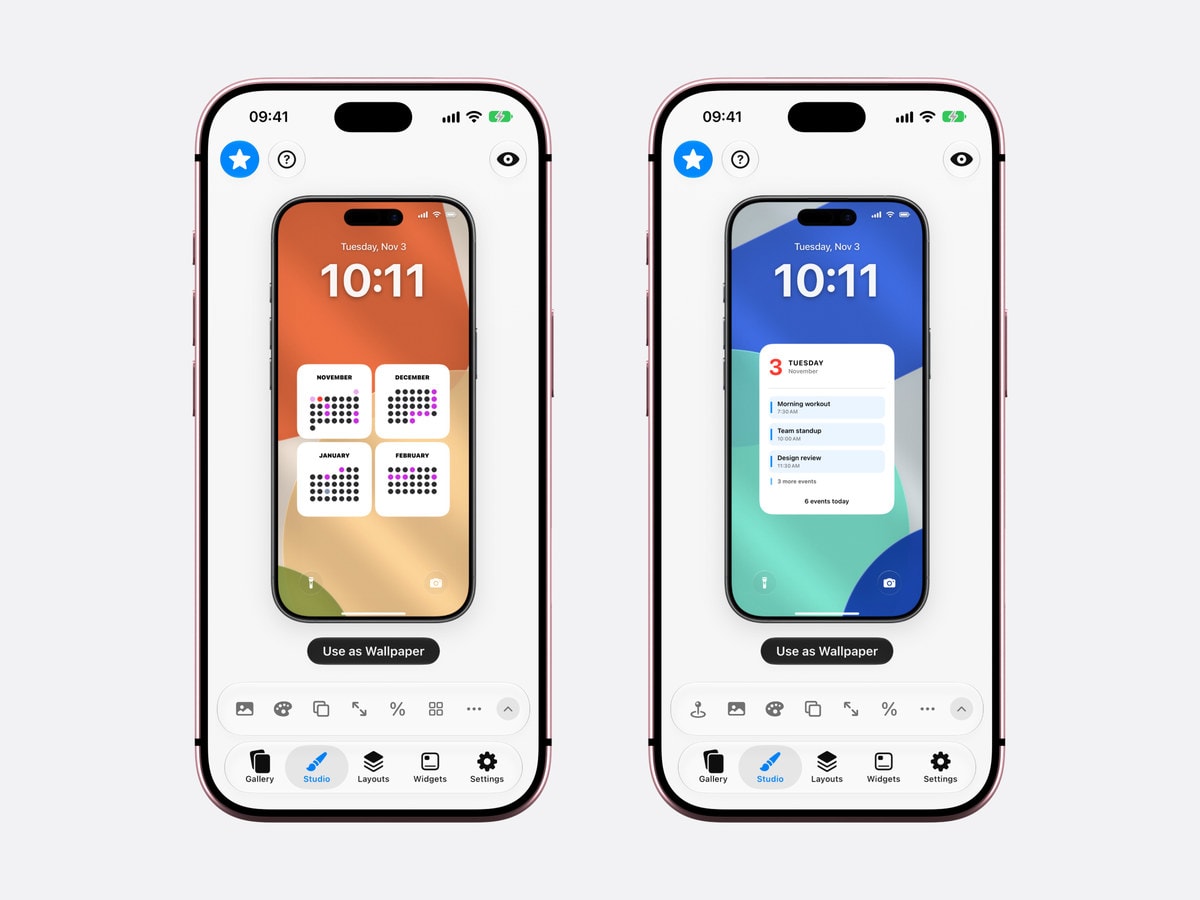
- 今日を時間ごとに
大きな日付の下に、この後の予定が時刻つきで並びます。ほとんどの人にとっていちばん始めやすく、長いタイトルもいちばん余裕をもって表示できます。くわしくは1日のスケジュールを表示する壁紙で紹介しています。
- この先の数日
今日とその後の数日を、予定のない日も含めてひとつのリストにまとめます。月曜の時点で、木曜が忙しい日だとわかります。
- 1か月、さらにその先
1か月、数か月、または1年をまるごと表示します。予定をひとつずつ読むより、空いている日や締め切りを見つけるのに向いています。それをいちばん突き詰めたのが1年の進み具合を表示するレイアウトです。
- 予定とToDoをいっしょに
上にカレンダー、下にリマインダーやTodoistのタスクを並べます。会議と用事が半々の日に向いています。カレンダーとリマインダーをひとつのロック画面にもあわせてどうぞ。
予定と同じくらい見た目も大事なら、おしゃれなカレンダー壁紙のガイドで、紙とインクの風合いからガラス、自分の写真まで、いろいろなスタイルを紹介しています。
純正の「カレンダー」ウィジェットでは足りない理由
ロック画面のウィジェットはiOS 16で登場し、「カレンダー」にもいくつか用意されています。長方形の「次はこちら」は次の予定を時刻つきで表示し、小さいほうは日付を表示します。追加するには、ロック画面を長押しして「カスタマイズ」をタップし、時計の下の枠をタップして「カレンダー」を選びます。くわしい手順はAppleのウィジェットのガイドに載っています。
次に何があるかを知るだけなら、これで十分に役立ちます。それ以上を求めると、スペースが足りなくなります。
| 「カレンダー」ウィジェット | Calendarly | |
|---|---|---|
| 表示される予定 | 次の1件 | 1日、1週間、1か月の予定すべて |
| 終日の予定 | 表示されない | その日のいちばん上に |
| リマインダーとToDo | 別のウィジェットで、リスト1つ | 予定の横に、「リマインダー」またはTodoistから |
| スペース | 時計の下の細い帯 | ロック画面全体 |
| 見た目 | システムのスタイル | 156種類のレイアウト、好きな色と背景 |
| 更新 | リアルタイム | 毎朝、または実行したいときにいつでも |
| 価格 | 標準搭載 | ダウンロード無料、99種類のレイアウトが無料 |
いちばん意外に思われるのは、終日の予定が出ないことです。誕生日、締め切り、休み、フライトのように、1日の形を決めるのはむしろこうした予定だからです。予定が消えてしまったように見えるなら、ロック画面のカレンダーウィジェットに予定が表示されない理由を読んでみてください。
この2つは組み合わせても便利です。ウィジェットの欄には「次はこちら」を置いて次の予定をリアルタイムで確かめ、その後ろの壁紙でCalendarlyに1日の残りを任せましょう。
Googleカレンダー、Outlook、共有カレンダー
Calendarlyは、iPhoneの「カレンダー」アプリが読み込むものをすべて読み込みます。GoogleやOutlook、仕事のアカウントを追加するには、「設定」>「アプリ」>「カレンダー」>「カレンダーアカウント」を開きます。iOS 17以前では「設定」>「カレンダー」>「アカウント」です。サービスごとの手順は、Appleのメール、連絡先、カレンダーのアカウントを設定する方法で説明されています。
家族との共有カレンダー、照会している祝日カレンダー、iOSが連絡先から作る「誕生日」カレンダーも同じように表示できます。どれを壁紙に表示するかはCalendarlyで選べるので、予定の多い共有カレンダーはアプリの中だけに残して、ロック画面には出さないこともできます。
日中も最新の状態に保つには
カレンダーの壁紙は決まった時刻に描き直されるので、昼に動いた会議は次の更新で反映されます。ほとんどの人は朝1回の更新で足ります。予定がよく変わるなら、「ショートカット」の同じオートメーションに昼食後などの2つ目の時刻を加えるか、何もかもが動いた日だけショートカットを手動で実行しましょう。
リアルタイムで見たいときのために、Calendarlyには今日の次の予定を1日じゅうロック画面に表示する無料のライブアクティビティと、ホーム画面とロック画面用の無料のウィジェットもあります。1日の全体像は壁紙で、次の予定はライブアクティビティで確かめる組み合わせがおすすめです。
ロック画面は誰に見られるか
ロック画面に表示されたものは、iPhoneを手に取った人なら誰でもFace IDなしで読めます。ほとんどのカレンダーはそれでも問題ありません。通院の予定など人に見られたくないものは、「カレンダー」アプリで当たり障りのないタイトルにしておくか、Calendarlyでそのカレンダーを壁紙に表示しないようにしましょう。
カレンダーのデータがiPhoneの外に出ることはありません。CalendarlyはiPhoneの中で画像を描き、アカウントもなく、予定についての情報をどこにも送りません。
出典
よくある質問
Calendarlyをインストールしてレイアウトを選び、「壁紙に設定」をタップして、アプリに案内されたら毎朝の更新をオンにします。カレンダーが壁紙になり、毎朝描き直されます。次の予定だけで足りるなら、Appleの「カレンダー」ウィジェットでも表示できます。
はい、壁紙としてなら表示できます。iOSにはロック画面用の月表示のウィジェットがありませんが、Calendarlyの1か月や複数月のレイアウトなら1か月をまるごと表示し、今日の日付に印をつけます。
はい。「ショートカット」のオートメーションが、選んだ時刻に毎日描き直します。時刻を増やしたり、好きなときに手動で実行したりもできます。
はい。Calendarlyは終日の予定をその日のいちばん上に描きます。Appleのロック画面用の「カレンダー」ウィジェットには、終日の予定はまったく表示されません。
はい。アカウントがiPhoneの「カレンダー」アプリに同期されれば、すぐに使えます。
はい。カレンダーは壁紙の一部なので、時計、通知、ロック画面のウィジェットはその上に表示されます。
ダウンロードは無料で、156種類のレイアウトのうち99種類が無料です。1日、1週間、1か月のレイアウトも含まれます。ウィジェット、ライブアクティビティ、毎日の更新も無料です。Calendarly Proにすると、すべてのレイアウトと、自分の写真を背景に使う機能が使えるようになります。
いいえ。オートメーションが動いたときに1、2秒だけ動いて、すぐに止まります。



