
Jak ustawić kalendarz na ekranie blokady iPhone’a
Widżet Apple pokazuje jedno wydarzenie. Calendarly umieszcza na ekranie blokady cały dzień, tydzień albo miesiąc i co rano rysuje tapetę od nowa. Zobacz, jak ustawić to w mniej więcej pięć minut.
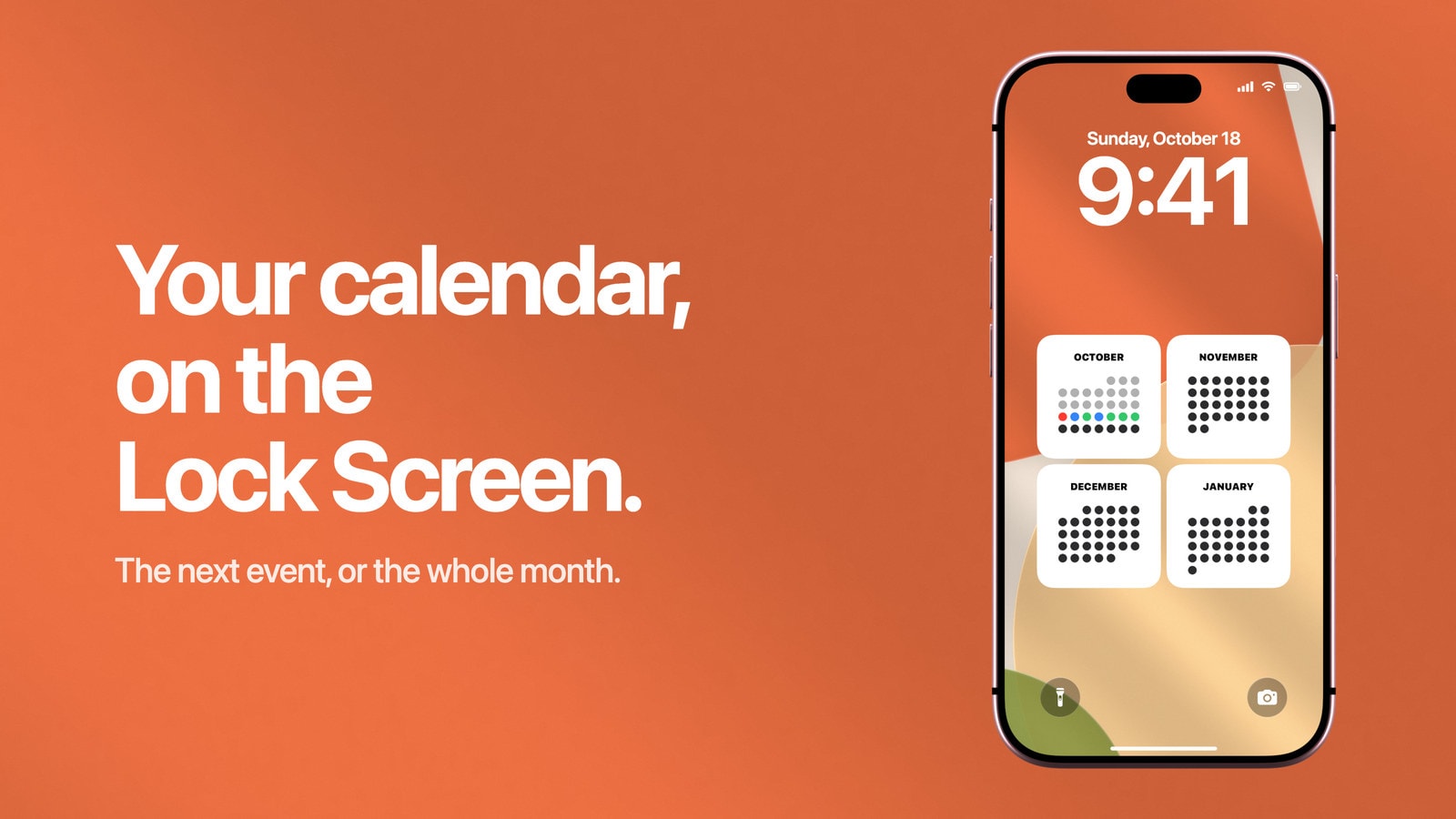
Najprostszy sposób, żeby mieć kalendarz na ekranie blokady iPhone’a, to zrobić z niego tapetę. Calendarly przenosi twój dzień, tydzień albo miesiąc z aplikacji Kalendarz na tapetę ekranu blokady i co rano rysuje ją od nowa przez automatyzację w aplikacji Skróty, więc data i wydarzenia są na niej zawsze dzisiejsze. Wbudowany widżet Kalendarza od Apple może dodać pod zegarem najbliższe wydarzenie i nic poza nim nie pokaże.
Jeśli znasz już ten widżet, wiesz, dlaczego ludzie szukają czegoś większego. Pokazuje najbliższe wydarzenie w pasku mniej więcej wysokości powiadomienia, więc poranek z czterema spotkaniami wygląda w nim tak samo jak poranek z jednym, a urodziny czy dzień wolny w ogóle się w nim nie pojawiają.
W tym poradniku zobaczysz, co Calendarly umieszcza na ekranie blokady, jak ustawić to w mniej więcej pięć minut, który układ pasuje do jakiego tygodnia i do czego widżet Apple nadal się przydaje.
Jak wygląda kalendarz na ekranie blokady
W Calendarly tapeta jest kalendarzem. Wybierasz układ, a aplikacja rysuje w nim twoje prawdziwe wydarzenia, dokładnie w rozmiarze ekranu twojego iPhone’a: godziny z boku, tytuły w kolorach twoich kalendarzy, wydarzenia całodniowe na samej górze dnia. Zegar i data z iOS zostają tam, gdzie zawsze, a powiadomienia i widżety jak zwykle wyświetlają się na wierzchu.
Każdego ranka o wybranej przez ciebie godzinie automatyzacja w aplikacji Skróty prosi Calendarly o świeży obrazek i ustawia go jako tapetę. Trwa to sekundę czy dwie i dzieje się, kiedy telefon leży jeszcze w kieszeni, więc ekran blokady, na który spojrzysz o ósmej, pokazuje już dzisiejszy dzień, a jutro pokaże jutrzejszy.
Calendarly czyta te same kalendarze co aplikacja Kalendarz, więc konta iCloud, Google, Outlook i Exchange pojawiają się, gdy tylko zsynchronizują się z iPhone’em. Obok wydarzeń mogą stać też Przypomnienia Apple i zadania z Todoist, dzięki czemu jednym spojrzeniem widzisz, co masz zaplanowane i co jeszcze zostało do zrobienia.
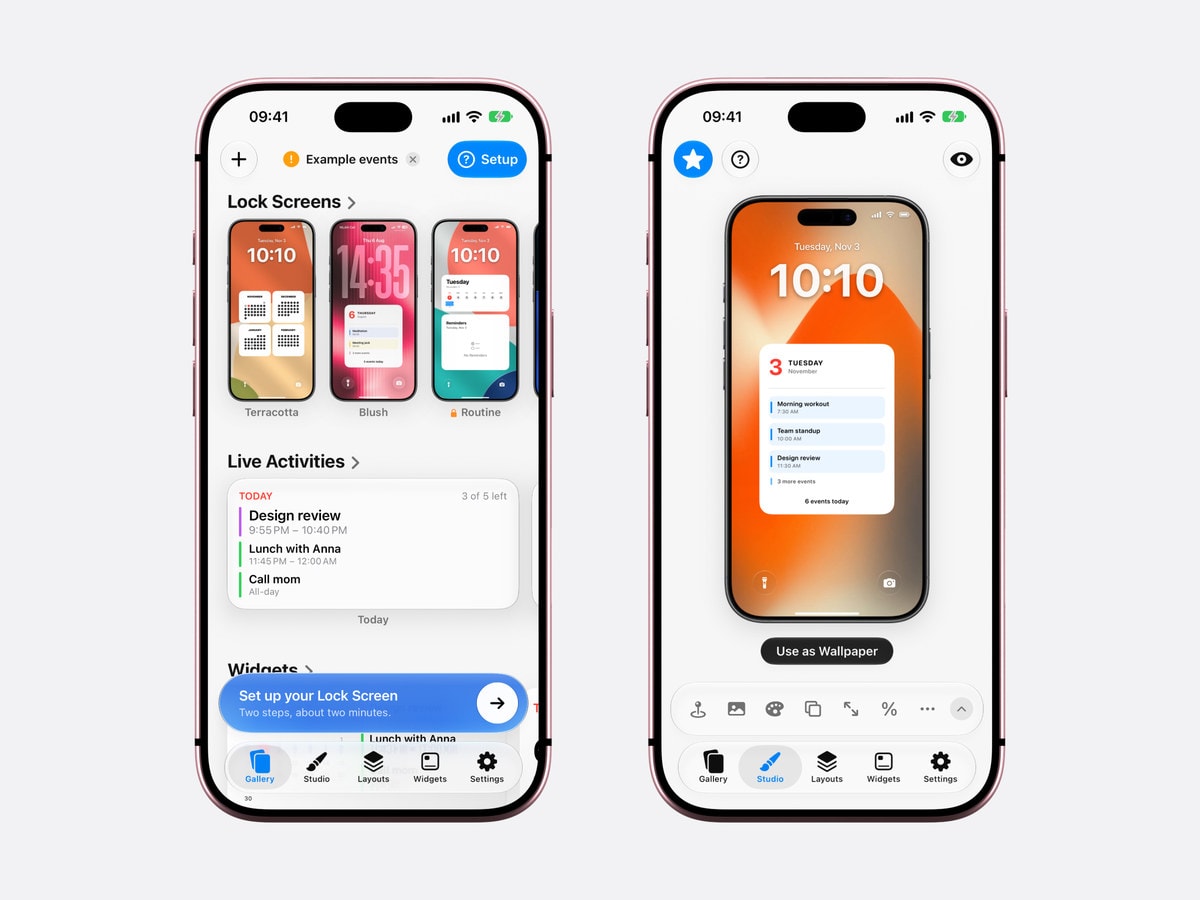
Kalendarz na ekranie blokady iPhone’a w Calendarly, krok po kroku
Konfiguracja zajmuje około pięciu minut i robisz ją tylko raz.
- 1Pobierz Calendarly
Pobierz Calendarly z App Store. Aplikacja jest darmowa, wymaga iOS 16.6 lub nowszego i nie prosi o założenie konta.
- 2Zezwól na dostęp do kalendarzy
Kiedy aplikacja zapyta, zezwól na dostęp do kalendarzy. Calendarly czyta je na iPhonie, a to, które z nich trafią na tapetę, wybierzesz później.
- 3Wybierz układ w Galerii
Każdy układ jest tam pokazany na prawdziwym ekranie blokady. Stuknij jeden, żeby go otworzyć: dzisiejszy dzień, kilka najbliższych dni, tydzień, miesiąc albo kilka miesięcy naraz.
- 4Dopasuj go w Studio
Zmień tło, kolory, czcionkę i to, co pokazuje karta. Podgląd odświeża się na bieżąco i od razu widać w nim twoje własne wydarzenia.
- 5Stuknij „Ustaw jako tapetę”
Za pierwszym razem Calendarly dodaje do aplikacji Skróty swój skrót, Update Calendarly Wallpaper, i prowadzi cię przez jedną automatyzację, która będzie go uruchamiać co rano. Niczego nie trzeba budować ręcznie.
- 6Zablokuj telefon
Twój kalendarz jest teraz ekranem blokady, a jutro rano zostanie narysowany od nowa, już z jutrzejszym dniem.
Automatyzacja potrafi podmienić tylko tapetę ze zdjęciem. Jeśli twój ekran blokady korzysta z jednego z gotowych zestawów Apple, takich jak Astronomia czy Pogoda, najpierw przełącz się na ekran blokady ze zdjęciem. Gdzie to zrobić, pokazuje poradnik Apple o tworzeniu własnego ekranu blokady, a jeśli chcesz zajrzeć pod spód, podręcznik aplikacji Skróty wyjaśnia, jak działają automatyzacje.
Jaki układ wybrać
Wybierz układ, który odpowiada na pytanie, jakie zadajesz sobie, sięgając po telefon. U większości osób brzmi ono: co mam dziś i o której? Zacznij więc od układu dnia i zmień go po tygodniu, jeśli twoje dni potrzebują czegoś innego. Zmiana to dwa stuknięcia, a poranna aktualizacja działa dalej.
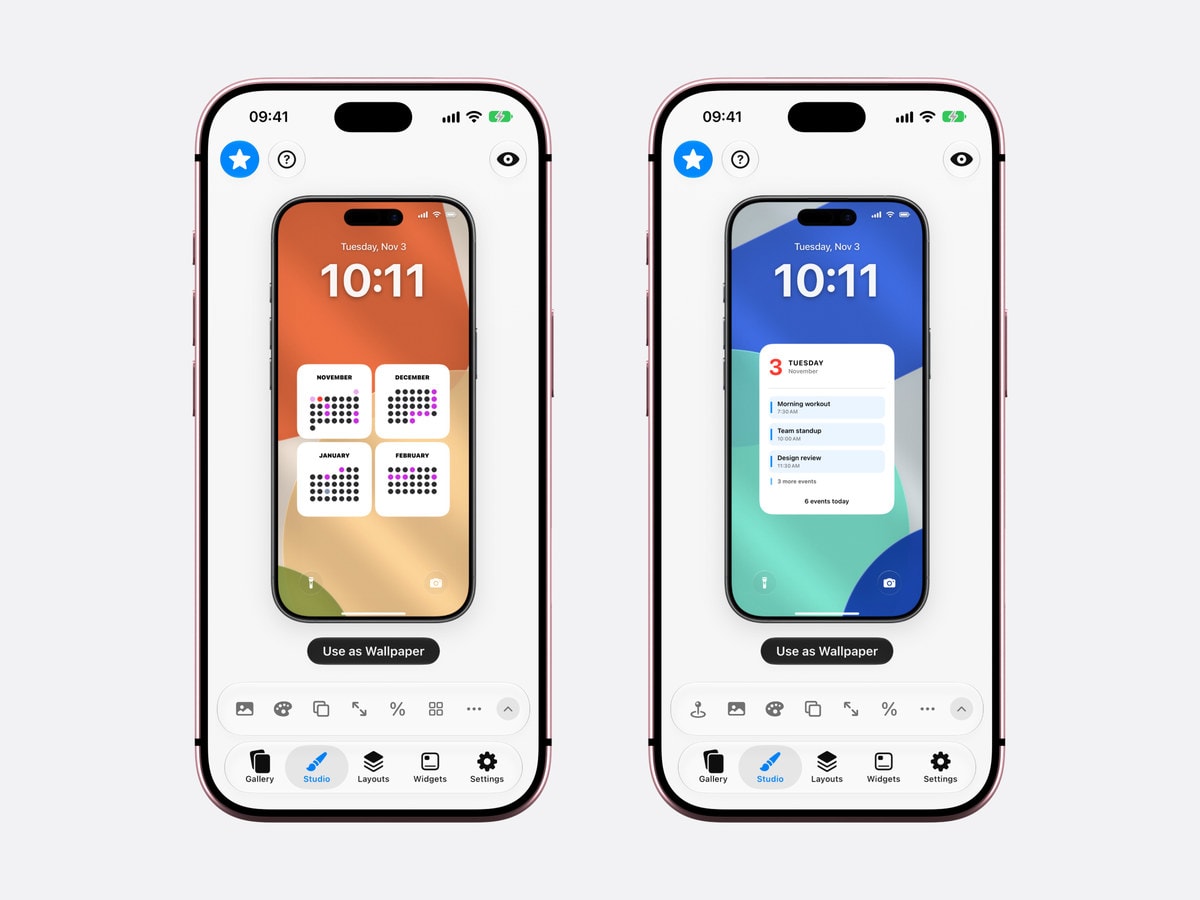
- Dziś, godzina po godzinie
Najbliższe wydarzenia z godzinami pod dużą datą. Najlepszy start dla większości osób i najwięcej miejsca na długie tytuły. Więcej w poradniku o tapetach z planem dnia.
- Kilka najbliższych dni
Dziś i kolejne dni na jednej liście, razem z pustymi, więc już w poniedziałek widzisz, że najbardziej zajęty będzie czwartek.
- Tydzień
Siatka siedmiu dni dla pracy zmianowej, zajęć i wszystkich, których dni bardzo się od siebie różnią. Zajrzyj do poradników o planie tygodnia i planie zajęć.
- Miesiąc i dalej
Miesiąc, kilka miesięcy albo cały rok, bardziej do wyłapywania wolnych dni i terminów niż do czytania każdego spotkania. Najdalej idą układy z postępem roku.
- Wydarzenia razem z zadaniami
Kalendarz na górze, a pod nim przypomnienia albo zadania z Todoist, na dni, które w połowie składają się ze spotkań, a w połowie ze spraw do załatwienia. Zobacz kalendarz i przypomnienia na jednym ekranie blokady.
Jeśli wygląd liczy się dla ciebie tak samo jak plan, poradnik o estetycznych tapetach z kalendarzem omawia style, od papieru i atramentu po szkło i twoje własne zdjęcia.
Dlaczego wbudowany widżet Kalendarza nie wystarcza
Widżety na ekranie blokady pojawiły się w iOS 16, a Kalendarz ma ich kilka. Prostokątny widżet „Następne” pokazuje najbliższe wydarzenie z godziną, a mniejszy pokazuje datę. Żeby dodać jeden z nich, dotknij i przytrzymaj ekran blokady, stuknij „Dostosuj”, potem pole pod zegarem i wybierz Kalendarz. Wszystkie kroki opisuje poradnik Apple o widżetach.
Do pokazania, co cię czeka za chwilę, nadaje się dobrze. Na cokolwiek więcej brakuje mu miejsca:
| Widżet Kalendarza | Calendarly | |
|---|---|---|
| Widoczne wydarzenia | Tylko najbliższe | Cały dzień, tydzień albo miesiąc |
| Wydarzenia całodniowe | Nigdy niewidoczne | Na samej górze dnia |
| Przypomnienia i zadania | Osobny widżet, jedna lista | Obok wydarzeń, z Przypomnień albo Todoist |
| Miejsce | Pasek pod zegarem | Cały ekran blokady |
| Wygląd | Styl systemowy | 156 układów, twoje kolory i tła |
| Aktualizacja | Na żywo | Co rano albo kiedy ją uruchomisz |
| Cena | Wbudowany w iOS | Do pobrania za darmo, 99 układów bez opłat |
Najbardziej zaskakuje brak wydarzeń całodniowych, bo to właśnie one nadają kształt dniu: urodziny, termin oddania pracy, dzień wolny, lot. Jeśli twoje gdzieś znikają, sprawdź, dlaczego widżet kalendarza na ekranie blokady nie pokazuje wydarzeń.
Oba rozwiązania dobrze się też uzupełniają. Zostaw „Następne” w rzędzie widżetów, żeby na żywo widzieć, co jest za chwilę, a resztę dnia niech pokazuje w tle Calendarly.
Kalendarz Google, Outlook i kalendarze udostępnione
Calendarly czyta wszystko, co czyta aplikacja Kalendarz na twoim iPhonie. Żeby dodać konto Google, Outlook albo służbowe, otwórz „Ustawienia” > „Aplikacje” > „Kalendarz” > „Konta Kalendarza”. W iOS 17 i starszych to „Ustawienia” > „Kalendarz” > „Konta”. Poradnik Apple o kontach e-mail, kontaktów i kalendarzy omawia każdego dostawcę po kolei.
Udostępnione kalendarze rodzinne, subskrybowane kalendarze świąt i kalendarz Urodziny, który iOS tworzy z twoich kontaktów, działają tak samo. W Calendarly wybierasz, które z nich trafią na tapetę, więc zatłoczony wspólny kalendarz może zostać w aplikacji, z dala od ekranu blokady.
Kalendarz aktualny przez cały dzień
Tapeta z kalendarzem jest rysowana według harmonogramu, więc spotkanie przesunięte w południe pojawi się na niej przy następnej aktualizacji. Większości osób wystarcza jedno uruchomienie rano. Jeśli twój dzień często się zmienia, dodaj w Skrótach drugą godzinę do tej samej automatyzacji, na przykład po obiedzie, albo uruchom skrót ręcznie w ten rzadki dzień, kiedy wszystko się przesuwa.
Do podglądu na żywo Calendarly ma też darmowe Wydarzenia na żywo, które przez cały dzień trzymają na ekranie blokady to, co masz dziś najbliżej w planie, oraz darmowe widżety na ekran główny i ekran blokady. Dobrze sprawdza się połączenie obu: tapeta pokazuje kształt dnia, a Wydarzenie na żywo to, co czeka cię za chwilę.
Kto widzi twój ekran blokady
Wszystko, co jest na ekranie blokady, może przeczytać każdy, kto weźmie telefon do ręki, i to bez Face ID. Przy większości kalendarzy to żaden problem. Wizyty u lekarza i inne prywatne sprawy nazwij w aplikacji Kalendarz neutralnie albo nie pokazuj tego kalendarza na tapecie w Calendarly.
Sam kalendarz nigdy nie opuszcza telefonu. Calendarly rysuje obrazek na iPhonie, nie ma konta i nigdzie nie wysyła żadnych informacji o twoich wydarzeniach.
Źródła
- Wsparcie Apple: Jak dodawać i edytować widżety na iPhonie
- Podręcznik użytkownika iPhone’a: Tworzenie własnego ekranu blokady na iPhonie
- Podręcznik użytkownika aplikacji Skróty: Tworzenie nowej automatyzacji osobistej w aplikacji Skróty na iPhonie lub iPadzie
- Podręcznik użytkownika iPhone’a: Konfigurowanie kont e-mail, kontaktów i kalendarzy na iPhonie
Najczęstsze pytania
Zainstaluj Calendarly, wybierz układ, stuknij „Ustaw jako tapetę” i włącz poranną aktualizację, kiedy aplikacja o to poprosi. Kalendarz stanie się tapetą i będzie rysowany od nowa każdego ranka. Jeśli wystarczy ci samo najbliższe wydarzenie, sprawdzi się też widżet Kalendarza od Apple.
Tak, jako tapetę. iOS nie ma widżetu miesiąca na ekran blokady, ale układy miesiąca i kilku miesięcy w Calendarly pokazują tam cały miesiąc z zaznaczonym dzisiejszym dniem.
Tak. Automatyzacja w Skrótach rysuje ją od nowa codziennie o wybranej przez ciebie godzinie. Możesz dodać kolejne godziny albo uruchomić ją ręcznie, kiedy tylko chcesz.
Tak. Calendarly rysuje wydarzenia całodniowe na samej górze dnia. Widżet Kalendarza od Apple na ekranie blokady w ogóle ich nie pokazuje.
Tak, gdy tylko konto zsynchronizuje się z aplikacją Kalendarz na iPhonie.
Tak. Kalendarz jest częścią tapety, więc zegar, powiadomienia i widżety ekranu blokady zostają na wierzchu.
Pobranie nic nie kosztuje, a 99 ze 156 układów jest darmowych, w tym układy dnia, tygodnia i miesiąca. Widżety, Wydarzenia na żywo i codzienna aktualizacja też są bezpłatne. Calendarly Pro odblokowuje wszystkie układy i własne zdjęcia jako tła.
Nie. Aplikacja działa przez sekundę czy dwie, kiedy uruchamia się automatyzacja, a potem się zatrzymuje.



