
Jak mieć listę zadań na ekranie blokady iPhone’a
Zadania z Przypomnień albo Todoist na widoku, zanim odblokujesz telefon, na tapecie, która co rano rysuje się od nowa. Konfiguracja zajmuje pięć minut.
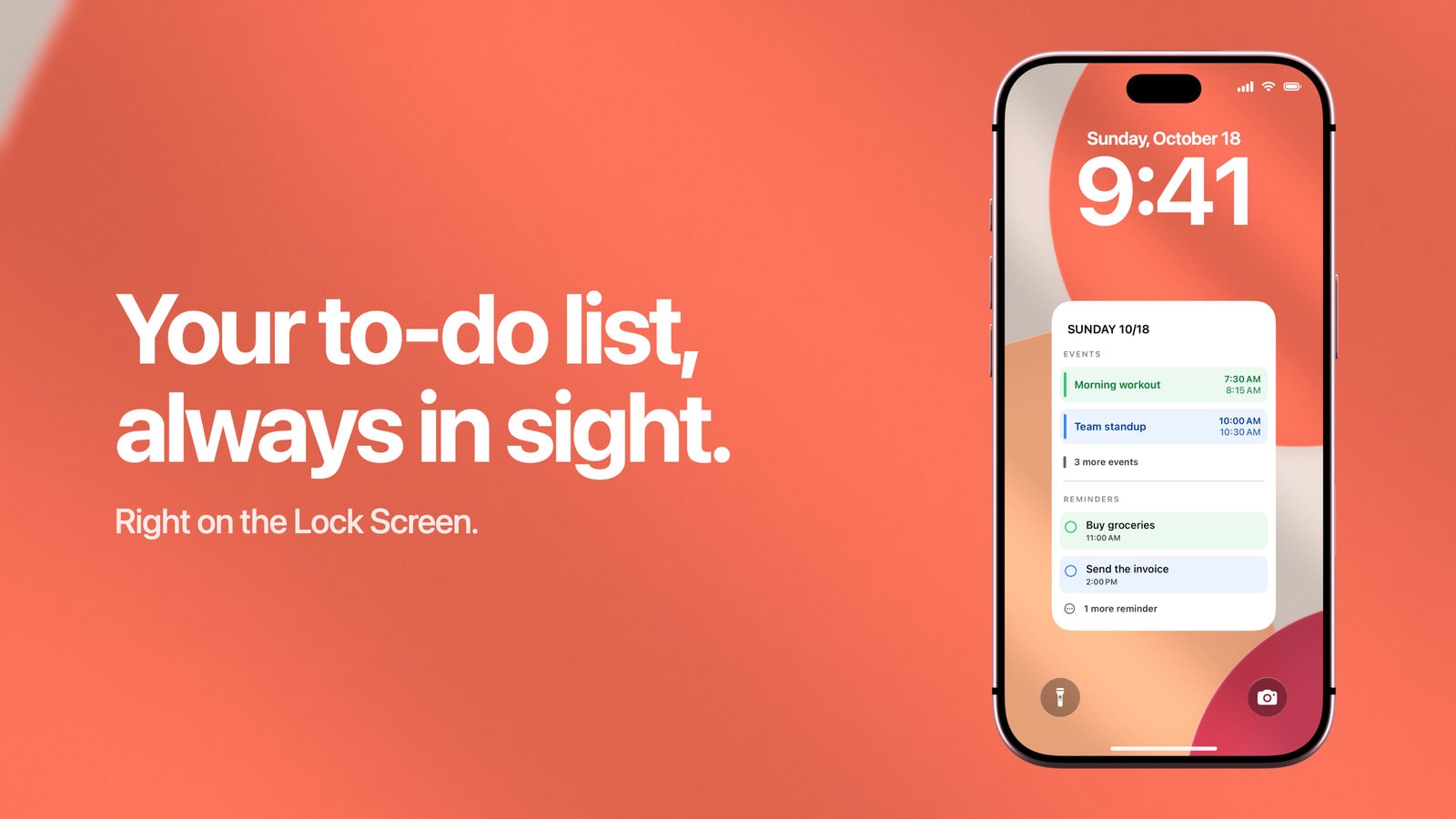
Lista zadań na ekranie blokady iPhone’a najlepiej sprawdza się jako część tapety. Calendarly czyta twoje Przypomnienia Apple albo zadania z Todoist, rysuje mniej więcej pięć najbliższych na karcie pod zegarem i co rano odświeża tapetę przez automatyzację w Skrótach, więc lista, którą widzisz przed odblokowaniem, jest zawsze dzisiejsza. Widżet Przypomnień doda do rzędu pod zegarem zadanie czy dwa, a to dla większości list za mało.
Skoro tego szukasz, pewnie znasz już ten widżet. Siedzi w pasku mniej więcej wysokości powiadomienia, pokazuje początek jednej listy i nie daje znać, że niżej czeka jeszcze sześć zadań. Zdjęcie z wpisaną listą wygląda ładniej, ale traci aktualność, gdy tylko zrobisz pierwszą rzecz z listy.
Z tego poradnika dowiesz się, jak w mniej więcej pięć minut ustawić w Calendarly tapetę z zadaniami, który układ pasuje do jakiej listy, co iOS potrafi bez żadnej aplikacji i jak napisać listę, którą będziesz czytać także w przyszłym tygodniu.
Lista zadań na ekranie blokady: jak ją ustawić w Calendarly
Ustawiasz to raz, w kilka minut. Potem tapeta sama nadąża za twoją aplikacją do zadań, a w zwykły dzień w ogóle jej nie dotykasz.
- 1Pobierz Calendarly
Pobierz Calendarly z App Store. Aplikacja jest darmowa, wymaga iOS 16.6 lub nowszego i nie trzeba w niej zakładać konta.
- 2Wybierz, skąd mają pochodzić zadania
Zezwól na dostęp do Przypomnień, kiedy aplikacja zapyta, albo połącz Todoist w samej aplikacji. Z Przypomnień możesz pokazać wybrane listy, a z Todoist dzisiejszy dzień, kilka najbliższych dni albo jeden projekt.
- 3Wybierz układ z zadaniami w Galerii
Galeria pokazuje każdy układ na prawdziwym ekranie blokady. Układy z kategorii „Przypomnienia” i „Zadania” to zwykłe listy, a inne umieszczają zadania pod wydarzeniami dnia.
- 4Dopasuj go w Studio
Zmień tło, kolory i czcionkę. Podgląd odświeża się na bieżąco i od razu widać w nim twoje własne zadania.
- 5Stuknij „Ustaw jako tapetę”
Za pierwszym razem Calendarly dodaje do aplikacji Skróty swój skrót, Update Calendarly Wallpaper, i prowadzi cię przez jedną automatyzację, która będzie go uruchamiać co rano. Niczego nie trzeba budować ręcznie.
- 6Zablokuj telefon
Lista jest teraz na ekranie blokady. Jutro rano zostanie narysowana od nowa z tym, co nadal czeka na zrobienie.
Automatyzacja potrafi podmienić tylko tapetę ze zdjęciem, więc ekran blokady z gotowym zestawem Apple, takim jak Astronomia czy Pogoda, trzeba najpierw przełączyć na zdjęcie. Gdzie jest to ustawienie, pokazuje poradnik Apple o tworzeniu własnego ekranu blokady, a podręcznik aplikacji Skróty wyjaśnia, jak działa codzienna automatyzacja.
Jak lista wygląda na ekranie blokady
Każde zadanie ma swoją godzinę, jeśli ją ustawiono, i kolor swojej listy albo projektu, a priorytety z Todoist zachowują swoje flagi. Zadania z Todoist bez godziny dostają oznaczenie „Dziś”, więc kartę czyta się w tej samej kolejności, w jakiej płynie twój dzień. Zegar, powiadomienia i widżety ekranu blokady jak zwykle wyświetlają się nad tapetą.
Ponieważ karta jest częścią obrazka, może być dużo większa niż jakikolwiek widżet, z miejscem na mniej więcej pięć zadań w rozmiarze, który przeczytasz z odległości wyciągniętej ręki. Zadanie skończone w porze obiadu znika z tapety przy następnej aktualizacji albo sekundę czy dwie po ręcznym uruchomieniu skrótu.
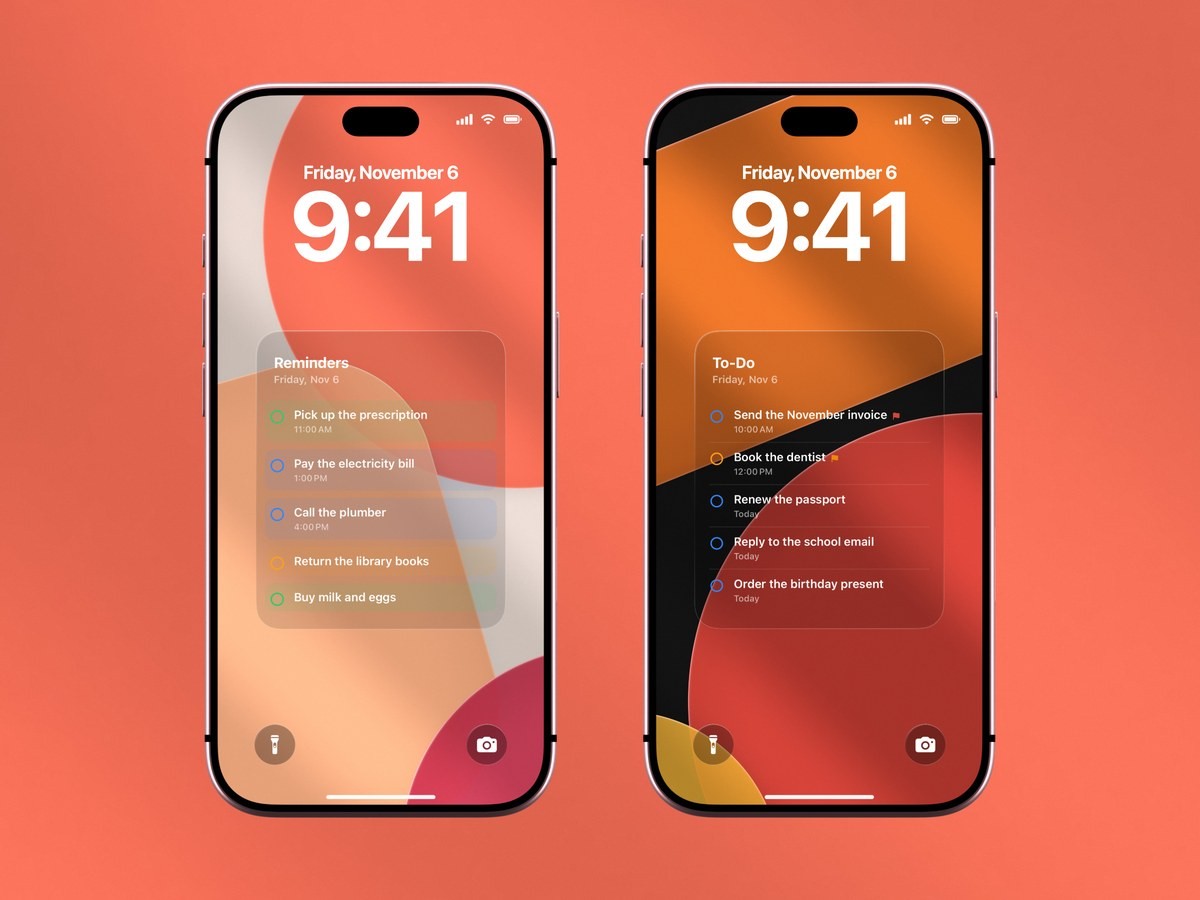
Który układ pasuje do twojej listy
Pomyśl o pytaniu, które zadajesz sobie, biorąc telefon do ręki. Jeśli brzmi ono „co jeszcze mam do zrobienia?”, wystarczy zwykła lista. Jeśli „jak wygląda mój dzień?”, zadania powinny stać pod wydarzeniami.
- Same Przypomnienia
Jedna lista, na przykład Dziś albo Sprawy do załatwienia, na czystej karcie. Wybór listy znaczy więcej niż styl, a poradnik o przypomnieniach na ekranie blokady podpowiada, jak ją wybrać.
- Zadania z Todoist
Dziś, kolejne dni albo jeden projekt, z priorytetami. Calendarly ma trzynaście stylów dla Todoist, a poradnik o Todoist omawia je po kolei.
- Zadania pod kalendarzem
Wydarzenia na górze, zadania pod nimi, na dni, które w połowie składają się ze spotkań, a w połowie ze spraw do załatwienia. Zobacz kalendarz i przypomnienia na jednym ekranie blokady.
- Krótka lista, która się nie zmienia
Lista rzeczy do spakowania albo trzy cele na miesiąc mogą być notatką, którą wpiszesz samodzielnie. W poradniku o liście zawsze na widoku znajdziesz pomysły na takie listy.
Co iOS potrafi bez dodatkowej aplikacji
Są dwa sposoby. Pierwszy to widżet: dotknij i przytrzymaj ekran blokady, stuknij „Dostosuj”, potem pole pod zegarem i dodaj Przypomnienia albo widżet swojej aplikacji do zadań, jeśli go ma. Wszystkie kroki opisuje poradnik Apple o widżetach. Widżet odświeża się w chwili, gdy zmienia się lista, a w nowszych wersjach iOS możesz odhaczyć widoczne zadanie bez odblokowywania telefonu.
Drugi to zdjęcie z wypisaną listą, zrobione w Oznaczeniach albo w dowolnym edytorze zdjęć i ustawione jako tapeta. Rozmiar i czcionka zależą od ciebie, a nic nie łączy takiego obrazka z twoimi zadaniami, więc każda skończona rzecz oznacza robienie go od nowa.
| Widżet Przypomnień | Calendarly | |
|---|---|---|
| Widoczne zadania | Początek jednej listy | Około pięciu, w czytelnym rozmiarze |
| Listy | Jedna na widżet | Wybrane listy z Przypomnień albo Todoist |
| Miejsce | Pasek pod zegarem | Cały ekran blokady |
| Kalendarz obok | Osobny widżet | Wydarzenia i zadania na jednej karcie |
| Wygląd | Styl systemowy | 156 układów, twoje kolory i tła |
| Aktualizacja | Na żywo | Co rano albo kiedy ją uruchomisz |
| Cena | Wbudowany w iOS | Do pobrania za darmo, 99 układów bez opłat |
Widżet i tapeta dobrze się też uzupełniają. Zostaw widżet dla jednego zadania, które zaraz odhaczysz, a resztę listy niech pokazuje w tle tapeta. Jeśli widżet pokazuje złe zadania, poradnik o widżecie Przypomnień omawia jego ustawienia.
Lista, którą przeczytasz także za tydzień
Ekran blokady czytasz w mniej więcej sekundę, z odległości wyciągniętej ręki i często przy słabym świetle. Lista napisana bez myśli o tym po kilku dniach zlewa się z tłem, bez względu na to, która aplikacja ją rysuje.
- Najwyżej pięć pozycji
Pokaż kilka najbliższych zadań, a resztę zostaw w aplikacji, gdzie można ją sortować i przeszukiwać.
- Zacznij od czasownika
„Zapisać się do dentysty” mówi, co masz zrobić. „Dentysta” każe ci za każdym razem od nowa zgadywać, o jakie zadanie chodzi.
- Sprawy na kiedyś trzymaj osobno
Zadanie, którego dziś nie zrobisz, spycha z ekranu to, co jest na dziś. Daj mu późniejszą datę albo przenieś je na inną listę.
- Pamiętaj, kto może to zobaczyć
Każdy, kto trzyma twój telefon, przeczyta ekran blokady bez Face ID. Zadania dotyczące zdrowia, pieniędzy albo innych osób opisuj neutralnie albo nie pokazuj tej listy na tapecie.
Lista aktualna przez cały dzień
Większości list wystarcza jedna poranna aktualizacja. Jeśli twoja często się zmienia, dodaj w Skrótach drugą godzinę do tej samej automatyzacji, na przykład po obiedzie, albo uruchom skrót ręcznie, kiedy chcesz, żeby ekran nadrobił zmiany.
Na bieżąco pomogą darmowe widżety i Wydarzenia na żywo w Calendarly. Możesz w nich od razu odhaczyć zadanie z Przypomnień albo Todoist, a zostanie ono oznaczone jako wykonane w aplikacji, z której pochodzi. Twoje zadania są odczytywane i rysowane na iPhonie, a Calendarly nie ma konta ani serwera, który by je widział.
Źródła
Najczęstsze pytania
Tak. Calendarly umieszcza twoje Przypomnienia albo zadania z Todoist na tapecie i co rano rysuje ją od nowa. Bez aplikacji możesz użyć widżetu Przypomnień na zadanie czy dwa albo wpisać listę na zdjęcie.
Dotknij i przytrzymaj ekran blokady, stuknij „Dostosuj”, potem pole pod zegarem i wybierz Przypomnienia albo swoją aplikację do zadań. Stuknij widżet, żeby wybrać, którą listę ma pokazywać.
Tak, jako tapeta. Widżet ekranu blokady mieści początek jednej listy, a układ z zadaniami w Calendarly pokazuje około pięciu zadań w czytelnym rozmiarze.
Widżet od razu. Tapeta przy następnym zaplanowanym uruchomieniu albo wtedy, gdy ręcznie uruchomisz skrót.
Tak. Połącz Todoist w Calendarly i wybierz dzisiejszy dzień, kolejne dni albo jeden projekt. Przypomnienia Apple działają bez łączenia czegokolwiek.
Tak. Niektóre układy Calendarly pokazują dzisiejsze wydarzenia na górze, a przypomnienia albo zadania z Todoist pod nimi.
Calendarly można pobrać za darmo, a 99 ze 156 układów jest darmowych, tak samo jak widżety, Wydarzenia na żywo i codzienna aktualizacja. Calendarly Pro odblokowuje wszystkie układy i własne zdjęcia jako tła.
Nie. Tapeta to zwykły obrazek, a jego narysowanie zajmuje sekundę czy dwie raz dziennie.



