
Cum pui calendarul pe ecranul de blocare al iPhone-ului
Widgetul Apple arată un singur eveniment. Calendarly îți pune pe ecranul de blocare toată ziua, săptămâna sau luna și redesenează fundalul în fiecare dimineață. Iată cum îl configurezi în vreo cinci minute.
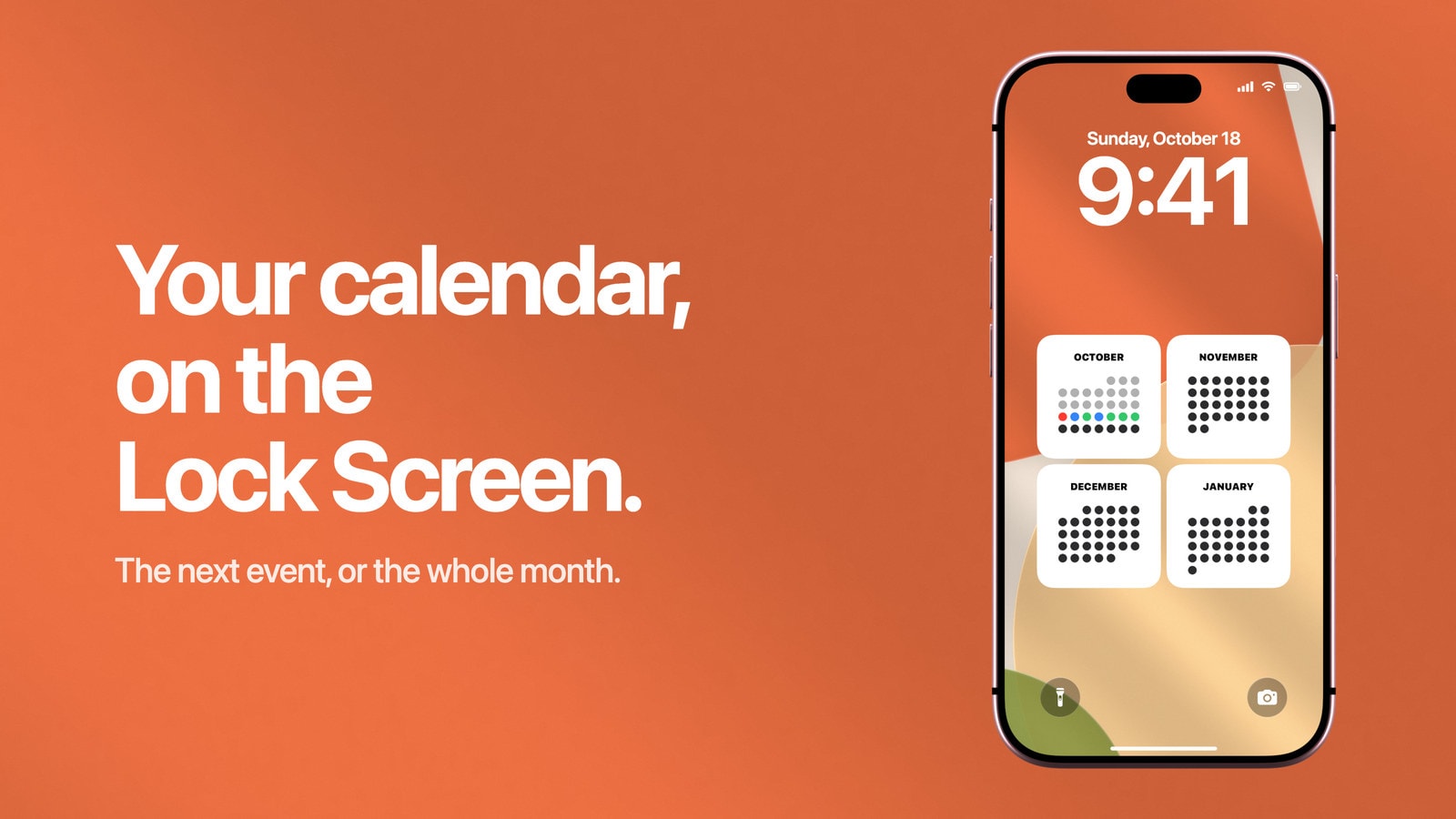
Cel mai simplu mod de a pune tot calendarul pe ecranul de blocare al iPhone-ului este să-l faci fundal. Calendarly îți desenează ziua, săptămâna sau luna din aplicația Calendar într-un fundal pentru ecranul de blocare și îl redesenează în fiecare dimineață printr-o automatizare din aplicația Scurtături de la Apple, așa că data și evenimentele de pe el sunt mereu cele de azi. Widgetul Calendar al Apple îți poate pune sub ceas următorul eveniment, și asta e tot ce arată.
Dacă ai încercat widgetul, știi deja de ce caută lumea ceva mai mare. Următorul eveniment stă într-o fâșie cam de înălțimea unei notificări, așa că o dimineață cu patru întâlniri arată la fel ca una cu o singură întâlnire, iar o zi de naștere sau o zi liberă nu apare deloc.
În acest ghid vezi ce pune Calendarly pe ecranul de blocare, cum îl configurezi în vreo cinci minute, ce model se potrivește cu ce fel de săptămână și unde își merită încă locul widgetul Apple.
Cum arată un calendar pe ecranul de blocare
Cu Calendarly, calendarul e chiar fundalul. Alegi un model, iar aplicația îți desenează în el evenimentele reale, la mărimea exactă a ecranului iPhone-ului tău: orele pe margine, titlurile în culorile calendarelor tale, evenimentele de toată ziua sus, la începutul zilei. Ceasul și data din iOS rămân unde au fost mereu, iar notificările și widgeturile stau deasupra, ca de obicei.
În fiecare dimineață, la ora pe care o alegi, o automatizare din aplicația Scurtături îi cere lui Calendarly o imagine nouă și o pune ca fundal. Durează o secundă sau două și se întâmplă cât telefonul e încă în buzunar, așa că ecranul de blocare pe care îl vezi la opt arată deja ziua de azi, iar mâine o arată pe cea de mâine.
Calendarly citește aceleași calendare ca aplicația Calendar, așa că toate conturile iCloud, Google, Outlook și Exchange apar imediat ce se sincronizează pe iPhone. Lângă evenimente pot sta și sarcinile din Mementouri sau din Todoist, iar dintr-o singură privire vezi și ce ai programat, și ce mai ai de făcut.
Cum pui calendarul pe ecranul de blocare cu Calendarly
Configurarea durează cam cinci minute și o faci o singură dată.
- 1Descarcă Calendarly
Instalează Calendarly din App Store. Se descarcă gratuit, are nevoie de iOS 16.6 sau o versiune ulterioară și nu-ți cere niciun cont.
- 2Permite accesul la calendare
Când te întreabă aplicația, permite accesul la calendare. Calendarly le citește pe iPhone, iar mai târziu poți alege care dintre ele apar pe fundal.
- 3Alege un model din Galerie
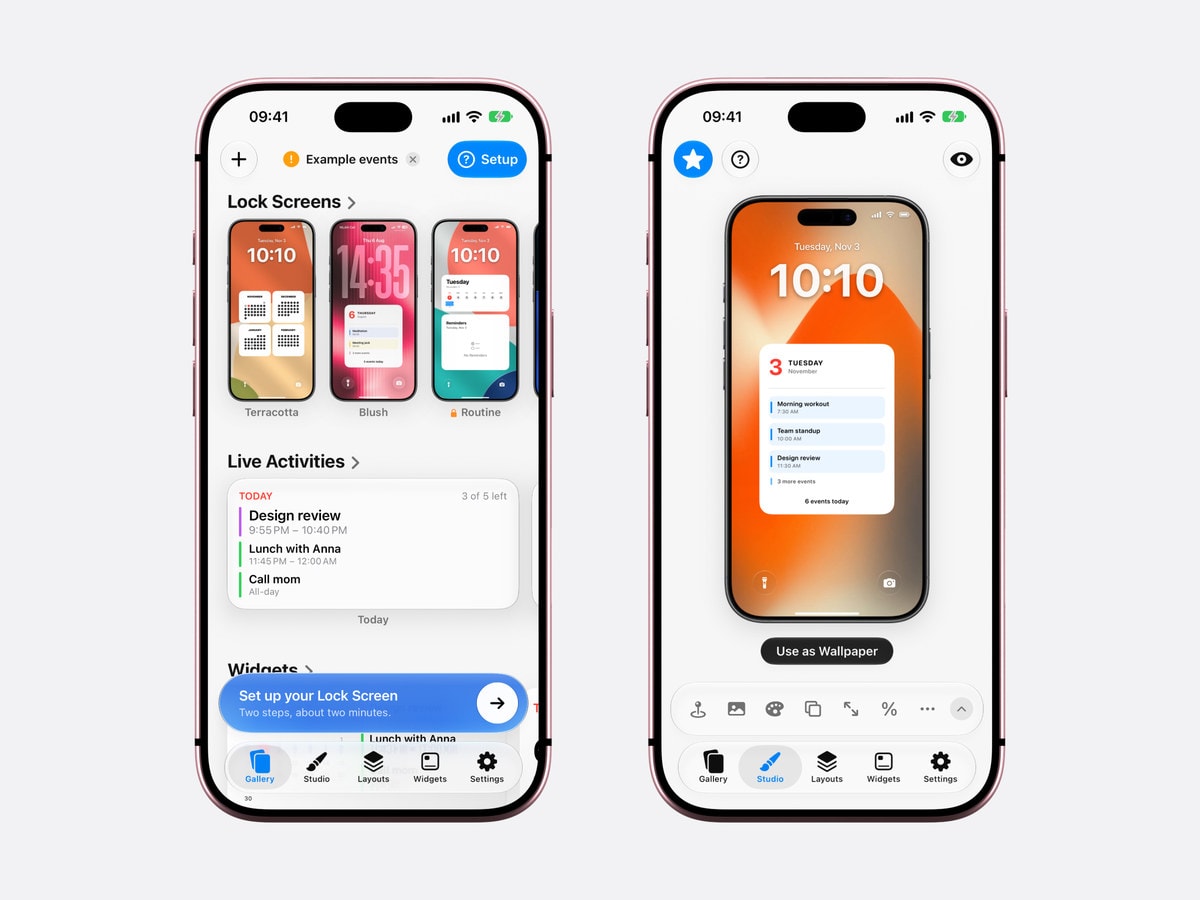
Fiecare model e prezentat pe un ecran de blocare adevărat. Atinge unul ca să-l deschizi: ziua de azi, următoarele zile, săptămâna, luna sau mai multe luni deodată.
- 4Fă-l al tău în Studio
Schimbă fundalul, culorile, fontul și ce arată cardul. Previzualizarea se redesenează pe măsură ce lucrezi, cu evenimentele tale în ea.
- 5Atinge „Folosește ca fundal”
Prima dată, Calendarly își adaugă scurtătura, „Update Calendarly Wallpaper”, în aplicația Scurtături și te ghidează prin singura automatizare care o rulează în fiecare dimineață. Nu trebuie să construiești nimic de mână.
- 6Blochează telefonul
Acum calendarul tău e ecranul de blocare, iar mâine dimineață se redesenează cu ziua de mâine.
Automatizarea poate înlocui doar un fundal cu poză. Dacă ecranul tău de blocare folosește unul dintre stilurile dinamice ale Apple, cum ar fi Astronomie sau Vremea, trece mai întâi pe un ecran de blocare cu poză. Ghidul Apple despre ecranul de blocare personalizat îți arată unde găsești opțiunea, iar ghidul pentru Scurtături explică cum rulează automatizările, dacă vrei să vezi ce se întâmplă în culise.
Ce model să alegi
Alege modelul care răspunde la întrebarea pe care ți-o pui când iei telefonul în mână. Pentru cei mai mulți, întrebarea e ce se întâmplă azi și la ce oră, așa că pornește cu un model de zi și schimbă-l după o săptămână, dacă zilele tale cer altceva. Schimbi modelul din două atingeri, iar actualizarea de dimineață continuă să ruleze.
- Azi, oră cu oră
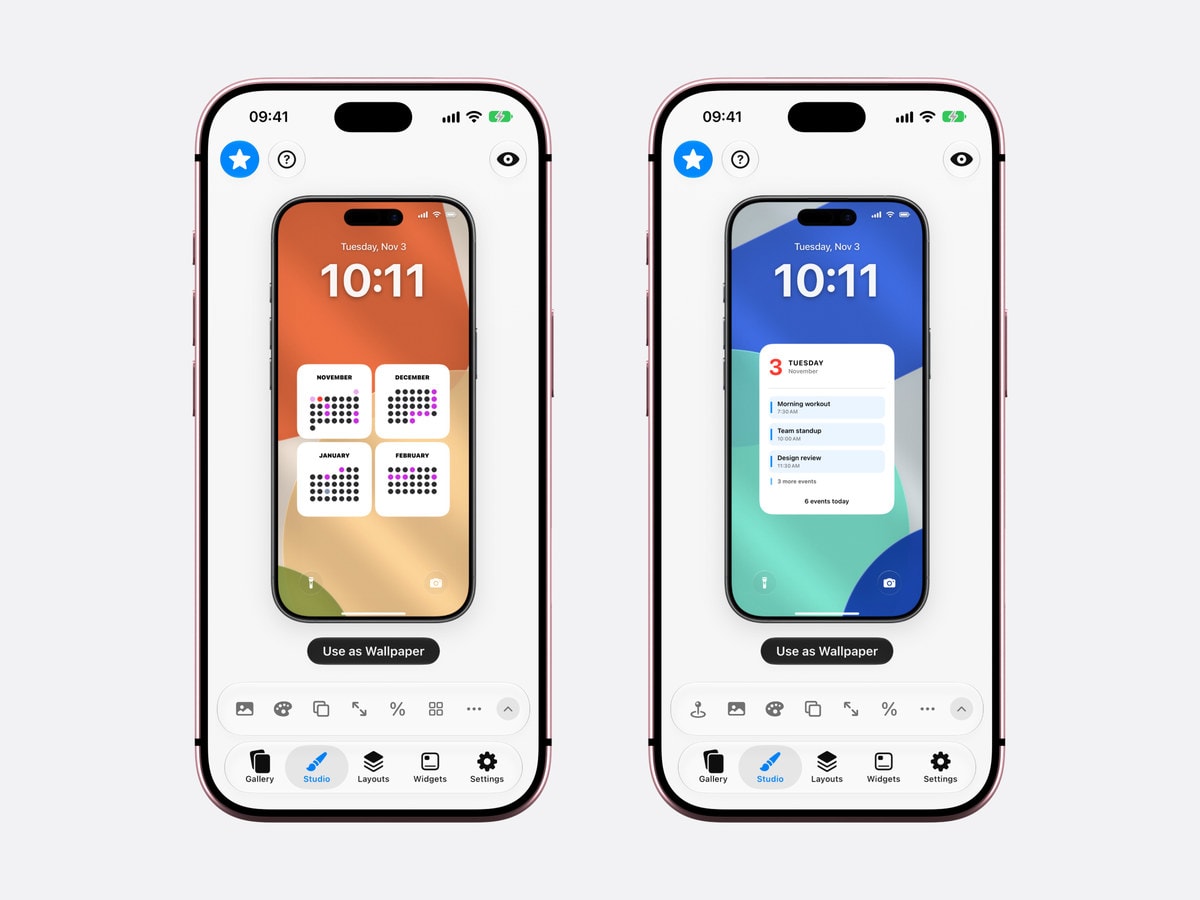
Următoarele evenimente, cu orele lor, sub o dată mare. E cel mai bun început pentru cei mai mulți și lasă cel mai mult loc pentru titlurile lungi. Mai multe în ghidul despre fundalurile cu programul zilei.
- Următoarele zile
Ziua de azi și cele care urmează, într-o singură listă, inclusiv zilele goale, așa că încă de luni vezi că joia e ziua aglomerată.
- Săptămâna
O grilă de șapte zile pentru ture, cursuri și oricine are zile foarte diferite între ele. Vezi ghidurile despre programul săptămânal și despre orar.
- Luna și mai departe
O lună, mai multe luni sau tot anul, ca să vezi zilele libere și termenele limită, mai mult decât ca să citești fiecare programare. Modelele cu progresul anului duc ideea cel mai departe.
- Evenimente cu sarcinile tale
Calendarul sus și mementourile sau sarcinile din Todoist dedesubt, pentru zilele care sunt jumătate întâlniri, jumătate treburi. Vezi calendarul și mementourile pe același ecran de blocare.
Dacă aspectul contează la fel de mult ca programul, ghidul despre fundalurile estetice cu calendar trece prin toate stilurile, de la hârtie și cerneală la sticlă și pozele tale.
De ce nu ajunge widgetul Calendar din iOS
Apple a adus widgeturile pe ecranul de blocare în iOS 16, iar Calendar are câteva. Cel dreptunghiular, „Urmează”, îți arată următorul eveniment cu ora lui, iar unul mai mic arată data. Ca să adaugi unul, ține apăsat pe ecranul de blocare, atinge „Personalizați”, atinge caseta de sub ceas și alege Calendar. Ghidul Apple despre widgeturi are toți pașii.
Ca să-ți spună ce urmează, se descurcă bine. Pentru orice în plus, rămâne fără loc:
| Widgetul Calendar | Calendarly | |
|---|---|---|
| Evenimente afișate | Doar următorul | Toată ziua, săptămâna sau luna |
| Evenimente de toată ziua | Nu apar niciodată | Sus, la începutul zilei |
| Mementouri și sarcini | Un widget separat, o singură listă | Lângă evenimente, din Mementouri sau Todoist |
| Spațiu | O fâșie sub ceas | Tot ecranul de blocare |
| Aspect | Stilul sistemului | 156 de modele, culorile și fundalurile tale |
| Actualizare | În timp real | În fiecare dimineață sau oricând o rulezi |
| Preț | Inclus în iOS | Gratuit de descărcat, 99 de modele gratuite |
Lipsa evenimentelor de toată ziua îi surprinde cel mai tare pe oameni, pentru că tocmai ele dau forma unei zile: o zi de naștere, un termen limită, o zi liberă, un zbor. Dacă ale tale par să dispară, află de ce widgetul Calendar de pe ecranul de blocare nu arată evenimentele.
Cele două merg bine și împreună. Păstrează „Urmează” în rândul de widgeturi, ca să vezi pe loc ce vine acum, și lasă-l pe Calendarly să ducă restul zilei în spatele lui.
Google Calendar, Outlook și calendarele partajate
Calendarly citește tot ce citește aplicația Calendar de pe iPhone. Ca să adaugi un cont Google, Outlook sau de la serviciu, deschide Configurări, apoi Aplicații, Calendar și Conturi Calendar. Pe iOS 17 și versiunile mai vechi, drumul e Configurări, Calendar, Conturi. Ghidul Apple despre conturile de calendar îl ia la rând pe fiecare furnizor.
Calendarele partajate cu familia, calendarele cu sărbători la care te-ai abonat și calendarul Zile de naștere, pe care iOS îl creează din contactele tale, funcționează la fel. În Calendarly alegi care dintre ele apar pe fundal, așa că un calendar partajat foarte aglomerat poate rămâne în aplicație, departe de ecranul de blocare.
Cum rămâne la zi pe parcursul zilei
Un fundal cu calendar se redesenează după un program, așa că o întâlnire mutată la prânz apare abia la următoarea actualizare. Pentru cei mai mulți ajunge o rulare dimineața. Dacă ziua ta se schimbă des, adaugă o a doua oră în aceeași automatizare din Scurtături, de exemplu după prânz, sau rulează scurtătura de mână în zilele rare în care se mută totul.
Dacă vrei să vezi totul în timp real, Calendarly are și activități live gratuite, care țin următoarele evenimente de azi pe ecranul de blocare toată ziua, plus widgeturi gratuite pentru ecranul principal și ecranul de blocare. O combinație bună e fundalul pentru forma zilei și o activitate live pentru ce urmează.
Cine îți poate vedea ecranul de blocare
Orice e pe ecranul de blocare poate fi citit fără Face ID de oricine ia telefonul în mână. Pentru cele mai multe calendare, asta nu e o problemă. Pentru programările la medic sau orice e privat, dă-le evenimentelor titluri neutre în aplicația Calendar sau scoate calendarul respectiv de pe fundal, din Calendarly.
Calendarul tău nu pleacă niciodată de pe telefon. Calendarly desenează imaginea pe iPhone, nu are cont și nu trimite nicăieri nimic despre evenimentele tale.
Surse
- Asistență Apple: Cum se adaugă și se editează widgeturi pe iPhone
- Manual de utilizare iPhone: Crearea unui ecran de blocare personalizat pe iPhone
- Manual de utilizare Scurtături: Crearea unei automatizări personale noi în Scurtături pe iPhone sau iPad
- Manual de utilizare iPhone: Configurarea conturilor de e-mail, contacte și calendar pe iPhone
Întrebări frecvente
Instalează Calendarly, alege un model, atinge „Folosește ca fundal” și pornește actualizarea de dimineață când te întreabă aplicația. Calendarul devine fundal și se redesenează în fiecare dimineață. Dacă îți ajunge doar următorul eveniment, merge și widgetul Calendar de la Apple.
Da, ca fundal. iOS nu are widget de lună pentru ecranul de blocare, dar modelele Calendarly pentru o lună și pentru mai multe luni pun acolo luna întreagă, cu ziua de azi marcată.
Da. O automatizare din Scurtături îl redesenează în fiecare zi, la ora pe care o alegi. Poți adăuga mai multe ore sau îl poți rula de mână oricând vrei.
Da. Calendarly desenează evenimentele de toată ziua sus, la începutul zilei. Widgetul Calendar de la Apple pentru ecranul de blocare nu le arată deloc.
Da, imediat ce contul se sincronizează cu aplicația Calendar de pe iPhone.
Da. Calendarul face parte din fundal, așa că ceasul, notificările și widgeturile de pe ecranul de blocare rămân deasupra lui.
Se descarcă gratuit, iar 99 dintre cele 156 de modele sunt gratuite, inclusiv modele de zi, de săptămână și de lună. Widgeturile, activitățile live și actualizarea zilnică sunt și ele gratuite. Calendarly Pro deblochează toate modelele și îți permite să folosești pozele tale ca fundal.
Nu. Rulează o secundă sau două când pornește automatizarea, apoi se oprește.



