
Cum pui o to do list pe ecranul de blocare al iPhone-ului
Sarcinile din Mementouri sau Todoist, la vedere înainte să deblochezi, pe un fundal care se redesenează singur în fiecare dimineață. Configurarea durează cinci minute.
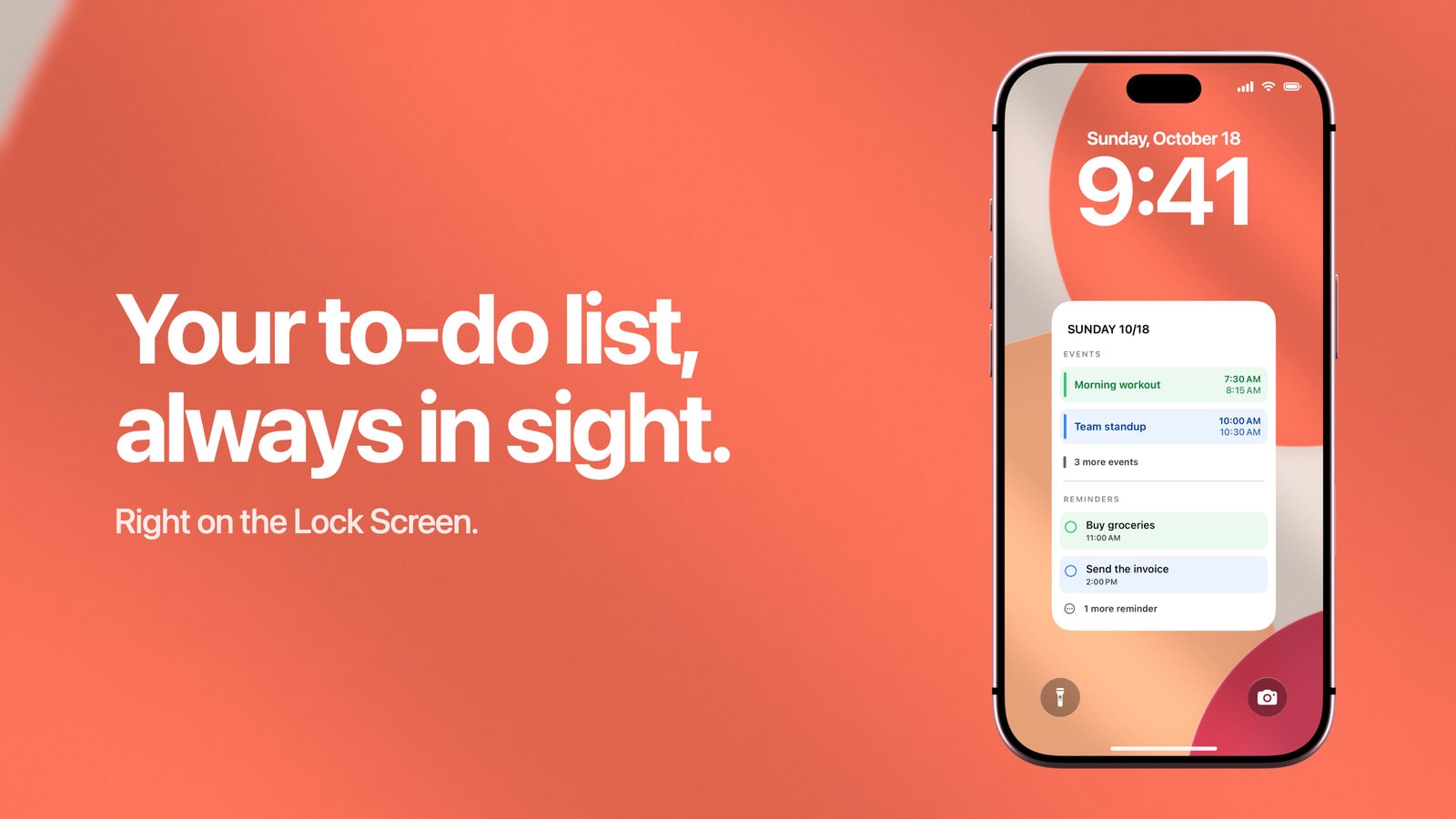
Cel mai simplu mod de a ține o to do list pe ecranul de blocare al iPhone-ului este să faci lista parte din fundal. Calendarly îți citește sarcinile din Mementouri sau din Todoist, pune vreo cinci dintre următoarele într-un card sub ceas și redesenează fundalul în fiecare dimineață printr-o automatizare din Scurtături, așa că lista pe care o vezi înainte să deblochezi e cea de azi. Un widget Mementouri poate adăuga una-două sarcini în rândul de sub ceas, ceea ce e prea puțin pentru cele mai multe liste.
Dacă ai căutat asta, probabil ai încercat deja widgetul. Stă într-o fâșie cam de înălțimea unei notificări, arată începutul unei singure liste și nu-ți dă niciun semn că mai jos te așteaptă încă șase sarcini. O poză cu lista scrisă pe ea arată mai bine, dar se învechește prima dată când termini ceva.
Ghidul de față îți arată cum configurezi în Calendarly un fundal cu sarcini în vreo cinci minute, ce model se potrivește cu ce fel de listă, ce poate face iOS fără nicio aplicație și cum scrii o listă pe care o vei citi și săptămâna viitoare.
Cum pui o to do list pe ecranul de blocare cu Calendarly
Totul se configurează o singură dată, în câteva minute. După aceea fundalul ține pasul cu aplicația ta de sarcini, iar într-o zi obișnuită nu mai umbli deloc la el.
- 1Descarcă Calendarly
Instalează Calendarly din App Store. Se descarcă gratuit, are nevoie de iOS 16.6 sau o versiune ulterioară și nu trebuie să-ți faci niciun cont.
- 2Alege de unde vin sarcinile
Permite accesul la Mementouri când te întreabă aplicația sau conectează Todoist din aplicație. Din Mementouri poți afișa listele pe care le alegi, iar din Todoist ziua de azi, următoarele zile sau un singur proiect.
- 3Alege un model cu sarcini din Galerie
Galeria arată fiecare model pe un ecran de blocare adevărat. Modelele „Mementouri” și „Sarcini” sunt liste simple, iar altele îți pun sarcinile sub evenimentele zilei.
- 4Ajustează-l în Studio
Schimbă fundalul, culorile și fontul. Previzualizarea se redesenează pe măsură ce lucrezi, cu sarcinile tale în ea.
- 5Atinge „Folosește ca fundal”
Prima dată, Calendarly își adaugă scurtătura, „Update Calendarly Wallpaper”, în aplicația Scurtături și te ghidează prin singura automatizare care o rulează în fiecare dimineață. Nu trebuie să construiești nimic de mână.
- 6Blochează telefonul
Lista e acum pe ecranul de blocare. Mâine dimineață se redesenează cu tot ce a rămas nefăcut.
Automatizarea poate înlocui doar un fundal cu poză, așa că un ecran de blocare cu un stil dinamic, cum ar fi Astronomie sau Vremea, trebuie trecut mai întâi pe o poză. Ghidul Apple despre ecranul de blocare personalizat îți arată unde găsești opțiunea, iar ghidul pentru Scurtături explică cum rulează o automatizare zilnică.
Cum arată lista pe ecranul de blocare
Fiecare sarcină e desenată cu ora ei, dacă are una, în culoarea listei sau a proiectului, iar prioritățile din Todoist își păstrează stegulețele. Sarcinile din Todoist fără oră sunt marcate cu „Azi”, așa că cardul se citește în aceeași ordine ca ziua ta. Ceasul, notificările și widgeturile de pe ecranul de blocare rămân deasupra fundalului, ca de obicei.
Pentru că face parte din imagine, cardul poate fi mult mai mare decât orice widget, cu loc pentru vreo cinci sarcini, scrise destul de mare ca să le citești cu brațul întins. O sarcină terminată la prânz dispare de pe fundal la următoarea actualizare sau la o secundă-două după ce rulezi scurtătura de mână.
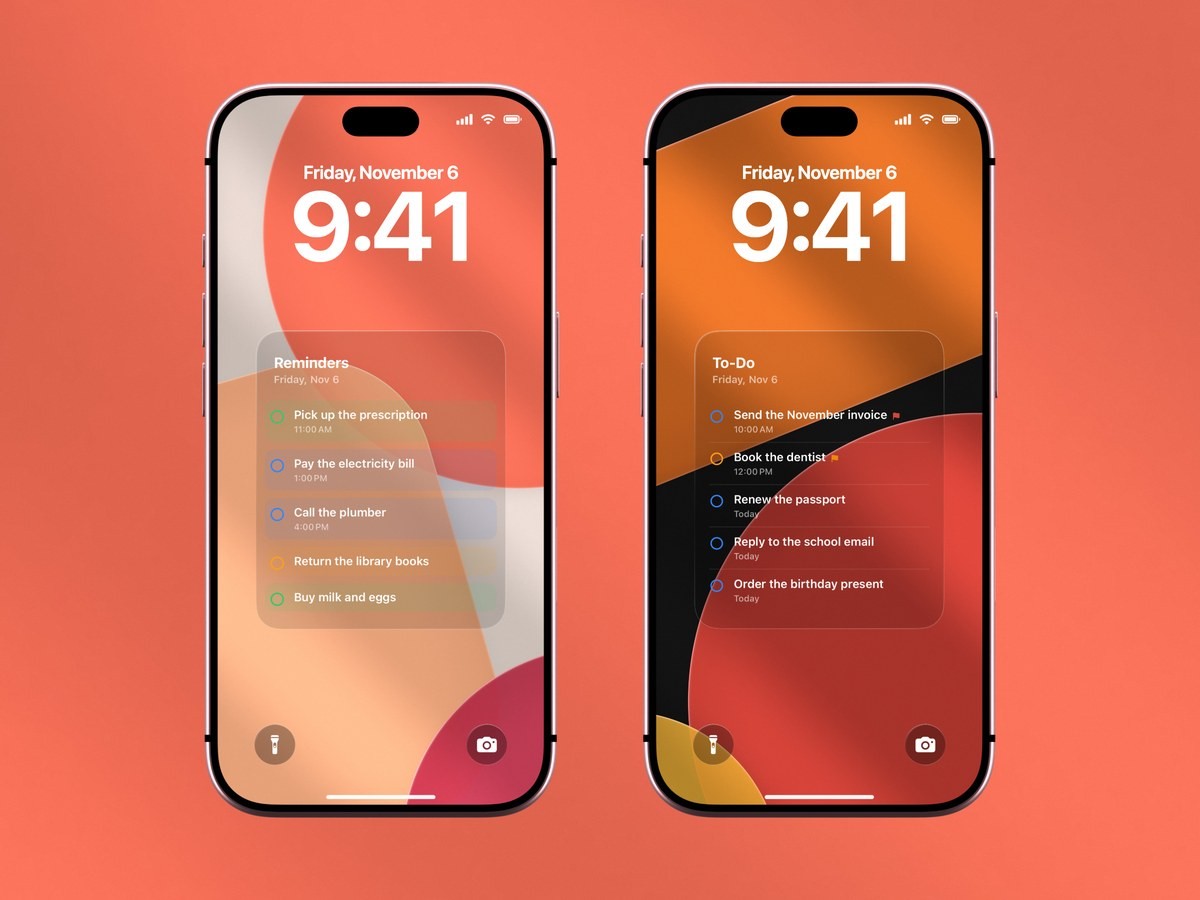
Ce model se potrivește listei tale
Gândește-te la întrebarea pe care ți-o pui când iei telefonul în mână. Dacă e ce mai ai de făcut, ajunge o listă simplă. Dacă e cum arată ziua ta, locul sarcinilor e sub evenimente.
- Doar Mementouri
O singură listă, de pildă cea cu sarcinile de azi sau cea de cumpărături, într-un card curat. Contează mai mult ce listă alegi decât stilul, iar ghidul despre mementourile pe ecranul de blocare explică cum o alegi.
- Sarcini din Todoist
Ziua de azi, următoarele zile sau un singur proiect, cu priorități. Calendarly are treisprezece stiluri pentru Todoist, iar ghidul despre Todoist le ia pe rând.
- Sarcini sub calendar
Evenimentele sus și sarcinile dedesubt, pentru zilele care sunt jumătate întâlniri, jumătate treburi. Vezi calendarul și mementourile pe același ecran de blocare.
- O listă scurtă, care nu se schimbă
O listă de bagaje sau trei obiective pentru luna asta pot fi o notiță pe care o scrii singur. Ghidul despre o listă mereu la vedere are idei pentru astfel de liste.
Ce poate face iOS fără o aplicație
Ai două variante. Prima e un widget: ține apăsat pe ecranul de blocare, atinge „Personalizați”, atinge caseta de sub ceas și adaugă Mementouri sau widgetul aplicației tale de sarcini, dacă are unul. Ghidul Apple despre widgeturi are toți pașii. Widgetul se actualizează în clipa în care se schimbă lista, iar pe versiunile recente de iOS poți bifa sarcina pe care o vezi fără să deblochezi.
A doua e o poză cu lista scrisă pe ea, făcută cu Marcaj sau cu orice editor foto și pusă ca fundal. Mărimea și fontul le alegi tu, dar poza nu are nicio legătură cu sarcinile tale, așa că fiecare lucru terminat înseamnă s-o refaci.
| Widgetul Mementouri | Calendarly | |
|---|---|---|
| Sarcini afișate | Începutul unei liste | Vreo cinci, scrise lizibil |
| Liste | Una pe widget | Listele din Mementouri pe care le alegi sau Todoist |
| Spațiu | O fâșie sub ceas | Tot ecranul de blocare |
| Calendarul alături | Un widget separat | Evenimente și sarcini în același card |
| Aspect | Stilul sistemului | 156 de modele, culorile și fundalurile tale |
| Actualizare | În timp real | În fiecare dimineață sau oricând o rulezi |
| Preț | Inclus în iOS | Gratuit de descărcat, 99 de modele gratuite |
Widgetul și fundalul merg bine și împreună. Păstrează widgetul pentru sarcina pe care urmează s-o bifezi și lasă fundalul să ducă restul listei în spatele lui. Dacă widgetul arată alte sarcini decât trebuie, ghidul despre widgetul Mementouri îi explică opțiunile.
Cum scrii o listă pe care o vei citi și săptămâna viitoare
Un ecran de blocare îl citești într-o secundă, cu brațul întins și deseori în lumină proastă. O listă scrisă fără să ții cont de asta se pierde în fundal în câteva zile, indiferent ce aplicație o desenează.
- Cel mult cinci lucruri
Arată următoarele câteva sarcini și lasă restul în aplicație, unde poate fi sortat și căutat.
- Începe cu un verb
„Fă-ți programare la dentist” îți spune ce ai de făcut. „Dentist” te pune să-ți dai seama de sarcină de fiecare dată când o citești.
- Lasă deoparte ce e pentru „cândva”
O sarcină pe care n-o poți face azi împinge treburile de azi de pe ecran. Dă-i o dată mai târzie sau mut-o în altă listă.
- Ține minte cine o poate vedea
Oricine ține telefonul în mână poate citi ecranul de blocare fără Face ID. Pentru sarcinile despre sănătate, bani sau alți oameni, folosește formulări discrete sau nu pune lista respectivă pe fundal.
Cum rămâne la zi pe parcursul zilei
Pentru cele mai multe liste ajunge o actualizare dimineața. Dacă a ta se schimbă des, adaugă o a doua oră în aceeași automatizare din Scurtături, de exemplu după prânz, sau rulează scurtătura de mână când vrei ca ecranul să țină pasul.
Pentru partea în timp real, Calendarly mai are widgeturi și activități live gratuite. Poți bifa direct acolo o sarcină din Mementouri sau din Todoist, iar ea apare ca finalizată în aplicația din care vine. Sarcinile tale sunt citite și desenate pe iPhone, iar Calendarly nu are nici cont, nici vreun server care să le vadă.
Surse
Întrebări frecvente
Da. Calendarly îți desenează sarcinile din Mementouri sau Todoist în fundal și îl redesenează în fiecare dimineață. Fără aplicație, folosește widgetul Mementouri pentru una-două sarcini sau scrie lista pe o poză.
Ține apăsat pe ecranul de blocare, atinge „Personalizați”, atinge caseta de sub ceas și alege Mementouri sau aplicația ta de sarcini. Atinge apoi widgetul ca să alegi ce listă arată.
Da, ca fundal. Un widget de pe ecranul de blocare are loc doar pentru începutul unei liste, pe când un model cu sarcini din Calendarly arată vreo cinci sarcini, scrise lizibil.
Widgetul se actualizează imediat. Fundalul se actualizează la următoarea rulare programată sau când rulezi scurtătura de mână.
Da. Conectează Todoist în Calendarly și alege ziua de azi, următoarele zile sau un singur proiect. Aplicația Mementouri de la Apple merge fără să conectezi nimic.
Da. Unele modele Calendarly pun evenimentele de azi sus și mementourile sau sarcinile din Todoist dedesubt.
Calendarly se descarcă gratuit, iar 99 dintre cele 156 de modele sunt gratuite, la fel ca widgeturile, activitățile live și actualizarea zilnică. Calendarly Pro deblochează toate modelele și îți permite să folosești pozele tale ca fundal.
Nu. Fundalul e o imagine, iar desenarea lui durează o secundă-două, o dată pe zi.



