
Как поставить календарь на экран блокировки iPhone
Виджет Apple показывает одно событие. Calendarly выводит на экран блокировки весь день, неделю или месяц и перерисовывает их каждое утро. Вот как настроить это минут за пять.
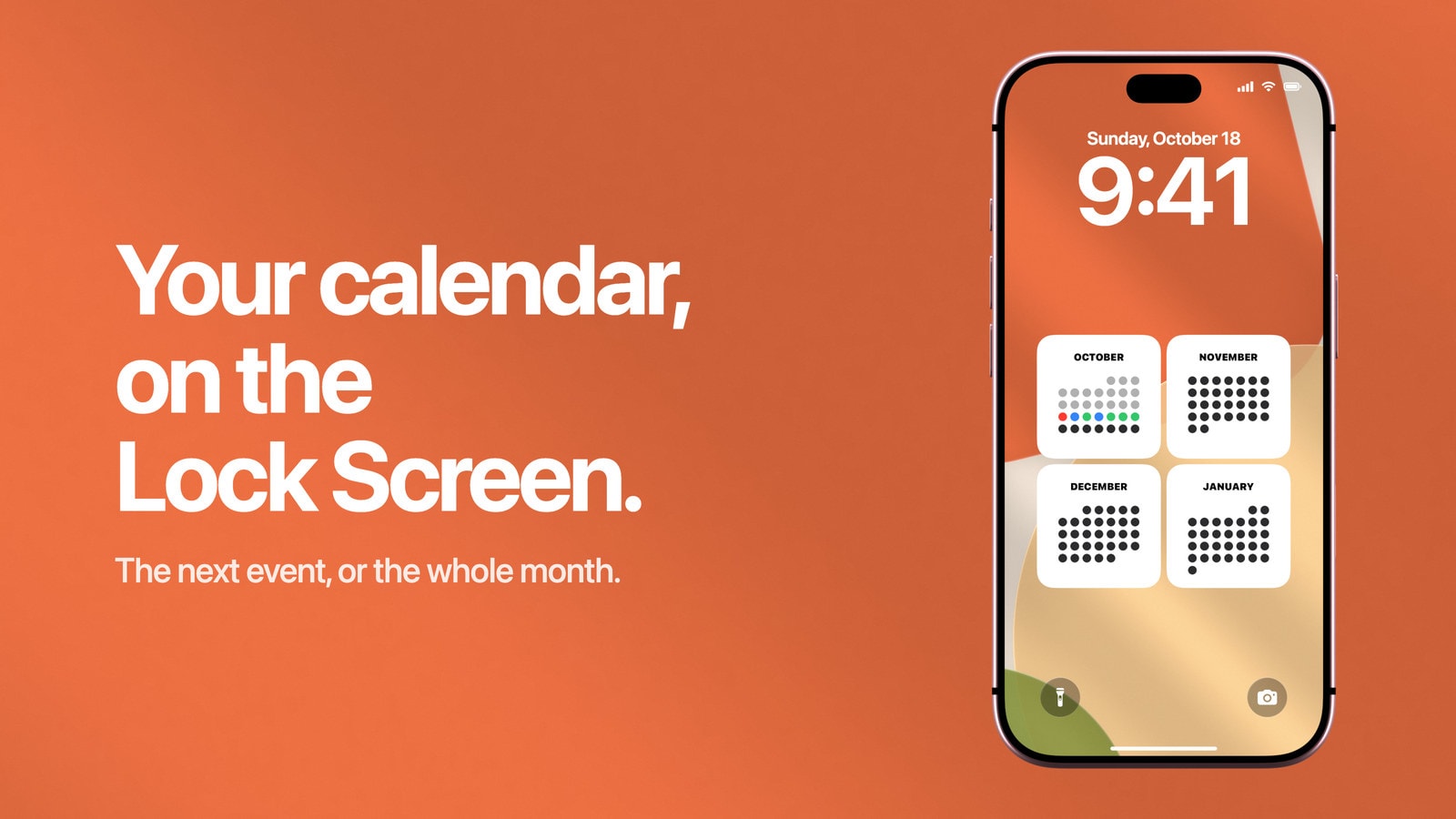
Поставить календарь на экран блокировки iPhone проще всего так: сделать его обоями. Calendarly рисует твой день, неделю или месяц из приложения «Календарь» прямо на обоях экрана блокировки и каждое утро перерисовывает их через автоматизацию в «Быстрых командах», поэтому дата и события на них всегда сегодняшние. Виджет «Календаря» от Apple может добавить под часы ближайшее событие, и на этом его возможности заканчиваются.
Если этот виджет у тебя уже стоит, ты знаешь, почему хочется чего-то побольше. Он показывает ближайшее событие в полоске высотой примерно с уведомление, поэтому утро с четырьмя встречами выглядит в нём так же, как утро с одной, а дни рождения и выходные не появляются вовсе.
Ниже о том, что Calendarly выводит на экран блокировки, как настроить его минут за пять, какой макет подходит к какой неделе и где виджет Apple всё ещё полезен.
Как выглядит календарь на экране блокировки
В Calendarly календарь и есть обои. Ты выбираешь макет, а приложение рисует в нём твои настоящие события точно под размер экрана iPhone: время сбоку, названия в цветах твоих календарей, события на весь день вверху. Часы и дата iOS остаются на привычных местах, а уведомления и виджеты, как всегда, лежат поверх.
Каждое утро в выбранное тобой время автоматизация в «Быстрых командах» просит у Calendarly свежую картинку и ставит её на обои. Это занимает секунду-другую и происходит, пока телефон лежит в кармане, так что в восемь утра на экране блокировки уже сегодняшний день, а завтра будет завтрашний.
Приложение читает те же календари, что и «Календарь», поэтому аккаунты iCloud, Google, Outlook и Exchange появляются, как только синхронизируются с iPhone. Рядом с событиями могут стоять задачи из «Напоминаний» Apple и Todoist, и одного взгляда хватает, чтобы увидеть и запланированное, и то, что ещё предстоит сделать.
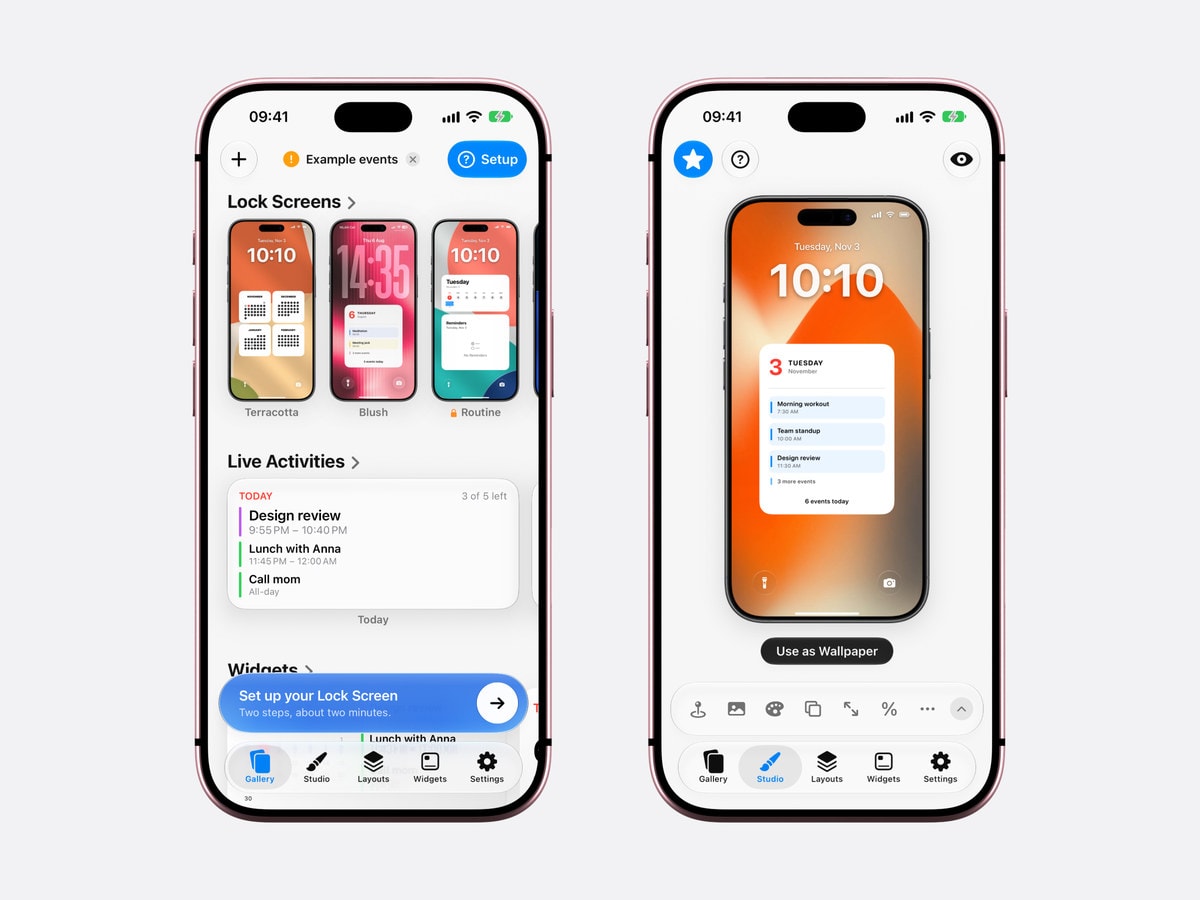
Как поставить календарь на экран блокировки iPhone с помощью Calendarly
Настройка занимает минут пять, и делать её нужно всего один раз.
- 1Скачай Calendarly
Установи Calendarly из App Store. Приложение бесплатное, работает на iOS 16.6 и новее и не просит заводить аккаунт.
- 2Разреши доступ к календарям
Когда приложение спросит, разреши доступ к календарям. Calendarly читает их прямо на iPhone, а какие из них попадут на обои, можно выбрать потом.
- 3Выбери макет в «Галерее»
Каждый макет там показан на настоящем экране блокировки. Нажми на любой, чтобы открыть его: сегодняшний день, ближайшие дни, неделя, месяц или сразу несколько месяцев.
- 4Сделай его своим в «Студии»
Поменяй фон, цвета, шрифт и то, что показывает карточка. Превью перерисовывается на ходу, и в нём уже твои собственные события.
- 5Нажми «Сделать обоями»
В первый раз Calendarly добавит в приложение «Быстрые команды» свою команду «Update Calendarly Wallpaper» и проведёт тебя через единственную автоматизацию, которая запускает её каждое утро. Ничего не придётся собирать вручную.
- 6Заблокируй телефон
Теперь твой календарь и есть экран блокировки, а завтра утром он перерисуется уже с завтрашним днём.
Автоматизация умеет менять только обои из фото. Если на экране блокировки стоит один из динамических стилей Apple, например «Астрономия» или «Погода», сначала переключись на экран блокировки с фото. Где это делается, показывает инструкция Apple о настройке экрана блокировки, а руководство Apple по «Быстрым командам» объясняет, как работают автоматизации, если хочется заглянуть под капот.
Какой макет выбрать
Выбирай макет, который отвечает на вопрос, с которым ты берёшь телефон в руки. Для большинства это «что у меня сегодня и во сколько», поэтому начни с макета на день и смени его через неделю, если твоим дням нужно что-то другое. Переключение занимает два нажатия, а утреннее обновление продолжает работать.
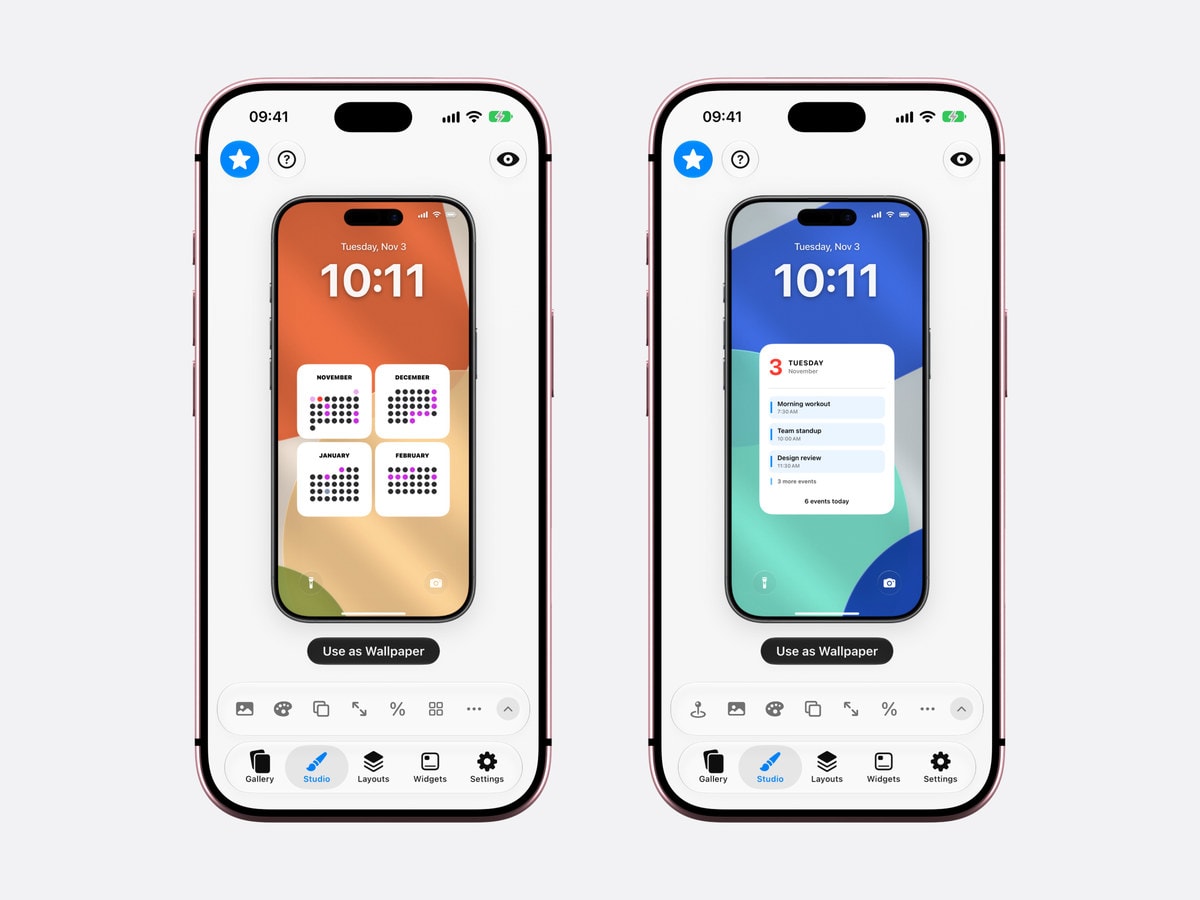
- Сегодня по часам
Ближайшие события со временем под крупной датой. Лучшее начало для большинства и больше всего места для длинных названий. Подробнее в гайде про обои с расписанием на день.
- Ближайшие дни
Сегодня и следующие дни одним списком, пустые дни тоже, так что уже в понедельник видно, что самым загруженным будет четверг.
- Неделя
Сетка на семь дней для смен, пар и всех, у кого дни сильно отличаются друг от друга. Смотри гайды про расписание на неделю и расписание занятий.
- Месяц и дальше
Месяц, несколько месяцев или целый год, скорее чтобы замечать свободные дни и дедлайны, чем читать каждую встречу. Дальше всех в этом заходят макеты с прогрессом года.
- События вместе с делами
Календарь сверху, а под ним напоминания или задачи Todoist, для дней, которые наполовину состоят из встреч и наполовину из дел. Смотри календарь и напоминания на одном экране блокировки.
Если внешний вид для тебя так же важен, как расписание, гайд по эстетичным обоям с календарём проходит по всем стилям, от бумаги и чернил до стекла и твоих собственных фото.
Почему встроенного виджета «Календаря» мало
Виджеты на экране блокировки появились в iOS 16, и у «Календаря» их несколько. Прямоугольный виджет «На очереди» показывает ближайшее событие со временем, а виджет поменьше показывает дату. Чтобы добавить такой виджет, нажми и удерживай экран блокировки, нажми «Настроить», затем коснись поля под часами и выбери «Календарь». Все шаги есть в инструкции Apple о виджетах.
С вопросом «что дальше» виджет справляется хорошо. Для всего остального ему не хватает места:
| Виджет «Календаря» | Calendarly | |
|---|---|---|
| Какие события видны | Только ближайшее | Весь день, неделя или месяц |
| События на весь день | Не показываются | Вверху дня |
| Напоминания и дела | Отдельный виджет, один список | Рядом с событиями, из «Напоминаний» или Todoist |
| Место | Полоска под часами | Весь экран блокировки |
| Внешний вид | Системный стиль | 156 макетов, твои цвета и фоны |
| Обновление | В реальном времени | Каждое утро или в любой момент вручную |
| Цена | Встроен в iOS | Бесплатная загрузка, 99 макетов бесплатно |
Сильнее всего удивляет пропажа событий на весь день, ведь именно они определяют, каким будет день: день рождения, дедлайн, выходной, перелёт. Если твои события будто исчезли, вот почему виджет календаря на экране блокировки не показывает события.
При этом виджет и обои хорошо работают вместе. Оставь «На очереди» в ряду виджетов, чтобы в реальном времени видеть, что дальше, а весь остальной день пусть показывает Calendarly на обоях позади.
Google Календарь, Outlook и общие календари
Calendarly читает всё, что читает «Календарь» на твоём iPhone. Чтобы добавить аккаунт Google, Outlook или рабочий, открой «Настройки» > «Приложения» > «Календарь» > «Учетные записи Календаря». В iOS 17 и раньше путь такой: «Настройки» > «Календарь» > «Учетные записи». В инструкции Apple про аккаунты почты, контактов и календаря разобран каждый провайдер.
Общие семейные календари, календари праздников по подписке и календарь «Дни рождения», который iOS собирает из твоих контактов, работают точно так же. В Calendarly можно выбрать, какие из них появятся на обоях, так что шумный общий календарь останется в приложении и не попадёт на экран блокировки.
Если планы меняются в течение дня
Обои с календарём перерисовываются по расписанию, поэтому встреча, которую перенесли в полдень, появится при следующем обновлении. Большинству хватает одного запуска утром. Если твой день часто меняется, добавь в ту же автоматизацию в «Быстрых командах» второе время, например после обеда, или запускай команду вручную в те редкие дни, когда всё переносится.
Для живой картины у Calendarly есть ещё бесплатный Эфир активности, который весь день держит ближайшие события на экране блокировки, и бесплатные виджеты для экрана «Домой» и экрана блокировки. Хорошо работает такое сочетание: обои показывают день целиком, а Эфир активности показывает, что дальше.
Кто видит твой экран блокировки
Всё, что есть на экране блокировки, может прочитать любой, кто возьмёт телефон в руки, и Face ID для этого не нужен. Для большинства календарей это не страшно. Визитам к врачу и всему личному дай в «Календаре» нейтральные названия или не выводи этот календарь на обои в Calendarly.
Сам календарь никогда не покидает телефон. Calendarly рисует картинку на iPhone, аккаунтов у него нет, и о твоих событиях он никуда ничего не отправляет.
Источники
- Служба поддержки Apple: Подробнее о добавлении и редактировании виджетов на iPhone
- Руководство пользователя iPhone: Создание пользовательского экрана блокировки iPhone
- Руководство пользователя Быстрых команд: Создание новой автоматизации для себя в Быстрых командах на iPhone или iPad
- Руководство пользователя iPhone: Создание учетных записей электронной почты, контактов и календаря на iPhone
Частые вопросы
Установи Calendarly, выбери макет, нажми «Сделать обоями» и включи утреннее обновление, когда приложение предложит. Календарь станет обоями и будет перерисовываться каждое утро. Если нужно только ближайшее событие, подойдёт и виджет «Календаря» от Apple.
Да, в виде обоев. В iOS нет виджета с месяцем для экрана блокировки, а макеты Calendarly на месяц и на несколько месяцев выводят туда весь месяц с отмеченным сегодняшним днём.
Да. Автоматизация в «Быстрых командах» перерисовывает их каждый день в выбранное тобой время. Можно добавить ещё время или запускать обновление вручную, когда захочешь.
Да. Calendarly рисует события на весь день вверху дня. Виджет «Календаря» на экране блокировки их не показывает вообще.
Да, как только аккаунт синхронизируется с приложением «Календарь» на iPhone.
Да. Календарь стал частью обоев, поэтому часы, уведомления и виджеты экрана блокировки остаются поверх него.
Скачать его можно бесплатно, и 99 из 156 макетов бесплатны, включая макеты на день, неделю и месяц. Виджеты, Эфир активности и ежедневное обновление тоже бесплатны. Calendarly Pro открывает все макеты и возможность ставить на фон свои фото.
Нет. Приложение работает секунду-другую, когда срабатывает автоматизация, и затем останавливается.



