
Как сделать список дел на экране блокировки iPhone
Задачи из «Напоминаний» или Todoist перед глазами ещё до разблокировки, на обоях, которые сами перерисовываются каждое утро. Настройка за пять минут.
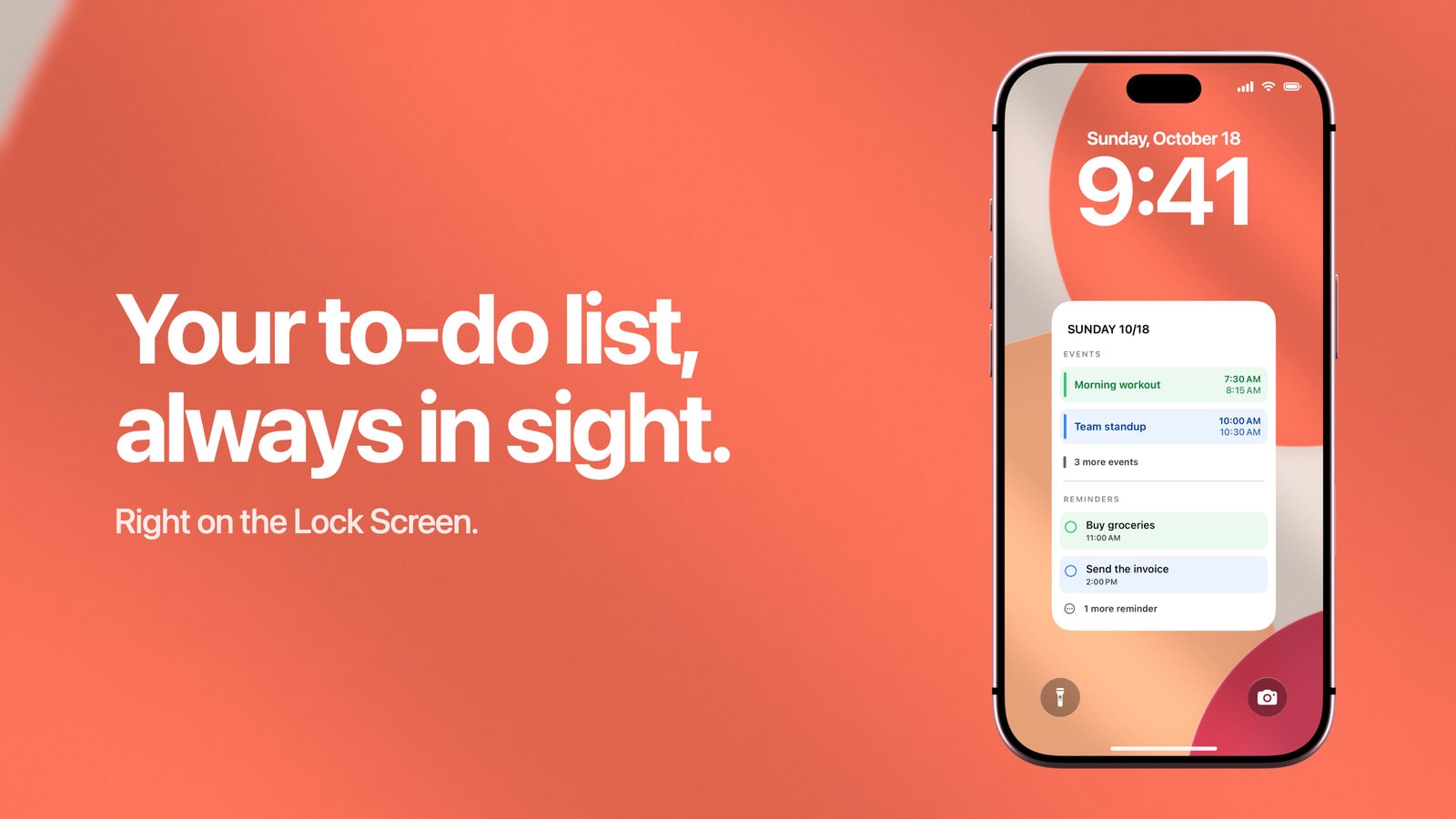
Проще всего держать список дел на экране блокировки iPhone, сделав его частью обоев. Calendarly берёт задачи из «Напоминаний» Apple или Todoist, рисует около пяти ближайших в карточке под часами и каждое утро перерисовывает обои через автоматизацию в «Быстрых командах», так что список, который ты видишь до разблокировки, всегда сегодняшний. Виджет «Напоминаний» может добавить в ряд под часами одну-две задачи, а для большинства списков этого слишком мало.
Раз ты это ищешь, виджет у тебя, скорее всего, уже стоит. Он занимает полоску высотой примерно с уведомление, показывает верх одного списка и никак не намекает, что ниже ждут ещё шесть задач. Фото с напечатанным списком выглядит лучше, но устаревает, как только ты выполнишь первое же дело.
Ниже о том, как настроить обои с задачами в Calendarly минут за пять, какой макет подходит к какому списку, что iOS умеет без всяких приложений и как написать список, который ты будешь читать и через неделю.
Как сделать список дел на экране блокировки iPhone с помощью Calendarly
Настраивается это один раз и за несколько минут. Дальше обои следуют за твоим приложением с задачами, и в обычный день трогать их больше не нужно.
- 1Скачай Calendarly
Установи Calendarly из App Store. Приложение бесплатное, работает на iOS 16.6 и новее, и аккаунт в нём заводить не нужно.
- 2Выбери, откуда брать задачи
Разреши доступ к «Напоминаниям», когда приложение спросит, или подключи Todoist прямо в приложении. Из «Напоминаний» можно показывать выбранные тобой списки, а из Todoist задачи на сегодня, на ближайшие дни или один проект.
- 3Выбери макет с задачами в «Галерее»
«Галерея» показывает каждый макет на настоящем экране блокировки. Макеты с напоминаниями и задачами выглядят как простые списки, а другие ставят задачи под событиями дня.
- 4Подстрой его в «Студии»
Поменяй фон, цвета и шрифт. Превью перерисовывается на ходу, и в нём уже твои собственные задачи.
- 5Нажми «Сделать обоями»
В первый раз Calendarly добавит в приложение «Быстрые команды» свою команду «Update Calendarly Wallpaper» и проведёт тебя через единственную автоматизацию, которая запускает её каждое утро. Ничего не придётся собирать вручную.
- 6Заблокируй телефон
Список уже на экране блокировки. Завтра утром он перерисуется со всем, что ещё не сделано.
Автоматизация умеет менять только обои из фото, поэтому экран блокировки с динамическим стилем, например «Астрономия» или «Погода», сначала нужно переключить на фото. Где находится эта настройка, показывает инструкция Apple о настройке экрана блокировки, а руководство Apple по «Быстрым командам» объясняет, как работает ежедневная автоматизация.
Как список выглядит на экране блокировки
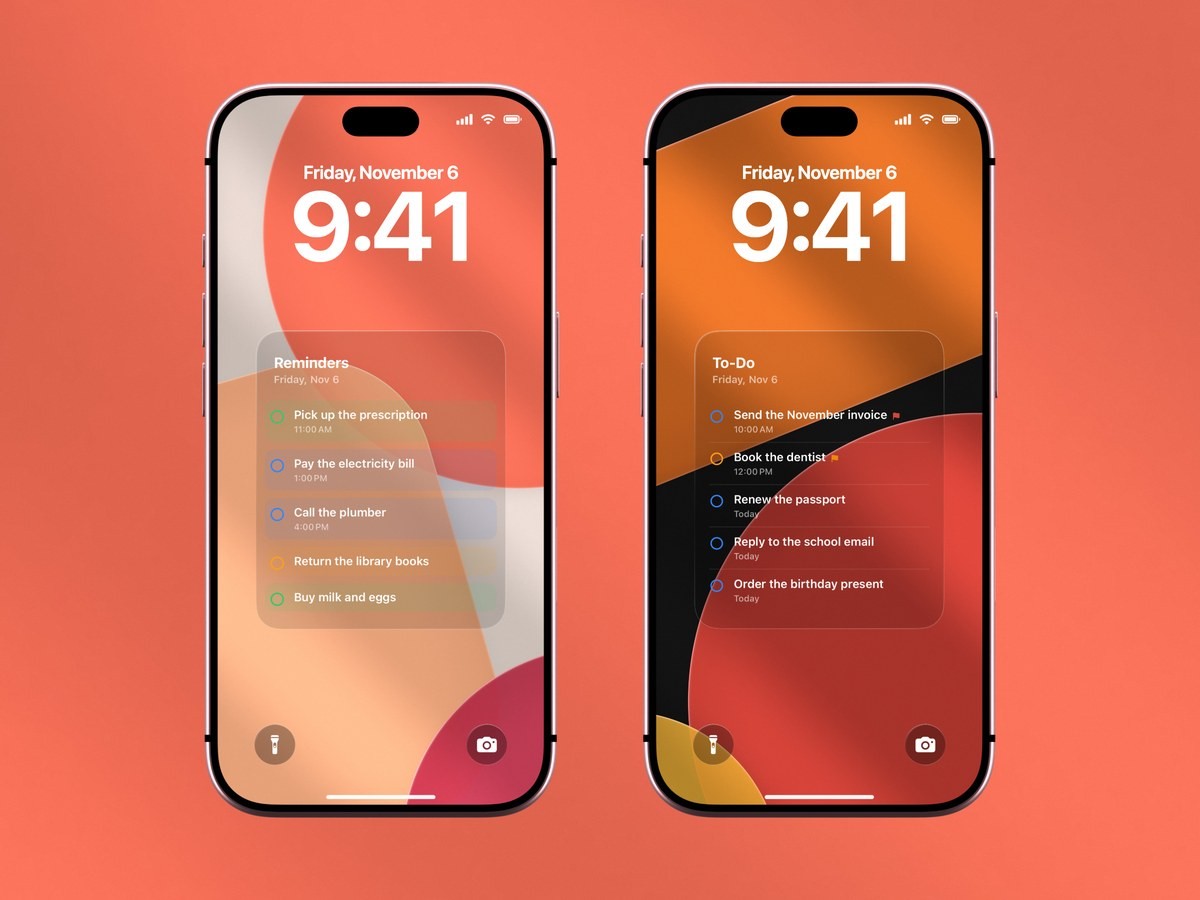
Каждая задача рисуется со временем, если оно у неё есть, и в цвете своего списка или проекта, а у задач Todoist сохраняются флажки приоритета. Задачи Todoist без времени помечены как «Сегодня», поэтому карточка читается в том же порядке, что и твой день. Часы, уведомления и виджеты экрана блокировки, как обычно, остаются поверх обоев.
Карточка нарисована прямо на картинке, поэтому она может быть намного больше любого виджета: в ней помещается около пяти задач, и их легко прочитать с вытянутой руки. Задача, выполненная в обед, исчезнет с обоев при следующем обновлении или через секунду-другую после того, как ты вручную запустишь команду.
Какой макет подходит к твоему списку
Подумай, с каким вопросом ты берёшь телефон. Если это «что мне ещё сделать», хватит простого списка. Если это «как выглядит мой день», задачам место под событиями.
- Только «Напоминания»
Один список, например «Сегодня» или «Покупки», в аккуратной карточке. Какой список ты выберешь, важнее стиля, а как его выбрать, объясняет гайд про напоминания на экране блокировки.
- Задачи Todoist
Сегодня, ближайшие дни или один проект, с приоритетами. В Calendarly тринадцать стилей для Todoist, и гайд по Todoist разбирает их все.
- Задачи под календарём
События сверху, дела под ними, для дней, которые наполовину состоят из встреч и наполовину из поручений. Смотри календарь и напоминания на одном экране блокировки.
- Короткий список, который не меняется
Список вещей в поездку или три цели на месяц можно оформить заметкой и вписать текст вручную. Идеи для таких списков есть в гайде о том, как держать список всегда на виду.
Что iOS умеет без приложений
Способов два. Первый способ: виджет. Нажми и удерживай экран блокировки, нажми «Настроить», коснись поля под часами и добавь «Напоминания» или виджет своего приложения с задачами, если такой есть. Все шаги есть в инструкции Apple о виджетах. Виджет обновляется в ту же секунду, как меняется список, а в свежих версиях iOS видимую задачу можно отметить, не разблокируя телефон.
Второй способ: фото со списком, написанным в «Разметке» или любом фоторедакторе и поставленным на обои. Размер и шрифт выбираешь ты, но с задачами такая картинка никак не связана, так что после каждого выполненного дела её придётся делать заново.
| Виджет «Напоминаний» | Calendarly | |
|---|---|---|
| Сколько задач видно | Верх одного списка | Около пяти, в читаемом размере |
| Списки | Один на виджет | Выбранные списки «Напоминаний» или Todoist |
| Место | Полоска под часами | Весь экран блокировки |
| Календарь рядом | Отдельный виджет | События и задачи в одной карточке |
| Внешний вид | Системный стиль | 156 макетов, твои цвета и фоны |
| Обновление | В реальном времени | Каждое утро или в любой момент вручную |
| Цена | Встроен в iOS | Бесплатная загрузка, 99 макетов бесплатно |
Впрочем, виджет и обои отлично уживаются вместе. Оставь виджет для той задачи, которую вот-вот отметишь, а весь остальной список пусть показывают обои позади него. Если виджет показывает не те задачи, его настройки разобраны в гайде по виджету «Напоминаний».
Как написать список, который ты будешь читать и через неделю
На экран блокировки смотрят примерно секунду, с вытянутой руки и часто при плохом свете. Список, написанный без оглядки на это, за несколько дней сливается с фоном, каким бы приложением он ни был нарисован.
- Не больше пяти пунктов
Показывай несколько ближайших задач, а остальные оставь в приложении, где их можно сортировать и искать.
- Начинай с глагола
«Записаться к стоматологу» говорит, что делать. «Стоматолог» заставляет каждый раз заново соображать, в чём задача.
- Убери дела на когда-нибудь
Задача, которую сегодня всё равно не сделать, выталкивает с экрана сегодняшние дела. Поставь ей дату попозже или перенеси в другой список.
- Помни, кто может это видеть
Любой, у кого в руках твой телефон, прочитает экран блокировки без Face ID. Задачи про здоровье, деньги или других людей формулируй нейтрально или не выводи этот список на обои.
Если список меняется в течение дня
Для большинства списков хватает одного обновления утром. Если твой меняется часто, добавь в ту же автоматизацию в «Быстрых командах» второе время, например после обеда, или запускай команду вручную, когда хочешь, чтобы экран догнал список.
Для живой части у Calendarly есть бесплатные виджеты и Эфир активности. Задачу из «Напоминаний» или Todoist можно отметить прямо там, и она станет выполненной в приложении, откуда пришла. Задачи читаются и рисуются на iPhone, а у Calendarly нет ни аккаунта, ни сервера, который бы их видел.
Источники
Частые вопросы
Да. Calendarly рисует задачи из «Напоминаний» или Todoist на обоях и перерисовывает их каждое утро. Без приложений можно поставить виджет «Напоминаний» для одной-двух задач или напечатать список на фото.
Нажми и удерживай экран блокировки, нажми «Настроить», коснись поля под часами и выбери «Напоминания» или своё приложение с задачами. Нажми на виджет, чтобы выбрать, какой список он показывает.
Да, в виде обоев. Виджету на экране блокировки хватает места на верх одного списка, а макет с задачами в Calendarly показывает около пяти задач в читаемом размере.
Виджет обновляется сразу. Обои обновятся при следующем запуске по расписанию или когда ты запустишь команду вручную.
Да. Подключи Todoist в Calendarly и выбери задачи на сегодня, на ближайшие дни или один проект. «Напоминания» Apple работают без всяких подключений.
Да. В некоторых макетах Calendarly сверху стоят события дня, а под ними твои напоминания или задачи Todoist.
Calendarly можно скачать бесплатно, и 99 из 156 макетов бесплатны, как и виджеты, Эфир активности и ежедневное обновление. Calendarly Pro открывает все макеты и возможность ставить на фон свои фото.
Нет. Обои остаются обычной картинкой, а чтобы нарисовать их, раз в день нужна секунда-другая.



