
iPhone kilit ekranına takvim ekleme nasıl yapılır?
Apple’ın widget’ı tek bir etkinlik gösterir. Calendarly bütün gününü, haftanı ya da ayını kilit ekranına koyar ve her sabah yeniden çizer. Yaklaşık beş dakikalık kurulumu adım adım anlatıyoruz.
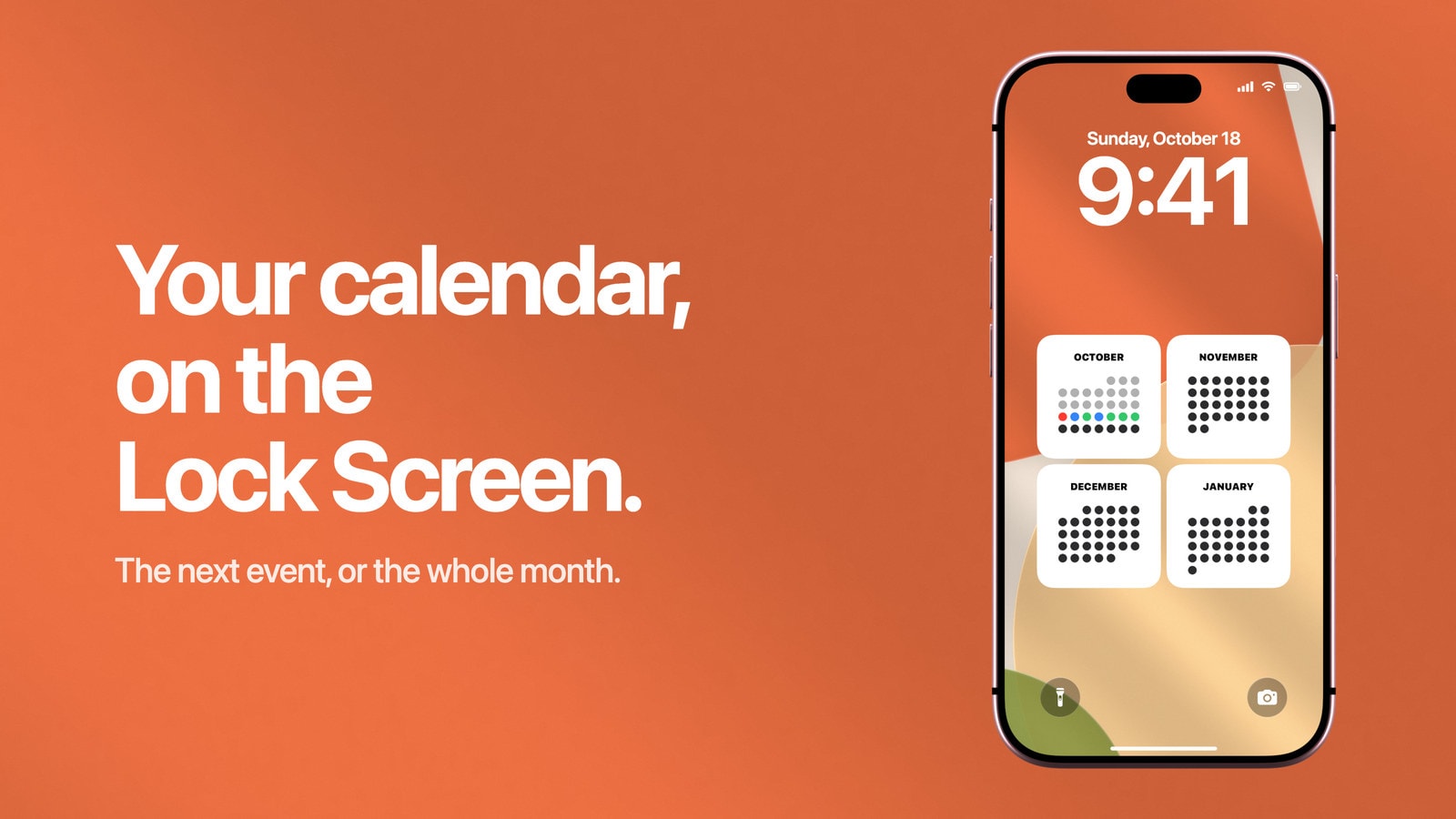
iPhone kilit ekranına takvim eklemenin en kolay yolu, takvimini duvar kâğıdı yapmak. Calendarly, Takvim uygulamasındaki gününü, haftanı ya da ayını kilit ekranı için bir duvar kâğıdına çizer ve Apple’ın Kestirmeler uygulamasındaki bir otomasyonla her sabah yeniler; üzerindeki tarih ve etkinlikler böylece hep bugünün olur. Apple’ın kendi Takvim widget’ı (iPhone’daki adıyla araç takımı) saatin altına sıradaki etkinliğini ekleyebilir, gösterdiği de bundan ibaret.
Widget’ı denediysen insanların neden daha büyük bir şey aradığını zaten biliyorsun. Sıradaki etkinliği aşağı yukarı bir bildirim yüksekliğindeki bir şeritte gösterir. Dört toplantılı bir sabah orada tek toplantılı bir sabahla aynı görünür, doğum günleri ya da izin günleri ise hiç çıkmaz.
Bu rehberde Calendarly’nin kilit ekranına neler koyduğunu ve yaklaşık beş dakikada nasıl kurulduğunu göreceksin. Ardından hangi düzenin hangi tür haftaya uyduğuna ve Apple’ın widget’ının hâlâ nerede işe yaradığına bakacağız.
Kilit ekranında takvim nasıl görünür
Calendarly’de takvim, duvar kâğıdının ta kendisi. Bir düzen seçersin, uygulama da gerçek etkinliklerini iPhone’unun ekranına birebir uyan boyutta bu düzene çizer: saatler kenarda, başlıklar takvimlerinin renklerinde, tüm gün etkinlikleri günün en üstünde. Kilit ekranındaki saat ve tarih her zamanki yerinde kalır; bildirimler ve widget’lar da alışık olduğun gibi üstte durur.
Her sabah seçtiğin saatte, Apple’ın Kestirmeler uygulamasındaki bir otomasyon Calendarly’den yeni bir resim ister ve onu duvar kâğıdı yapar. Bu bir iki saniye sürer ve telefon cebindeyken olur. Saat sekizde baktığın kilit ekranı bugünü gösterir, yarın da yarını.
Calendarly, Takvim uygulamasıyla aynı takvimleri okur; iCloud, Google, Outlook ve Exchange hesapları iPhone’unla eşzamanlandığı anda görünür. Apple’ın Anımsatıcılar uygulaması ve Todoist de etkinliklerin yanında yer alabilir. Böylece tek bakışta hem planladıklarını hem de hâlâ yapman gerekenleri görürsün.
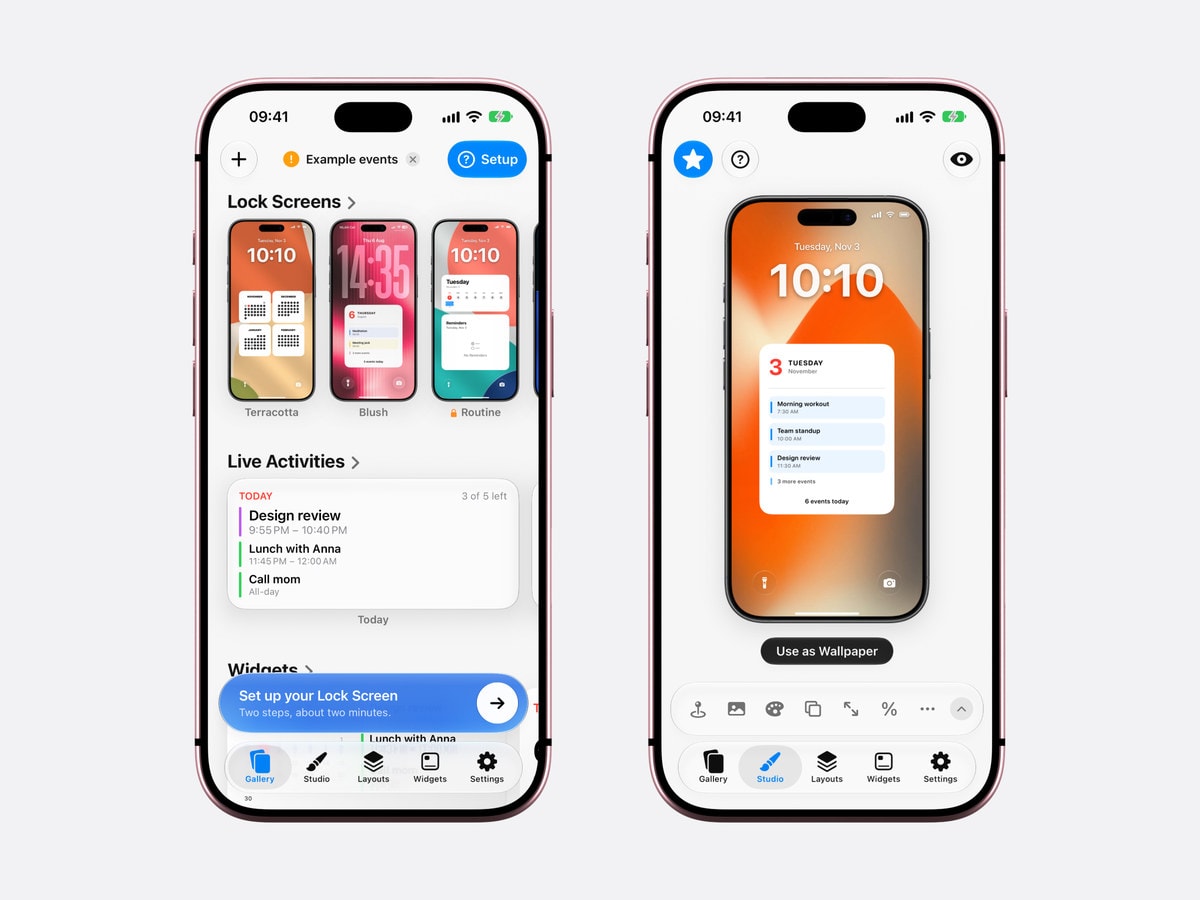
iPhone kilit ekranına takvim ekleme: Calendarly ile adım adım
Kurulum yaklaşık beş dakika sürer ve yalnızca bir kez yapılır.
- 1Calendarly’yi indir
Calendarly’yi App Store’dan indir. Uygulama ücretsizdir, iOS 16.6 veya üstü gerektirir ve hesap istemez.
- 2Takvimlerine erişim izni ver
Uygulama sorduğunda takvimlerine erişim izni ver. Calendarly onları iPhone’un üzerinde okur; hangilerinin duvar kâğıdında görüneceğini sonra seçebilirsin.
- 3Galeri’den bir düzen seç
Her düzen orada gerçek bir kilit ekranında gösterilir. Bugün, önümüzdeki birkaç gün, hafta, ay ya da aynı anda birkaç ay: açmak için birine dokun.
- 4Stüdyo’da kendine göre ayarla
Arka planı, renkleri, yazı tipini ve kartın ne göstereceğini değiştir. Önizleme sen değiştirdikçe, içinde kendi etkinliklerinle yeniden çizilir.
- 5Duvar Kâğıdı Yap’a dokun
İlk seferde Calendarly, Update Calendarly Wallpaper adlı kestirmesini Kestirmeler uygulamasına ekler ve onu her sabah çalıştıracak tek otomasyonu kurarken sana adım adım eşlik eder. Elle hiçbir şey oluşturman gerekmez.
- 6Telefonunu kilitle
Takvimin artık kilit ekranında. Yarın sabah da yeni günle yeniden çizilir.
Otomasyon yalnızca fotoğraflı bir duvar kâğıdını değiştirebilir. Kilit ekranında Apple’ın Astronomi ya da Hava Durumu gibi dinamik duvar kâğıtlarından biri varsa önce fotoğraflı bir kilit ekranına geç. Bunun nerede yapıldığını Apple’ın özel kilitli ekran yaratma rehberi gösteriyor. Arka planda neler olup bittiğini merak ediyorsan otomasyonların nasıl çalıştığını da Kestirmeler’de kişisel otomasyon rehberi anlatıyor.
Hangi düzeni seçmeli
Telefonu eline aldığında kendine sorduğun soruyu yanıtlayan düzeni seç. Çoğu kişi için bu soru “bugün ne var, saat kaçta?” olur. O yüzden bir gün düzeniyle başla, günlerin başka bir düzen istiyorsa bir hafta sonra değiştir. Değiştirmek iki dokunuş sürer ve sabah güncellemesi çalışmaya devam eder.
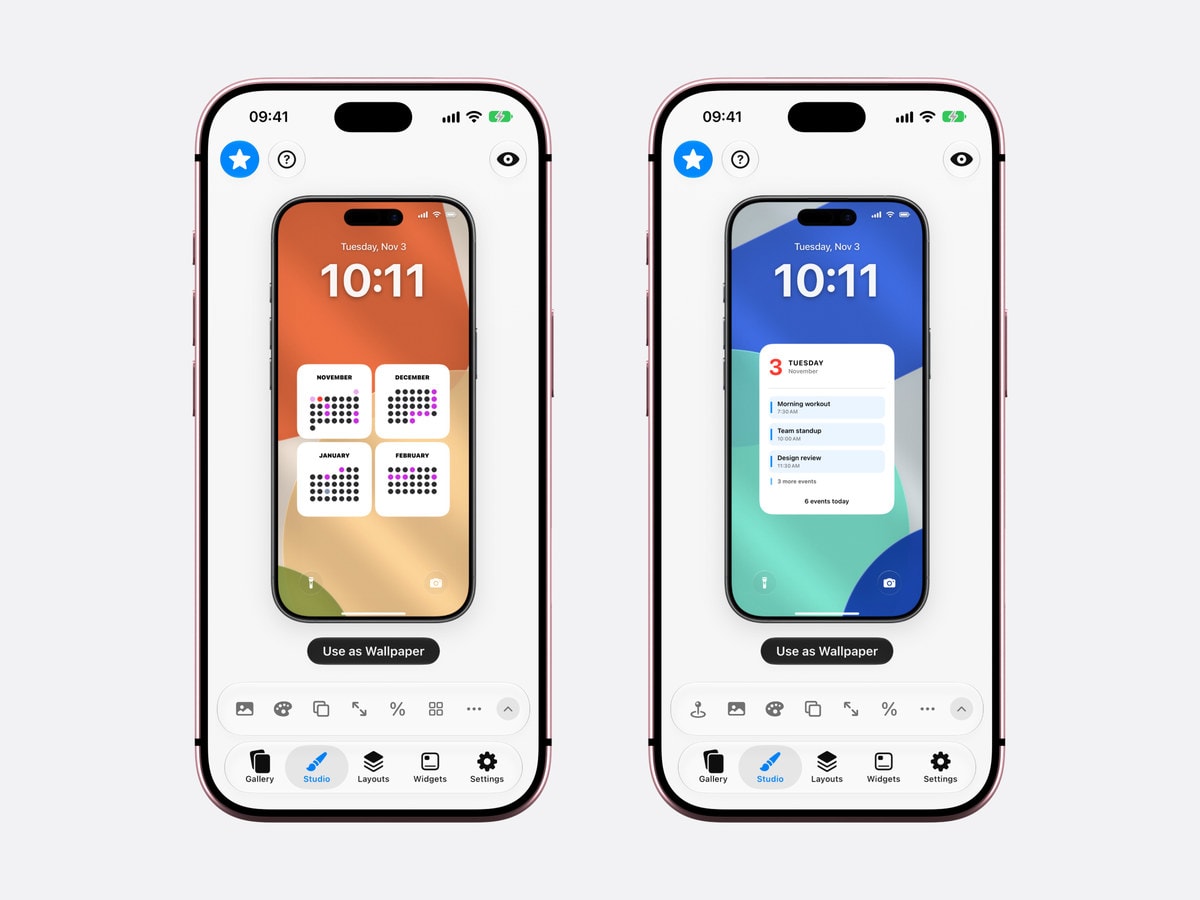
- Bugün, saat saat
Büyük bir tarihin altında sıradaki etkinlikler ve saatleri. Çoğu kişi için en iyi başlangıç, uzun başlıklara da en çok yer burada kalır. Ayrıntısı günlük program duvar kâğıtları rehberinde.
- Önümüzdeki birkaç gün
Bugün ve sonraki günler, boş günler dahil, tek bir listede. Böylece daha pazartesiden perşembenin yoğun geçeceğini görürsün.
- Hafta
Vardiyalar, dersler ve günleri birbirine hiç benzemeyen herkes için yedi günlük bir tablo. Haftalık program ve ders programı rehberlerine göz at.
- Ay ve ötesi
Bir ay, birkaç ay ya da bütün yıl. Burada amaç her randevuyu okumaktan çok boş günleri ve son teslim tarihlerini fark etmek. Bunu en uca yıl ilerlemesi düzenleri taşıyor.
- Etkinlikler ve yapılacaklar bir arada
Üstte takvim, altında anımsatıcılar ya da Todoist görevleri; yarısı toplantı, yarısı ayak işiyle geçen günler için. Ayrıntılar takvim ve anımsatıcılar tek kilit ekranında rehberinde.
Görünüş senin için program kadar önemliyse estetik takvim duvar kâğıtları rehberi kâğıt ve mürekkepten cama ve kendi fotoğraflarına kadar bütün stilleri tek tek anlatıyor.
Yerleşik Takvim widget’ı neden yetmiyor
Apple kilit ekranı widget’larını iOS 16 ile getirdi, Takvim uygulamasının da birkaç widget’ı var. Dikdörtgen olanı, Sıradaki, bir sonraki etkinliğini saatiyle gösterir; daha küçük olanı da tarihi. Eklemek için kilit ekranını basılı tut, Özelleştir’e dokun, ardından saatin altındaki alana dokunup Takvim’i seç. Adımların tamamı Apple’ın araç takımı ekleme ve düzenleme rehberinde.
Widget, sırada ne olduğunu söylemekte iyi iş çıkarır. Daha fazlası için yeri yetmez:
| Takvim widget’ı | Calendarly | |
|---|---|---|
| Gösterilen etkinlikler | Yalnızca sıradaki | Bütün gün, hafta ya da ay |
| Tüm gün etkinlikleri | Hiç gösterilmez | Günün en üstünde |
| Anımsatıcılar ve yapılacaklar | Ayrı bir widget, tek liste | Etkinliklerinin yanında, Anımsatıcılar’dan ya da Todoist’ten |
| Alan | Saatin altında bir şerit | Bütün kilit ekranı |
| Görünüm | Sistem stili | 156 düzen, senin renklerin ve arka planların |
| Güncelleme | Canlı | Her sabah ya da istediğin zaman |
| Fiyat | Yerleşik | İndirmesi ücretsiz, 99 düzen ücretsiz |
İnsanları en çok şaşırtan, tüm gün etkinliklerinin görünmemesi, çünkü günü asıl şekillendiren onlar: bir doğum günü, bir son teslim tarihi, bir izin günü, bir uçuş. Seninkiler kayboluyor gibiyse kilit ekranındaki takvim widget’ının neden etkinlik göstermediğine bak.
İkisi birlikte de iyi çalışır. Sırada ne olduğunu canlı görmek için Sıradaki’ni widget satırında tut, günün geri kalanını da arkada Calendarly taşısın.
Google Takvim, Outlook ve paylaşılan takvimler
Calendarly, iPhone’undaki Takvim uygulaması ne okuyorsa onu okur. Google, Outlook ya da iş hesabı eklemek için Ayarlar > Uygulamalar > Takvim > Takvim Hesapları yolunu izle. iOS 17 ve öncesinde yol Ayarlar > Takvim > Hesaplar. Apple’ın e-posta, kişiler ve takvim hesapları rehberi her sağlayıcıyı ayrı ayrı anlatıyor.
Paylaşılan aile takvimleri, abone olduğun tatil takvimleri ve iPhone’un Kişiler’deki doğum günlerinden kendiliğinden oluşturduğu Yaş Günleri takvimi de aynı şekilde çalışır. Hangilerinin duvar kâğıdında görüneceğini Calendarly’de sen seçersin; kalabalık bir ortak takvim böylece uygulamada kalır, kilit ekranına çıkmaz.
Gün içinde güncel tutmak
Takvim duvar kâğıdı belli saatlerde yeniden çizilir, yani öğlen saati değiştirilen bir toplantı bir sonraki güncellemede görünür. Çoğu kişiye sabah bir kez güncellenmesi yeter. Günün sık değişiyorsa Kestirmeler’deki aynı otomasyona ikinci bir saat ekle, örneğin öğle yemeğinden sonrasını; ya da her şeyin birbirine girdiği o nadir günlerde kestirmeyi elle çalıştır.
Canlı bir görünüm istersen Calendarly’nin ücretsiz Canlı Etkinlikleri de var; bugünün sıradaki etkinliklerini gün boyunca kilit ekranında tutarlar. Uygulama ana ekran ve kilit ekranı için ücretsiz widget’lar da sunar. İyi bir ikili şöyle: günün genel hatları için duvar kâğıdı, sırada ne olduğu için bir Canlı Etkinlik.
Kilit ekranını kimler görebilir
Kilit ekranındaki her şeyi, telefonu eline alan herkes Face ID olmadan okuyabilir. Çoğu takvim için bunun bir sakıncası yok. Doktor randevuları ya da özel kalmasını istediğin şeyler için Takvim uygulamasında etkinliklere sade başlıklar ver ya da o takvimi Calendarly’de duvar kâğıdının dışında bırak.
Takviminin kendisi ise telefondan hiç çıkmaz. Calendarly resmi iPhone’un üzerinde çizer, hesap gerektirmez ve etkinliklerinle ilgili hiçbir yere hiçbir şey göndermez.
Kaynaklar
- Apple Destek: Araç takımlarını iPhone’unuza ekleme ve düzenleme
- iPhone Kullanma Kılavuzu: Özel bir iPhone kilitli ekranı yaratma
- Kestirmeler Kullanma Kılavuzu: iPhone’daki veya iPad’deki Kestirmeler’de yeni bir kişisel otomasyon yaratma
- iPhone Kullanma Kılavuzu: iPhone’da e-posta, kişiler ve takvim hesaplarını ayarlama
Sık sorulan sorular
Calendarly’yi yükle, bir düzen seç, Duvar Kâğıdı Yap’a dokun ve uygulama sorduğunda sabah güncellemesini aç. Takvimin duvar kâğıdı olur ve her sabah yeniden çizilir. Yalnızca sıradaki etkinliği görmek istiyorsan Apple’ın Takvim widget’ı da iş görür.
Evet, duvar kâğıdı olarak. iOS’te kilit ekranı için aylık widget yok, ama Calendarly’nin ay ve çok aylı düzenleri bütün ayı, bugünü işaretleyerek oraya koyar.
Evet. Kestirmeler’deki bir otomasyon onu her gün seçtiğin saatte yeniden çizer. İstersen başka saatler ekleyebilir ya da dilediğin an elle çalıştırabilirsin.
Evet. Calendarly tüm gün etkinliklerini günün en üstüne çizer. Apple’ın kilit ekranındaki Takvim widget’ı ise bunları hiç göstermez.
Evet, hesap iPhone’daki Takvim uygulamasıyla eşzamanlandığı anda.
Evet. Takvim duvar kâğıdının bir parçası olduğu için saat, bildirimler ve kilit ekranı widget’ları her zamanki gibi üstünde durur.
İndirmesi ücretsiz, 156 düzenin 99’u da ücretsiz; aralarında gün, hafta ve ay düzenleri var. Widget’lar, Canlı Etkinlikler ve günlük güncelleme de ücretsiz. Calendarly Pro bütün düzenlerin ve arka plan olarak kendi fotoğraflarının kilidini açar.
Hayır. Otomasyon tetiklendiğinde bir iki saniye çalışır, sonra durur.



