
iPhone yapılacaklar listesi kilit ekranına nasıl eklenir?
Anımsatıcılar ya da Todoist görevlerin, kilidi açmadan gözünün önünde, her sabah kendini yeniden çizen bir duvar kâğıdında. Kurulum beş dakika.
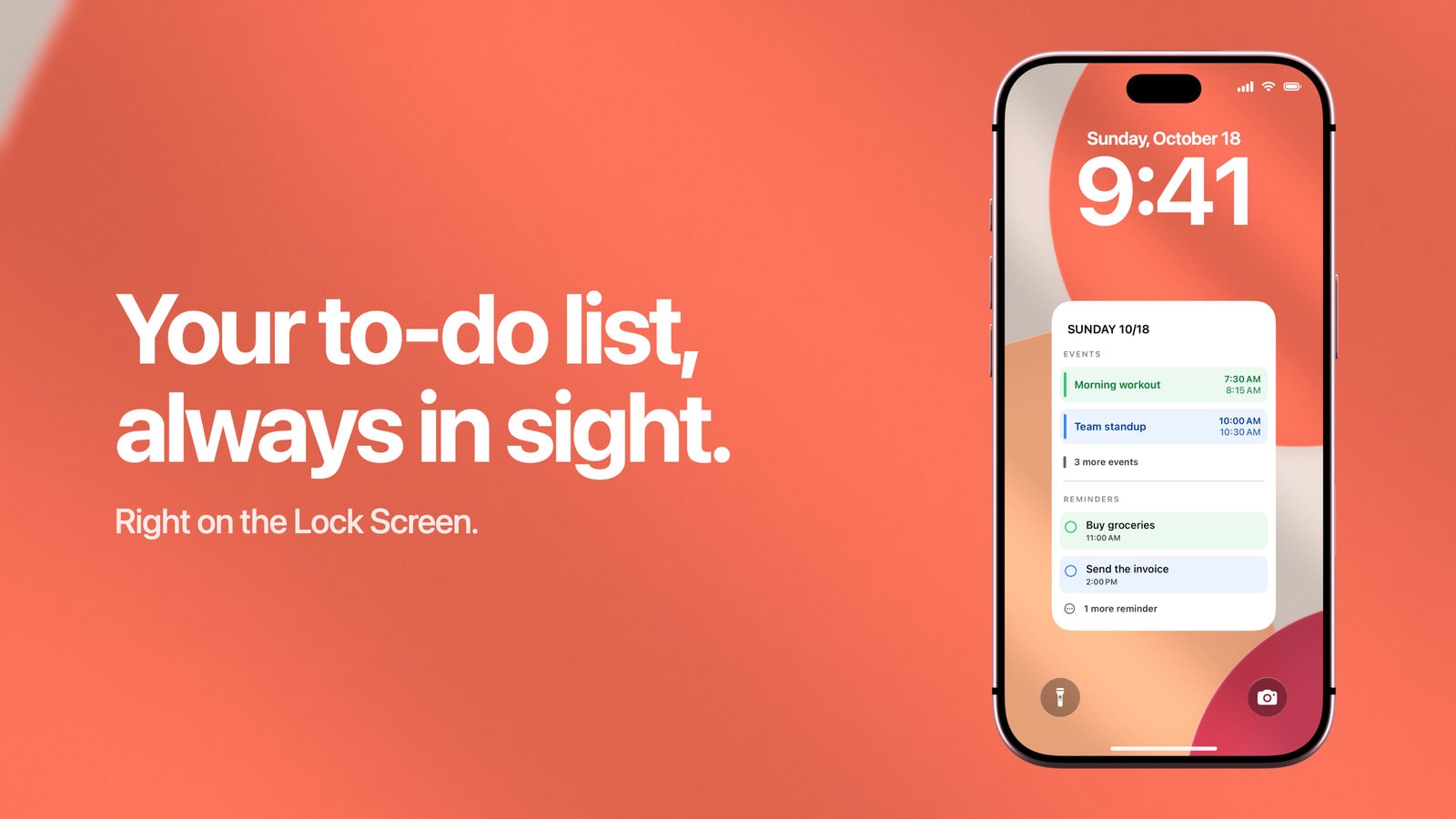
iPhone yapılacaklar listesini kilit ekranında tutmanın en basit yolu, listeyi duvar kâğıdının bir parçası yapmak. Calendarly, Apple’ın Anımsatıcılar uygulamasındaki ya da Todoist’teki görevlerini okur, sıradaki beş kadarını saatin altındaki bir karta çizer ve Kestirmeler’deki bir otomasyonla duvar kâğıdını her sabah yeniler; kilidi açmadan gördüğün liste böylece hep bugünün listesi olur. Anımsatıcılar widget’ı ise saatin altındaki sıraya bir iki görev ekleyebilir, bu da çoğu liste için çok az.
Bunu aradıysan widget’ı muhtemelen zaten denedin. Bir bildirim yüksekliğindeki bir şeritte durur, tek bir listenin ilk satırlarını gösterir ve aşağıda altı görevin daha beklediğine dair hiçbir ipucu vermez. Üzerine listeyi yazdığın bir fotoğraf daha güzel görünür, ama bir işi bitirdiğin ilk anda eskir.
Bu rehberde Calendarly’de bir görev duvar kâğıdını yaklaşık beş dakikada nasıl kuracağını ve hangi düzenin hangi listeye uyduğunu göreceksin. Sonra iOS’in hiçbir uygulama olmadan neler yapabildiğine ve gelecek hafta da okuyacağın bir listeyi nasıl yazacağına bakacağız.
iPhone yapılacaklar listesini kilit ekranına ekleme: Calendarly ile adım adım
Bir kez, birkaç dakikada kurarsın. Ondan sonra duvar kâğıdı görev uygulamanı takip eder ve sıradan bir günde ona bir daha dokunman gerekmez.
- 1Calendarly’yi indir
Calendarly’yi App Store’dan indir. Uygulama ücretsizdir, iOS 16.6 veya üstü gerektirir ve hesap açmanı istemez.
- 2Görevlerin nereden geleceğini seç
Uygulama sorduğunda Anımsatıcılar’a erişim izni ver ya da Todoist’i uygulamanın içinden bağla. Anımsatıcılar seçtiğin listeleri gösterebilir; Todoist ise bugünü, önümüzdeki birkaç günü ya da tek bir projeyi.
- 3Galeri’den bir görev düzeni seç
Galeri her düzeni gerçek bir kilit ekranında gösterir. Anımsatıcılar ve Görevler düzenleri sade listelerdir, diğerleri görevlerini günün etkinliklerinin altına yerleştirir.
- 4Stüdyo’da ayarla
Arka planı, renkleri ve yazı tipini değiştir. Önizleme sen değiştirdikçe, içinde kendi görevlerinle yeniden çizilir.
- 5Duvar Kâğıdı Yap’a dokun
İlk seferde Calendarly, Update Calendarly Wallpaper adlı kestirmesini Kestirmeler uygulamasına ekler ve onu her sabah çalıştıracak tek otomasyonu kurarken sana adım adım eşlik eder. Elle hiçbir şey oluşturman gerekmez.
- 6Telefonu kilitle
Liste artık kilit ekranında. Yarın sabah, henüz bitmemiş görevlerle yeniden çizilir.
Otomasyon yalnızca fotoğraflı bir duvar kâğıdını değiştirebilir; Astronomi ya da Hava Durumu gibi dinamik bir duvar kâğıdı kullanan kilit ekranını önce fotoğraflı bir duvar kâğıdına geçirmen gerekir. Bu ayarın nerede olduğunu Apple’ın özel kilitli ekran yaratma rehberi gösteriyor, günlük bir otomasyonun nasıl çalıştığını da Kestirmeler’de kişisel otomasyon rehberi anlatıyor.
Liste kilit ekranında nasıl görünür
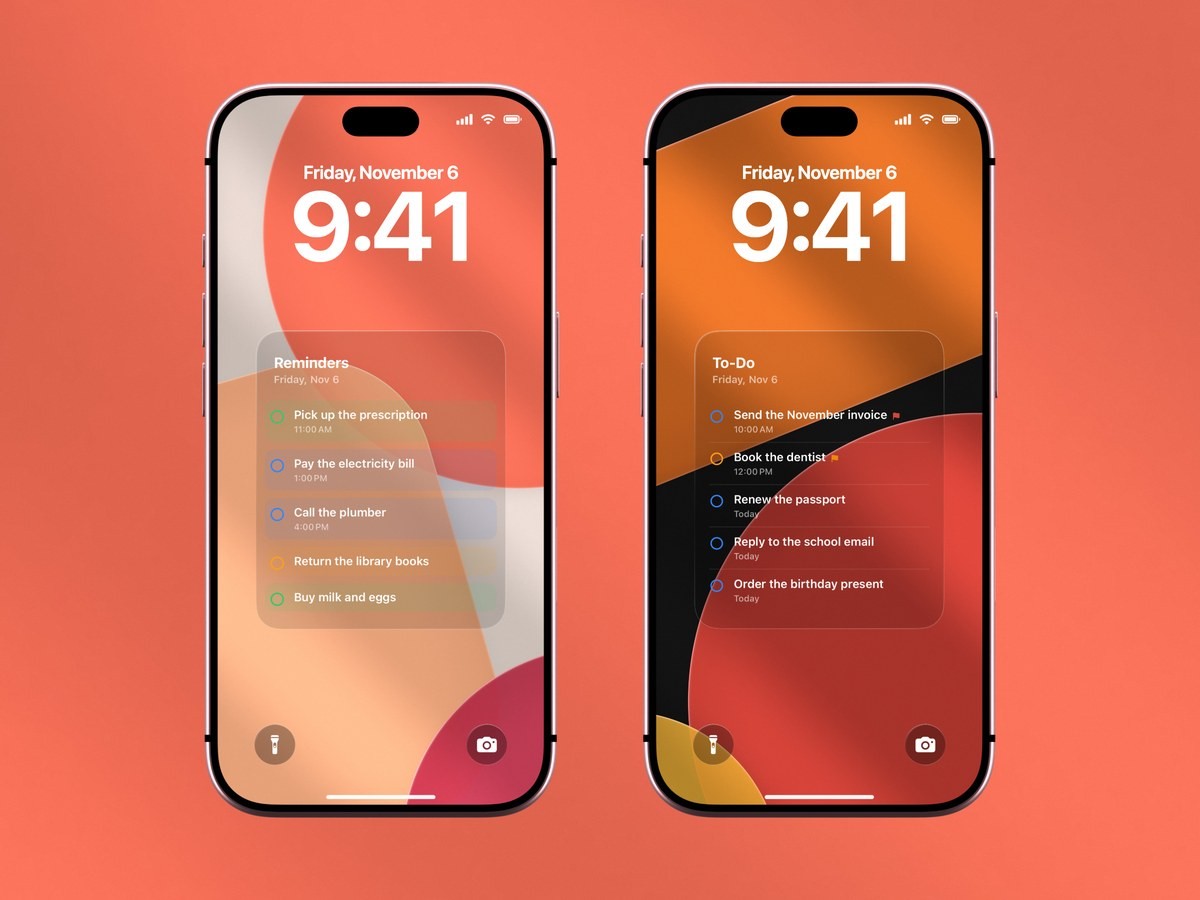
Her görev, saati varsa saatiyle, listesinin ya da projesinin renginde çizilir; Todoist öncelikleri de bayraklarını korur. Saati olmayan Todoist görevleri Bugün olarak işaretlenir, böylece kart gününle aynı sırayla okunur. Saat, bildirimler ve kilit ekranı widget’ları her zamanki gibi duvar kâğıdının üstünde durur.
Kart resmin bir parçası olduğu için herhangi bir widget’tan çok daha büyük olabilir; kol mesafesinden okunacak boyutta beş kadar göreve yer vardır. Öğlen bitirdiğin bir görev bir sonraki güncellemede duvar kâğıdından kalkar, kestirmeyi elle çalıştırırsan da bir iki saniye sonra.
Listene hangi düzen uyar
Telefonu eline aldığında kendine sorduğun soruyu düşün. Soru hâlâ ne yapman gerektiğiyse sade bir liste yeter. Günün nasıl geçeceğiyse görevlerin yeri etkinliklerinin altıdır.
- Yalnızca Anımsatıcılar
Bugün ya da Ayak İşleri gibi tek bir liste, sade bir kartta. Hangi listeyi seçtiğin stilden daha önemli; nasıl seçeceğini kilit ekranında anımsatıcılar rehberi anlatıyor.
- Todoist görevleri
Bugün, önümüzdeki günler ya da tek bir proje, öncelikleriyle birlikte. Calendarly’de on üç Todoist stili var ve Todoist rehberi hepsini tek tek gösteriyor.
- Takviminin altında görevler
Üstte etkinlikler, altta yapılacaklar; yarısı toplantı, yarısı ayak işiyle geçen günler için. Ayrıntısı takvim ve anımsatıcılar tek kilit ekranında rehberinde.
- Hiç değişmeyen kısa bir liste
Bir valiz listesi ya da ayın üç hedefi, kendi yazdığın bir not olabilir. Bu tür listeler için fikirler listeyi her an görünür tutmak rehberinde.
Uygulama yüklemeden iOS’te neler yapılabilir
İki yol var. Birincisi widget: kilit ekranını basılı tut, Özelleştir’e dokun, ardından saatin altındaki alana dokunup Anımsatıcılar’ı ya da varsa görev uygulamanın widget’ını ekle. Adımların tamamı Apple’ın araç takımı ekleme ve düzenleme rehberinde. Widget liste değiştiği anda güncellenir ve yeni iOS sürümlerinde gördüğün görevi kilidi açmadan işaretleyebilirsin.
İkincisi, üzerine listeyi yazdığın bir fotoğraf: İşaretleme’de ya da herhangi bir fotoğraf düzenleyicide hazırlayıp duvar kâğıdı yaparsın. Boyut ve yazı tipi sana kalmış, ama onu görevlerine bağlayan hiçbir şey yok; bitirdiğin her madde, resmi baştan yapmak demek.
| Anımsatıcılar widget’ı | Calendarly | |
|---|---|---|
| Gösterilen görevler | Tek listenin ilk satırları | Okunabilir boyutta beş kadar |
| Listeler | Widget başına bir tane | Seçtiğin Anımsatıcılar listeleri ya da Todoist |
| Alan | Saatin altında bir şerit | Bütün kilit ekranı |
| Yanında takvim | Ayrı bir widget | Etkinlikler ve görevler tek kartta |
| Görünüm | Sistem stili | 156 düzen, senin renklerin ve arka planların |
| Güncelleme | Canlı | Her sabah ya da istediğin zaman |
| Fiyat | Yerleşik | İndirmesi ücretsiz, 99 düzen ücretsiz |
Widget ve duvar kâğıdı birlikte de iyi çalışır. Widget’ı işaretlemek üzere olduğun tek görev için kullan, listenin geri kalanını da arkada duvar kâğıdı taşısın. Widget yanlış görevleri gösteriyorsa ayarlarını Anımsatıcılar widget’ı rehberi anlatıyor.
Gelecek hafta da okuyacağın bir liste yazmak
Kilit ekranını yaklaşık bir saniyede, kol mesafesinden ve çoğu zaman kötü ışıkta okursun. Bunu düşünmeden yazılmış bir liste, hangi uygulama çizerse çizsin birkaç gün içinde arka plana karışır.
- En fazla beş madde
Sıradaki birkaç görevi göster, gerisini sıralanıp aranabileceği uygulamada bırak.
- Ne yapacağını yaz
“Dişçiden randevu al” sana ne yapacağını söyler. Tek başına “Dişçi” ise her okuduğunda görevi kafanda yeniden kurmanı ister.
- “Bir gün” işlerini dışarıda tut
Bugün yapamayacağın bir görev, bugünün işlerini ekrandan iter. Ona daha ileri bir tarih ver ya da başka bir listeye taşı.
- Kimin görebileceğini unutma
Telefonu eline alan herkes kilit ekranını Face ID olmadan okuyabilir. Sağlık, para ya da başka insanlarla ilgili görevler için sade ifadeler kullan ya da o listeyi duvar kâğıdının dışında tut.
Gün içinde güncel tutmak
Çoğu liste için sabah tek bir güncelleme yeterli. Seninki sık değişiyorsa Kestirmeler’deki aynı otomasyona ikinci bir saat ekle, örneğin öğle yemeğinden sonrasını; ya da ekranın listene yetişmesini istediğinde kestirmeyi elle çalıştır.
Canlı kısım için Calendarly’nin ücretsiz widget’ları ve Canlı Etkinlikleri de var. Bir Anımsatıcılar ya da Todoist görevini doğrudan orada işaretleyebilirsin; görev geldiği uygulamada da tamamlanmış sayılır. Görevlerin iPhone’un üzerinde okunur ve çizilir; Calendarly’nin onları gören bir hesabı ya da sunucusu yoktur.
Kaynaklar
Sık sorulan sorular
Evet. Calendarly, Anımsatıcılar ya da Todoist görevlerini duvar kâğıdına çizer ve her sabah yeniler. Uygulama kullanmadan da bir iki görev için Anımsatıcılar widget’ını ekleyebilir ya da listeyi bir fotoğrafın üzerine yazabilirsin.
Kilit ekranını basılı tut, Özelleştir’e ve ardından saatin altındaki alana dokun, sonra Anımsatıcılar’ı ya da görev uygulamanı seç. Hangi listeyi göstereceğini seçmek için widget’a dokun.
Evet, duvar kâğıdı olarak. Kilit ekranı widget’ında tek listenin ilk satırlarına yer var; Calendarly’nin görev düzeni ise okunabilir boyutta beş kadar görev gösterir.
Widget hemen güncellenir. Duvar kâğıdı ise bir sonraki planlı çalışmada ya da kestirmeyi elle çalıştırdığında güncellenir.
Evet. Calendarly’de Todoist’i bağla ve bugünü, önümüzdeki günleri ya da tek bir projeyi seç. Apple’ın Anımsatıcılar uygulaması hiçbir şey bağlamadan çalışır.
Evet. Calendarly’nin bazı düzenleri bugünün etkinliklerini üste, anımsatıcılarını ya da Todoist görevlerini alta koyar.
Calendarly’yi indirmek ücretsiz; 156 düzeninin 99’u, widget’lar, Canlı Etkinlikler ve günlük güncelleme de ücretsiz. Calendarly Pro bütün düzenlerin ve arka plan olarak kendi fotoğraflarının kilidini açar.
Hayır. Duvar kâğıdı bir resimdir ve onu çizmek günde bir kez bir iki saniye sürer.



