
Як вивести список справ на екран блокування iPhone
Твої «Нагадування» чи завдання з Todoist перед очима ще до розблокування, на шпалерах, які щоранку перемальовуються самі. Налаштування займає п’ять хвилин.
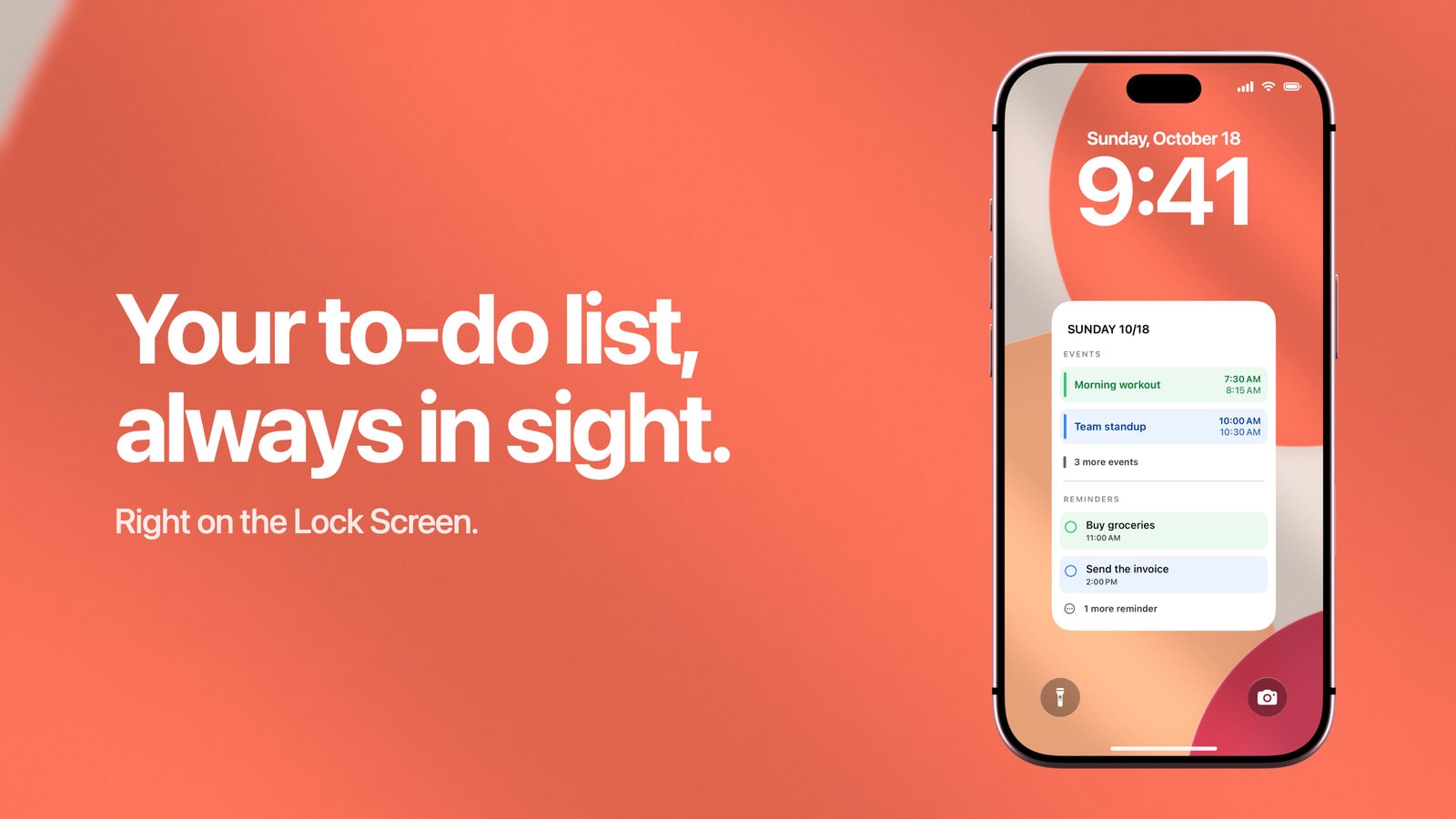
Найпростіше тримати список справ на екрані блокування iPhone, якщо зробити його частиною шпалер. Calendarly читає твої «Нагадування» від Apple або завдання з Todoist, малює приблизно п’ять найближчих завдань у картці під годинником і щоранку перемальовує шпалери через автоматизацію у «Швидких командах», тож список, який ти бачиш до розблокування, завжди сьогоднішній. Віджет «Нагадування» може додати в ряд під годинником одне-два завдання, а для більшості списків цього замало.
Якщо ти шукаєш саме це, то віджет, мабуть, уже стоїть у тебе на екрані. Він займає смужку заввишки зі сповіщення, показує верх одного списку й нічим не натякає, що нижче чекають ще шість завдань. Фото з набраним на ньому списком виглядає краще, але застаріває, щойно ти щось виконаєш.
Далі про те, як налаштувати шпалери зі справами в Calendarly приблизно за п’ять хвилин, який макет пасує до якого списку, що iOS уміє без жодного застосунку і як написати список, який ти читатимеш і наступного тижня.
Як вивести список справ на екран блокування iPhone з Calendarly
Налаштовуєш один раз, за кілька хвилин. Далі шпалери самі стежать за твоїм застосунком для справ, і у звичайний день ти їх більше не чіпаєш.
- 1Завантаж Calendarly
Встанови Calendarly з App Store. Він безкоштовний, працює на iOS 16.6 або новішій, і обліковий запис створювати не треба.
- 2Вибери, звідки братимуться завдання
Коли застосунок попросить, дозволь доступ до «Нагадувань» або підключи Todoist у самому застосунку. «Нагадування» покажуть вибрані тобою списки, а Todoist покаже завдання на сьогодні, на кілька днів уперед або один проєкт.
- 3Вибери макет зі справами в Галереї
Галерея показує кожен макет на справжньому екрані блокування. Макети «Нагадування» і «Завдання» показують простий список, а інші ставлять завдання під події дня.
- 4Підлаштуй його в Студії
Зміни фон, кольори й шрифт. Попередній перегляд оновлюється одразу, як щось змінюєш, і в ньому вже твої завдання.
- 5Натисни «Зробити шпалерами»
Першого разу Calendarly додає свою швидку команду «Update Calendarly Wallpaper» у застосунок «Швидкі команди» й проводить тебе через одну автоматизацію, яка запускає її щоранку. Нічого не доведеться збирати вручну.
- 6Заблокуй телефон
Тепер список уже на екрані блокування. Завтра вранці він перемалюється з усім, що лишилося невиконаним.
Автоматизація може замінити лише шпалери з фото, тож екран блокування з динамічними шпалерами, як-от «Астрономія» чи «Погода», спершу треба переключити на фото. Де це налаштовується, показує посібник Apple про власний замкнений екран, а його посібник з автоматизацій у «Швидких командах» пояснює, як працює щоденна автоматизація.
Як виглядає список на екрані блокування
Кожне завдання малюється з часом, якщо він є, у кольорі свого списку чи проєкту, а пріоритети Todoist зберігають свої прапорці. Завдання з Todoist без часу позначаються «Сьогодні», тож картка читається в тому самому порядку, що й твій день. Годинник, сповіщення й віджети екрана блокування, як завжди, лишаються поверх шпалер.
Оскільки картка є частиною картинки, вона може бути набагато більшою за будь-який віджет: місця вистачає приблизно на п’ять завдань, і їх легко прочитати навіть на відстані витягнутої руки. Завдання, яке ти виконаєш в обід, зникне зі шпалер після наступного оновлення або за секунду-дві після того, як ти запустиш швидку команду вручну.
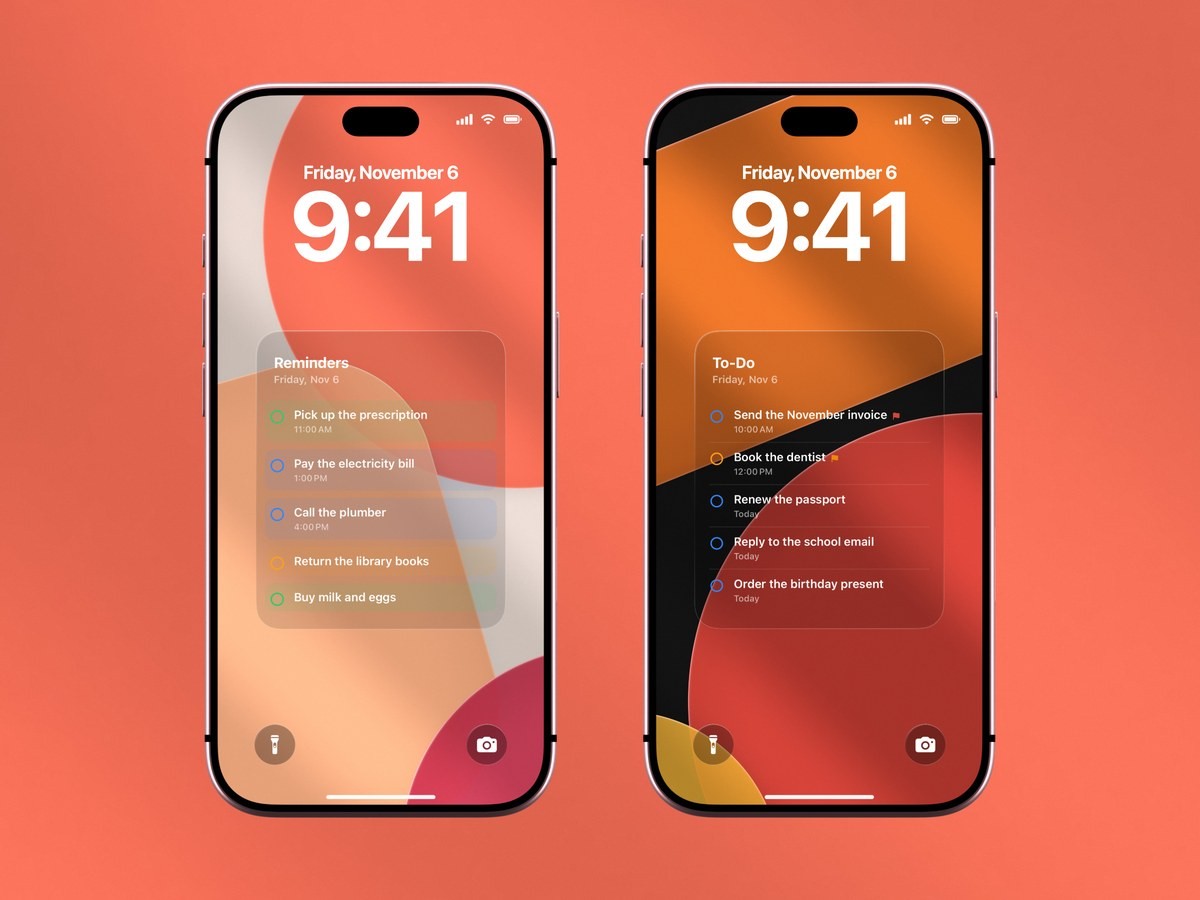
Який макет пасує до твого списку
Подумай, яке питання ти ставиш собі, коли береш телефон. Якщо це «що ще треба зробити», вистачить простого списку. Якщо ж хочеш знати, який у тебе сьогодні день, завданням місце під подіями.
- Лише «Нагадування»
Один список, наприклад «Сьогодні» чи «Покупки», в акуратній картці. Вибір списку важить більше за стиль, а як його зробити, пояснює стаття про нагадування на екрані блокування.
- Завдання з Todoist
Сьогодні, кілька днів уперед або один проєкт, із пріоритетами. У Calendarly тринадцять стилів для Todoist, і посібник про Todoist показує їх усі.
- Завдання під календарем
Угорі стоять події, під ними справи, для днів, які наполовину складаються із зустрічей, а наполовину з дрібних справ. Дивись календар і нагадування на одному екрані блокування.
- Короткий список, що не змінюється
Список речей у дорогу чи три цілі на місяць можна зробити нотаткою, яку ти пишеш сам. Ідеї для таких списків є у статті про те, як тримати список справ завжди на видноті.
Що iOS уміє без застосунку
Є два способи. Перший дає віджет: натисни й утримуй екран блокування, торкни «Налаштувати», потім поле під годинником і додай «Нагадування» або віджет свого застосунку для справ, якщо такий є. Усі кроки є в посібнику Apple про віджети. Віджет оновлюється, щойно змінюється список, а в нових версіях iOS завдання, яке видно, можна відмітити, не розблоковуючи телефон.
Другий спосіб: фото з написаним на ньому списком, зроблене в «Розмітці» чи будь-якому фоторедакторі й поставлене на шпалери. Розмір і шрифт вибираєш сам, але з твоїми завданнями картинку ніщо не пов’язує, тож після кожного виконаного завдання її доведеться робити заново.
| Віджет «Нагадування» | Calendarly | |
|---|---|---|
| Скільки завдань видно | Верх одного списку | Близько п’яти, у читабельному розмірі |
| Списки | Один на віджет | Вибрані списки «Нагадувань» або Todoist |
| Місце | Смужка під годинником | Увесь екран блокування |
| Календар поруч | Окремий віджет | Події й завдання в одній картці |
| Вигляд | Системний стиль | 156 макетів, твої кольори й фони |
| Оновлення | Наживо | Щоранку або коли запустиш сам |
| Ціна | Вбудований | Безкоштовне завантаження, 99 безкоштовних макетів |
Віджет і шпалери до того ж добре доповнюють одне одного. Тримай віджет для того одного завдання, яке ось-ось відмітиш, а решту списку хай показують шпалери за ним. Якщо віджет показує не ті завдання, посібник про віджет «Нагадування» розповідає про його налаштування.
Як написати список, який ти читатимеш і наступного тижня
Екран блокування читають приблизно за секунду, на відстані витягнутої руки й часто при поганому світлі. Список, написаний без урахування цього, за кілька днів зливається з фоном, хоч би який застосунок його малював.
- Не більше п’яти пунктів
Показуй кілька найближчих завдань, а решту лиши в застосунку, де її можна сортувати й шукати.
- Починай із дієслова
«Записатися до стоматолога» одразу каже, що робити. «Стоматолог» щоразу змушує згадувати, що ж там за справа.
- Справи на колись тримай окремо
Завдання, яке сьогодні не зробити, витісняє з екрана сьогоднішні справи. Дай йому пізнішу дату або перенеси в інший список.
- Пам’ятай, хто може це бачити
Будь-хто з твоїм телефоном у руках прочитає екран блокування без Face ID. Завдання про здоров’я, гроші чи інших людей формулюй нейтрально або прибери цей список зі шпалер.
Як тримати список актуальним протягом дня
Для більшості списків вистачає одного ранкового оновлення. Якщо твій список часто змінюється, додай до тієї ж автоматизації у «Швидких командах» другий час, наприклад після обіду, або запускай швидку команду вручну, коли хочеш, щоб екран наздогнав зміни.
Для того, що має оновлюватися одразу, у Calendarly є ще безкоштовні віджети й Дії наживо. Завдання з «Нагадувань» або Todoist можна відмітити просто там, і воно позначиться виконаним у застосунку, з якого прийшло. Твої завдання читаються й малюються на iPhone, а в Calendarly немає ні облікового запису, ні сервера, який би їх бачив.
Джерела
Часті запитання
Так. Calendarly малює твої «Нагадування» або завдання з Todoist на шпалерах і щоранку їх перемальовує. Без застосунку можна поставити віджет «Нагадування» для одного-двох завдань або набрати список на фото.
Натисни й утримуй екран блокування, торкни «Налаштувати», потім поле під годинником і вибери «Нагадування» або свій застосунок для справ. Торкни віджет, щоб вибрати, який список він показує.
Так, як шпалери. Віджет на екрані блокування вміщує верх одного списку, а макет зі справами в Calendarly показує близько п’яти завдань у читабельному розмірі.
Віджет оновлюється одразу. Шпалери оновлюються під час наступного запланованого запуску або коли ти запускаєш швидку команду вручну.
Так. Підключи Todoist у Calendarly й вибери сьогодні, кілька днів уперед або один проєкт. «Нагадування» від Apple працюють без жодного підключення.
Так. Деякі макети Calendarly ставлять угорі сьогоднішні події, а під ними твої нагадування чи завдання з Todoist.
Calendarly можна завантажити безкоштовно, і 99 із 156 макетів безкоштовні, як і віджети, Дії наживо та щоденне оновлення. Calendarly Pro відкриває всі макети й власні фото як фон.
Ні. Шпалери є звичайною картинкою, і щоб її намалювати, вистачає секунди-двох раз на день.



