
Як вивести календар на екран блокування iPhone
Віджет Apple показує одну подію. Calendarly виводить на екран блокування весь день, тиждень або місяць і щоранку малює його заново. Ось як налаштувати це приблизно за п’ять хвилин.
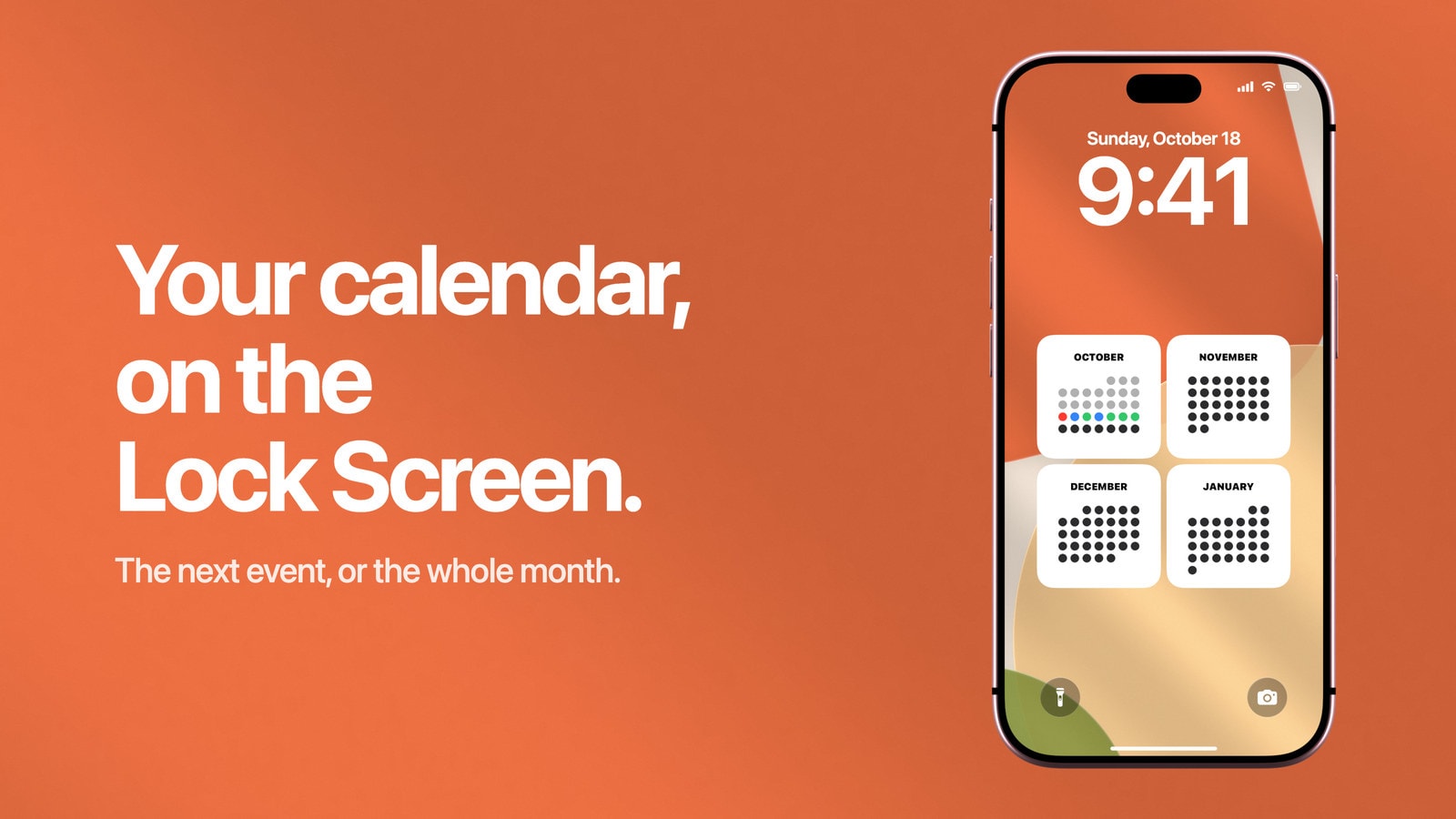
Щоб вивести календар на екран блокування iPhone, найпростіше зробити його шпалерами. Calendarly малює твій день, тиждень або місяць із застосунку «Календар» на шпалерах екрана блокування і щоранку перемальовує їх через автоматизацію у «Швидких командах» від Apple, тож дата й події на них завжди сьогоднішні. Вбудований віджет «Календар» від Apple може показати під годинником наступну подію, і на цьому його можливості закінчуються.
Якщо цей віджет у тебе вже стоїть, ти знаєш, чому люди шукають щось більше. Він показує наступну подію в смужці заввишки зі сповіщення, тож ранок із чотирма зустрічами виглядає так само, як ранок з однією, а дні народження й вихідні там не з’являються взагалі.
Далі про те, що саме Calendarly виводить на екран блокування, як налаштувати все приблизно за п’ять хвилин, який макет пасує до якого тижня і де віджет Apple усе ще на своєму місці.
Як виглядає календар на екрані блокування
З Calendarly календар і є шпалерами екрана блокування (в iOS він зветься «Замкнений екран»). Ти вибираєш макет, і застосунок малює в ньому твої справжні події точно під розмір екрана твого iPhone: час збоку, назви в кольорах твоїх календарів, цілоденні події вгорі дня. Годинник і дата iOS лишаються на звичних місцях, а сповіщення й віджети, як завжди, з’являються поверх.
Щоранку в обраний тобою час автоматизація у «Швидких командах» просить у Calendarly свіжу картинку й ставить її на шпалери. Це займає секунду-дві й відбувається, поки телефон у кишені, тож о восьмій екран блокування вже показує сьогоднішній день, а завтра покаже завтрашній.
Calendarly читає ті самі календарі, що й застосунок «Календар», тож облікові записи iCloud, Google, Outlook і Exchange з’являються, щойно синхронізуються з iPhone. Поруч із подіями можуть стояти «Нагадування» від Apple і Todoist, і одним поглядом ти охоплюєш і заплановане, і те, що ще треба зробити.
Як вивести календар на екран блокування за допомогою Calendarly
Налаштування займає приблизно п’ять хвилин, і робити його треба лише раз.
- 1Завантаж Calendarly
Встанови Calendarly з App Store. Він безкоштовний, працює на iOS 16.6 або новішій і не просить жодного облікового запису.
- 2Дозволь доступ до календаря
Коли застосунок попросить, дозволь доступ до календарів. Calendarly читає їх просто на iPhone, а які з них з’являться на шпалерах, вибереш пізніше.
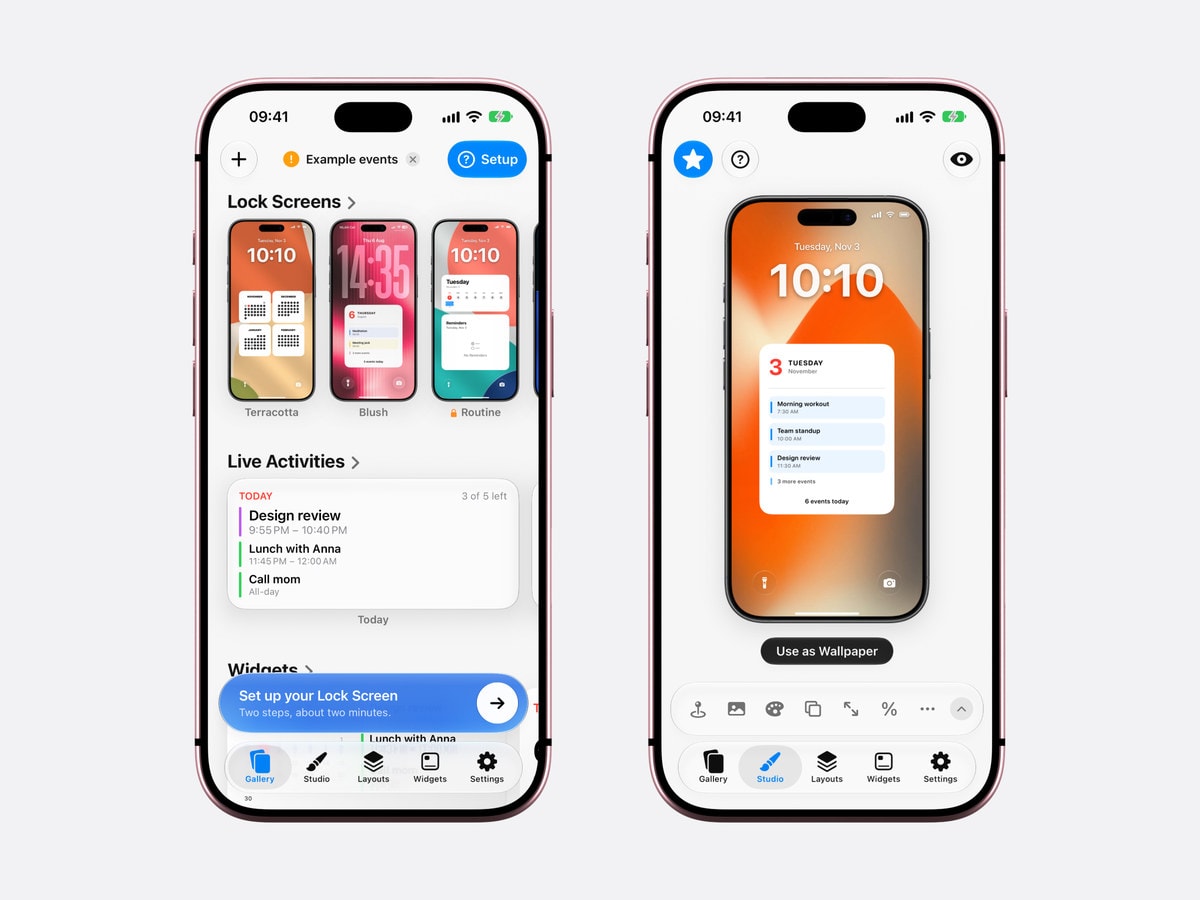
- 3Вибери макет у Галереї
Кожен макет показано на справжньому екрані блокування. Торкни будь-який, щоб відкрити: сьогодні, кілька найближчих днів, тиждень, місяць або кілька місяців одразу.
- 4Зроби його своїм у Студії
Зміни фон, кольори, шрифт і те, що показує картка. Попередній перегляд оновлюється одразу, як щось змінюєш, і в ньому вже твої події.
- 5Натисни «Зробити шпалерами»
Першого разу Calendarly додає свою швидку команду «Update Calendarly Wallpaper» у застосунок «Швидкі команди» й проводить тебе через одну автоматизацію, яка запускає її щоранку. Нічого не доведеться збирати вручну.
- 6Заблокуй телефон
Тепер твій календар став екраном блокування, а завтра вранці він перемалюється вже із завтрашнім днем.
Автоматизація може замінити лише шпалери з фото. Якщо на екрані блокування стоїть один із динамічних варіантів шпалер від Apple, як-от «Астрономія» чи «Погода», спершу перейди на екран блокування з фото. Де це налаштовується, показує посібник Apple про власний замкнений екран, а його посібник з автоматизацій у «Швидких командах» пояснює, як вони працюють, якщо хочеш побачити, що відбувається всередині.
Який макет вибрати
Вибери макет, який відповідає на питання, з яким ти береш телефон у руки. Здебільшого це питання «що сьогодні й коли», тож почни з макета дня і зміни його через тиждень, якщо твоїм дням потрібне щось інше. Перемикання займає два дотики, а ранкове оновлення працює далі.
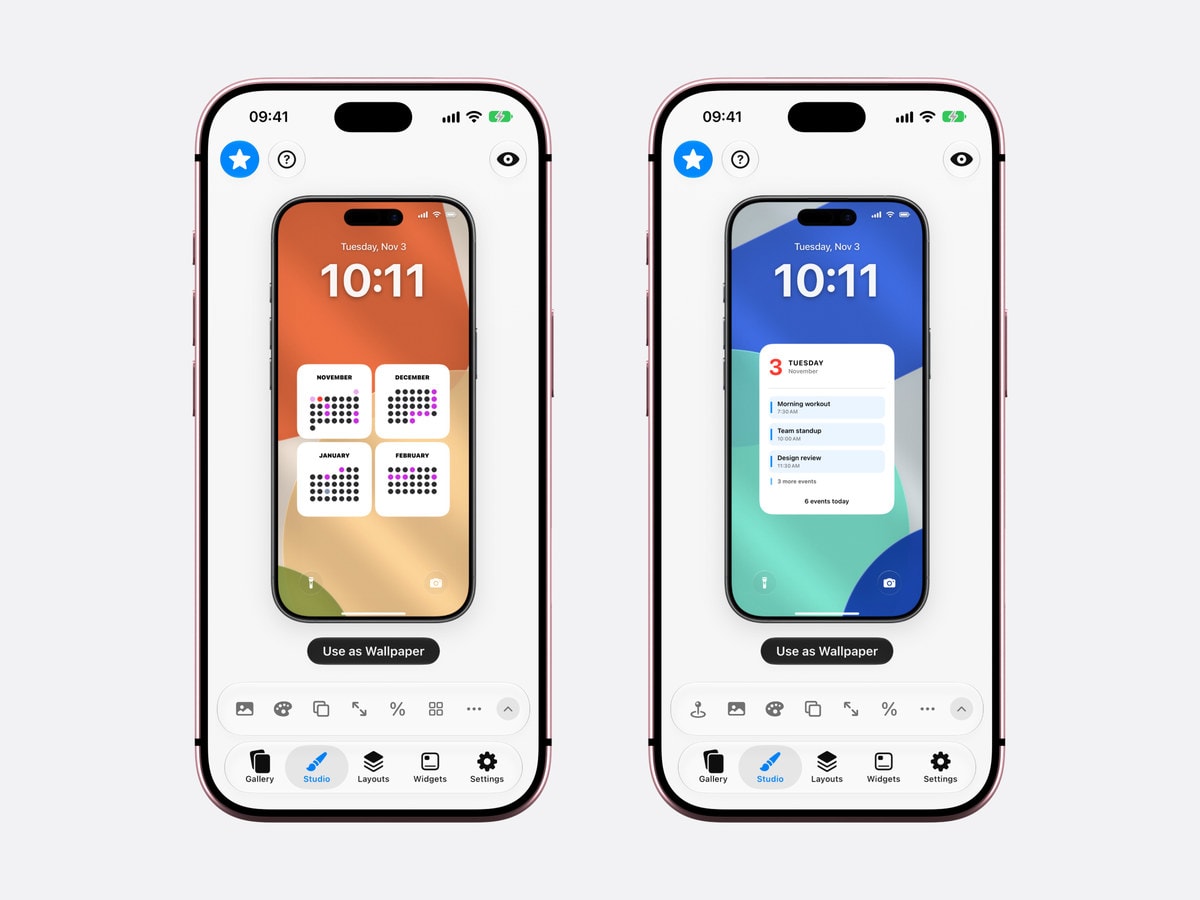
- Сьогодні, година за годиною
Найближчі події з часом під великою датою. Найкращий старт для більшості людей і найбільше місця для довгих назв. Більше про це в статті про шпалери з розкладом дня.
- Кілька найближчих днів
Сьогодні й наступні дні одним списком, разом із порожніми днями, тож уже в понеділок видно, що найзавантаженішим буде четвер.
- Тиждень
Сітка на сім днів для змінного графіка, пар і всіх, у кого дні дуже різні. Дивись посібники про розклад на тиждень і розклад занять.
- Місяць і далі
Місяць, кілька місяців або весь рік. Тут важливіше помітити вільні дні й дедлайни, ніж прочитати кожну зустріч, а найдалі цю ідею ведуть макети прогресу року.
- Події разом зі справами
Угорі стоїть календар, під ним нагадування або завдання з Todoist, для днів, які наполовину складаються із зустрічей, а наполовину з дрібних справ. Дивись календар і нагадування на одному екрані блокування.
Якщо вигляд важить для тебе не менше, ніж розклад, посібник з естетичних шпалер-календарів розповідає про всі стилі, від паперу й чорнила до скла та твоїх власних фото.
Чому вбудованого віджета «Календар» замало
Віджети для екрана блокування Apple додала в iOS 16, і в «Календаря» їх кілька. Прямокутний, «На черзі», показує наступну подію з часом, а менший показує дату. Щоб додати віджет, натисни й утримуй екран блокування, торкни «Налаштувати», потім поле під годинником і вибери «Календар». Усі кроки є в посібнику Apple про віджети.
Щоб підказати, що буде далі, його цілком досить. Для всього іншого йому бракує місця:
| Віджет «Календар» | Calendarly | |
|---|---|---|
| Які події видно | Лише наступну | Увесь день, тиждень або місяць |
| Цілоденні події | Не показує ніколи | Угорі дня |
| Нагадування і справи | Окремий віджет, один список | Поруч із подіями, з «Нагадувань» або Todoist |
| Місце | Смужка під годинником | Увесь екран блокування |
| Вигляд | Системний стиль | 156 макетів, твої кольори й фони |
| Оновлення | Наживо | Щоранку або коли запустиш сам |
| Ціна | Вбудований | Безкоштовне завантаження, 99 безкоштовних макетів |
Найбільше людей дивує, що там немає цілоденних подій, адже саме від них залежить, яким буде день: день народження, дедлайн, вихідний, переліт. Якщо твої події ніби зникають, ось чому віджет календаря на екрані блокування не показує подій.
Віджет і Calendarly ще й добре доповнюють одне одного. Залиш «На черзі» в ряду віджетів як живу відповідь на питання «що далі», а решту дня хай показує Calendarly на шпалерах за ним.
Google Календар, Outlook і спільні календарі
Calendarly читає все, що читає «Календар» на твоєму iPhone. Щоб додати обліковий запис Google, Outlook чи робочий, відкрий «Параметри» > «Програми» > «Календар» > «Облікові записи Календаря». В iOS 17 і старіших шлях такий: «Параметри» > «Календар» > «Облікові записи». Посібник Apple про облікові записи календаря розповідає про кожен сервіс окремо.
Спільні сімейні календарі, підписані календарі свят і календар «Дні народження», який iOS збирає з твоїх контактів, працюють так само. У Calendarly ти вибираєш, які з них потрапляють на шпалери, тож спільний календар, у якому забагато подій, може лишатися в застосунку й не з’являтися на екрані блокування.
Як тримати календар актуальним протягом дня
Шпалери з календарем перемальовуються за розкладом, тож зустріч, перенесену опівдні, ти побачиш після наступного оновлення. Більшості вистачає одного ранкового запуску. Якщо твій день часто змінюється, додай до тієї ж автоматизації у «Швидких командах» другий час, наприклад після обіду, або запусти швидку команду вручну в той рідкісний день, коли все зсувається.
Для оновлення в реальному часі в Calendarly є ще безкоштовні Дії наживо, які впродовж дня тримають найближчі події на екрані блокування, і безкоштовні віджети для початкового екрана й екрана блокування. Добре поєднання виходить, коли шпалери показують загальну картину дня, а Дія наживо підказує, що буде далі.
Хто може бачити твій екран блокування
Усе, що є на екрані блокування, може прочитати без Face ID будь-хто, хто візьме телефон до рук. Для більшості календарів це нормально. Візитам до лікаря й усьому особистому дай у «Календарі» нейтральні назви або прибери цей календар зі шпалер у Calendarly.
Сам календар ніколи не залишає телефон. Calendarly малює картинку на iPhone, не має облікового запису й нікуди не надсилає нічого про твої події.
Джерела
- Служба підтримки Apple: Як додавати й редагувати віджети на iPhone
- Посібник користувача iPhone: Як створити власний замкнений екран на iPhone
- Посібник користувача Швидких команд: Створення нової персональної автоматизації у Швидких командах на iPhone або iPad
- Посібник користувача iPhone: Налаштування облікових записів для пошти, контактів і календаря на iPhone
Часті запитання
Встанови Calendarly, вибери макет, натисни «Зробити шпалерами» й увімкни ранкове оновлення, коли застосунок запропонує. Календар стане шпалерами й перемальовуватиметься щоранку. Якщо потрібна лише наступна подія, згодиться й віджет «Календар» від Apple.
Так, як шпалери. В iOS немає віджета місяця для екрана блокування, а макети Calendarly на місяць і на кілька місяців виводять туди весь місяць із позначеним сьогоднішнім днем.
Так. Автоматизація у «Швидких командах» перемальовує їх щодня в обраний тобою час. Можна додати ще кілька запусків або запускати вручну коли завгодно.
Так. Calendarly малює цілоденні події вгорі дня. Віджет «Календар» від Apple на екрані блокування їх узагалі не показує.
Так, щойно обліковий запис синхронізується із застосунком «Календар» на iPhone.
Так. Календар є частиною шпалер, тож годинник, сповіщення й віджети екрана блокування лишаються поверх нього.
Завантаження безкоштовне, і 99 із 156 макетів безкоштовні, серед них макети дня, тижня й місяця. Віджети, Дії наживо й щоденне оновлення теж безкоштовні. Calendarly Pro відкриває всі макети й твої власні фото як фон.
Ні. Застосунок працює секунду-дві, коли спрацьовує автоматизація, і зупиняється.



