
Cách hiển thị lịch trên Màn hình khóa iPhone
Tiện ích của Apple chỉ hiện một sự kiện. Calendarly đưa cả ngày, tuần hoặc tháng của bạn lên Màn hình khóa và vẽ lại mỗi sáng. Đây là cách cài đặt trong khoảng năm phút.
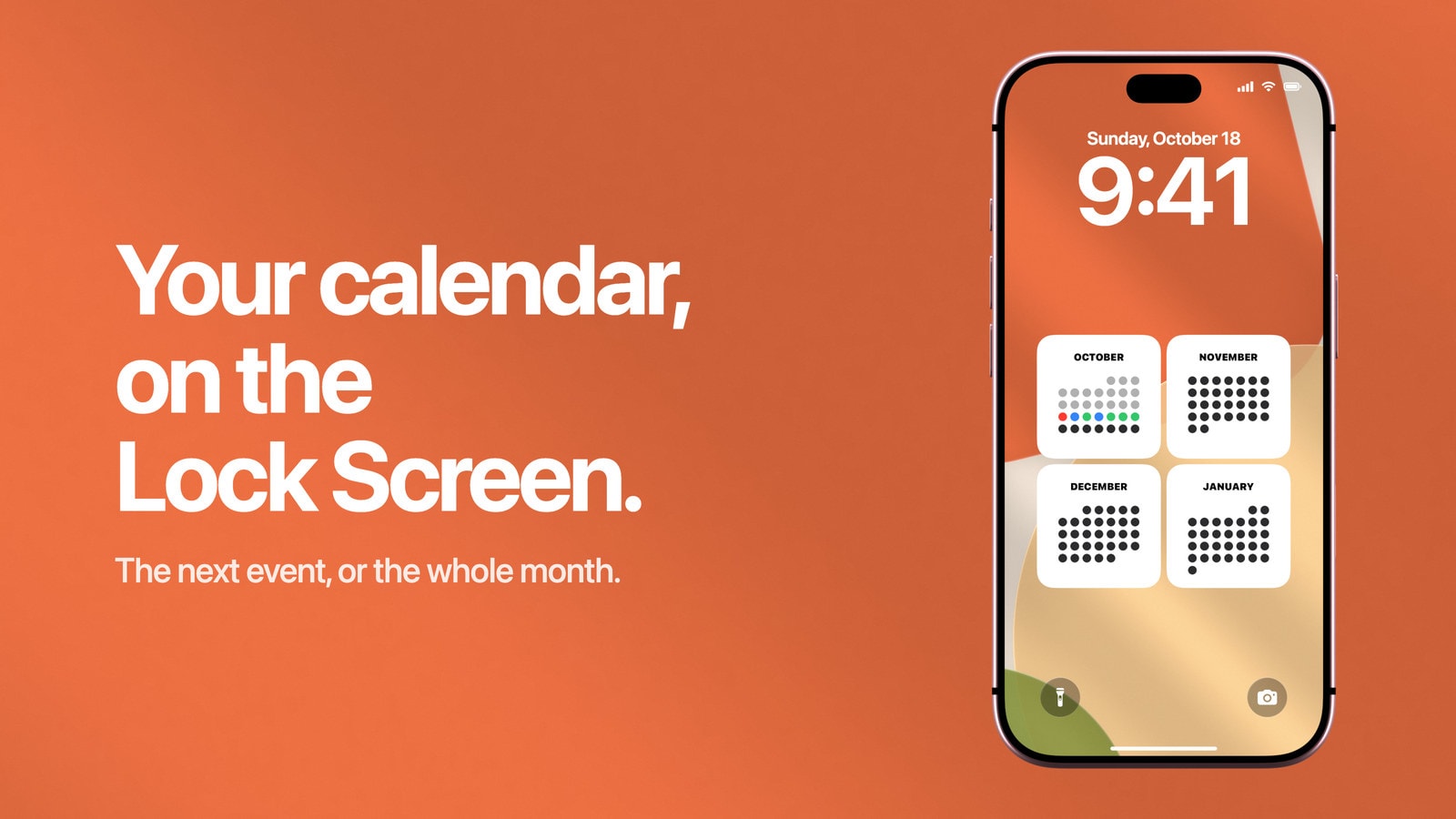
Cách dễ nhất để hiển thị lịch trên Màn hình khóa iPhone là biến cả lịch của bạn thành hình nền. Calendarly lấy ngày, tuần hoặc tháng của bạn từ ứng dụng Lịch, vẽ thành hình nền Màn hình khóa rồi vẽ lại mỗi sáng nhờ một mục tự động hóa trong Phím tắt của Apple, nên ngày tháng và các sự kiện trên đó luôn là của hôm nay. Tiện ích Lịch có sẵn của Apple thêm được sự kiện kế tiếp vào dưới đồng hồ, và nó chỉ hiện đúng chừng đó.
Nếu đã thử tiện ích này, hẳn bạn hiểu vì sao nhiều người đi tìm thứ gì đó lớn hơn. Nó hiện sự kiện kế tiếp trong một dải chỉ cao cỡ một thông báo, nên buổi sáng có bốn cuộc họp trông y hệt buổi sáng chỉ có một, còn sinh nhật hay ngày nghỉ thì chẳng bao giờ xuất hiện.
Bài này nói về những gì Calendarly đưa lên Màn hình khóa, cách cài đặt trong khoảng năm phút, bố cục nào hợp với kiểu tuần nào, và lúc nào tiện ích của Apple vẫn đáng giữ lại.
Lịch trên Màn hình khóa trông như thế nào
Với Calendarly, chính hình nền là tấm lịch. Bạn chọn một bố cục, ứng dụng vẽ các sự kiện thật của bạn vào đó, vừa khít kích thước màn hình iPhone: giờ chạy dọc một bên, tiêu đề mang màu của từng lịch, sự kiện cả ngày nằm trên cùng. Đồng hồ và ngày tháng của iOS vẫn ở chỗ cũ, thông báo và tiện ích vẫn nằm phía trên như mọi khi.
Mỗi sáng, vào giờ bạn chọn, một mục tự động hóa trong ứng dụng Phím tắt của Apple lấy một hình mới từ Calendarly và đặt làm hình nền. Việc này chỉ mất một hai giây và chạy ngay khi điện thoại còn nằm trong túi, nên lúc tám giờ bạn nhìn Màn hình khóa thì nó đã hiện lịch hôm nay, còn ngày mai sẽ là lịch ngày mai.
Calendarly đọc đúng những lịch mà ứng dụng Lịch đọc, nên tài khoản iCloud, Google, Outlook và Exchange đều hiện lên ngay khi đã đồng bộ với iPhone. Lời nhắc của Apple và Todoist có thể nằm cạnh các sự kiện, để chỉ một cái liếc là bạn thấy cả việc đã hẹn lẫn việc còn phải làm.
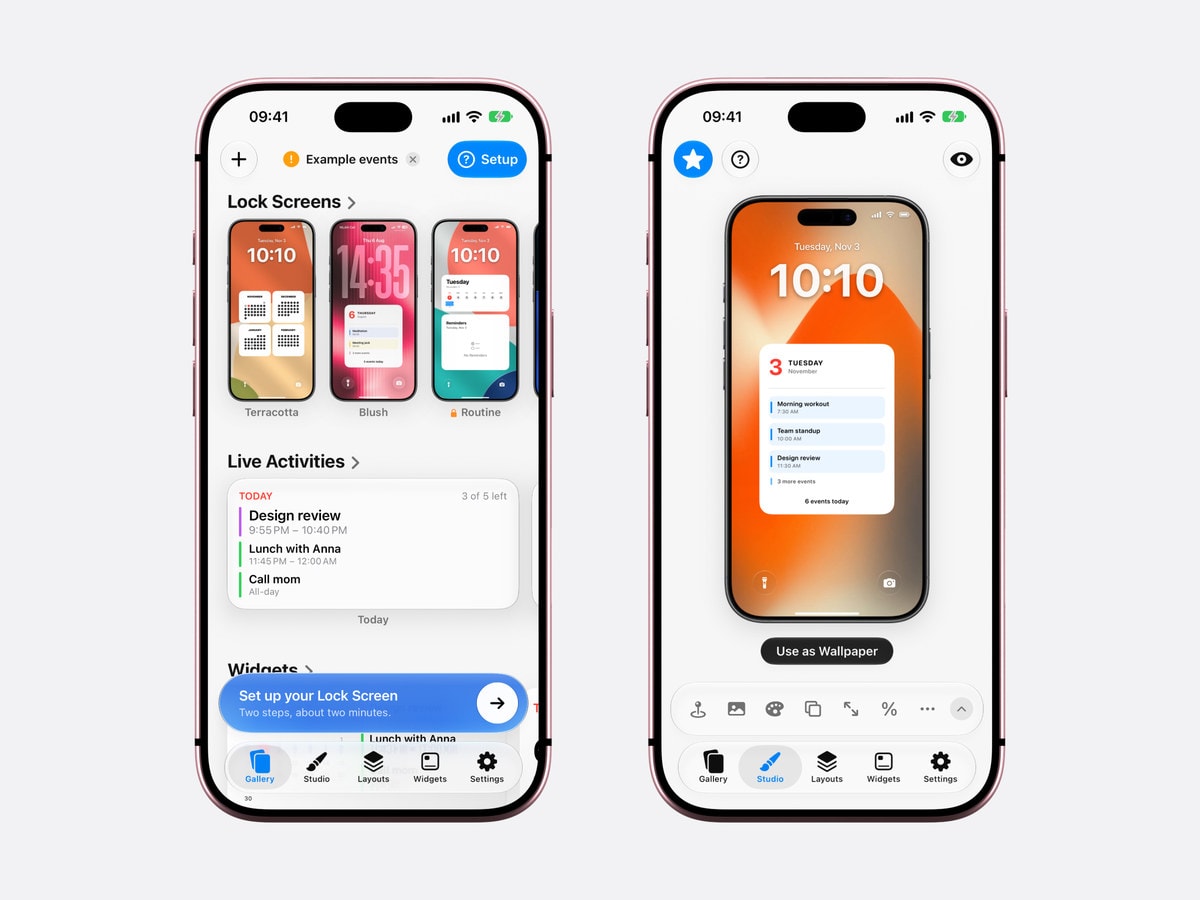
Cách hiển thị lịch trên Màn hình khóa iPhone bằng Calendarly
Việc cài đặt mất khoảng năm phút, và bạn chỉ phải làm một lần.
- 1Tải Calendarly
Tải Calendarly trên App Store. Ứng dụng miễn phí, cần iOS 16.6 trở lên và không bắt bạn tạo tài khoản.
- 2Cho phép truy cập lịch
Khi ứng dụng hỏi, hãy cho phép truy cập lịch. Calendarly đọc lịch ngay trên iPhone, và sau này bạn có thể chọn những lịch nào được hiện trên hình nền.
- 3Chọn một bố cục trong Bộ sưu tập
Mỗi bố cục đều được bày trên một Màn hình khóa thật. Chạm vào một bố cục để mở: hôm nay, vài ngày tới, cả tuần, cả tháng hoặc nhiều tháng cùng lúc.
- 4Chỉnh theo ý bạn trong Studio
Đổi nền, màu sắc, kiểu chữ và những gì thẻ hiển thị. Bản xem trước vẽ lại ngay khi bạn chỉnh, với chính các sự kiện của bạn trong đó.
- 5Chạm vào “Đặt làm hình nền”
Ở lần đầu, Calendarly thêm phím tắt của mình là Update Calendarly Wallpaper vào ứng dụng Phím tắt, rồi hướng dẫn bạn tạo đúng một mục tự động hóa để chạy nó mỗi sáng. Bạn không phải tự dựng gì bằng tay.
- 6Khóa điện thoại
Giờ đây lịch đã nằm trên Màn hình khóa, và sáng mai nó sẽ được vẽ lại với lịch của ngày mai.
Mục tự động hóa chỉ thay được hình nền dạng ảnh. Nếu Màn hình khóa của bạn đang dùng một kiểu hình nền động của Apple như Thiên văn hay Thời tiết, hãy chuyển sang một Màn hình khóa dùng ảnh trước. Hướng dẫn của Apple về Màn hình khóa tùy chỉnh chỉ cho bạn chỗ đổi, còn hướng dẫn về tự động hóa trong Phím tắt giải thích cách mục tự động hóa chạy, nếu bạn tò mò phía sau mọi thứ hoạt động thế nào.
Nên chọn bố cục nào
Hãy chọn bố cục trả lời đúng câu hỏi bạn tự hỏi mỗi lần cầm điện thoại lên. Với phần lớn mọi người, câu hỏi đó là hôm nay có gì và lúc mấy giờ, nên hãy bắt đầu với bố cục theo ngày, rồi đổi sau một tuần nếu ngày của bạn cần thứ khác. Đổi bố cục chỉ mất hai lần chạm, và bản cập nhật buổi sáng vẫn chạy như cũ.
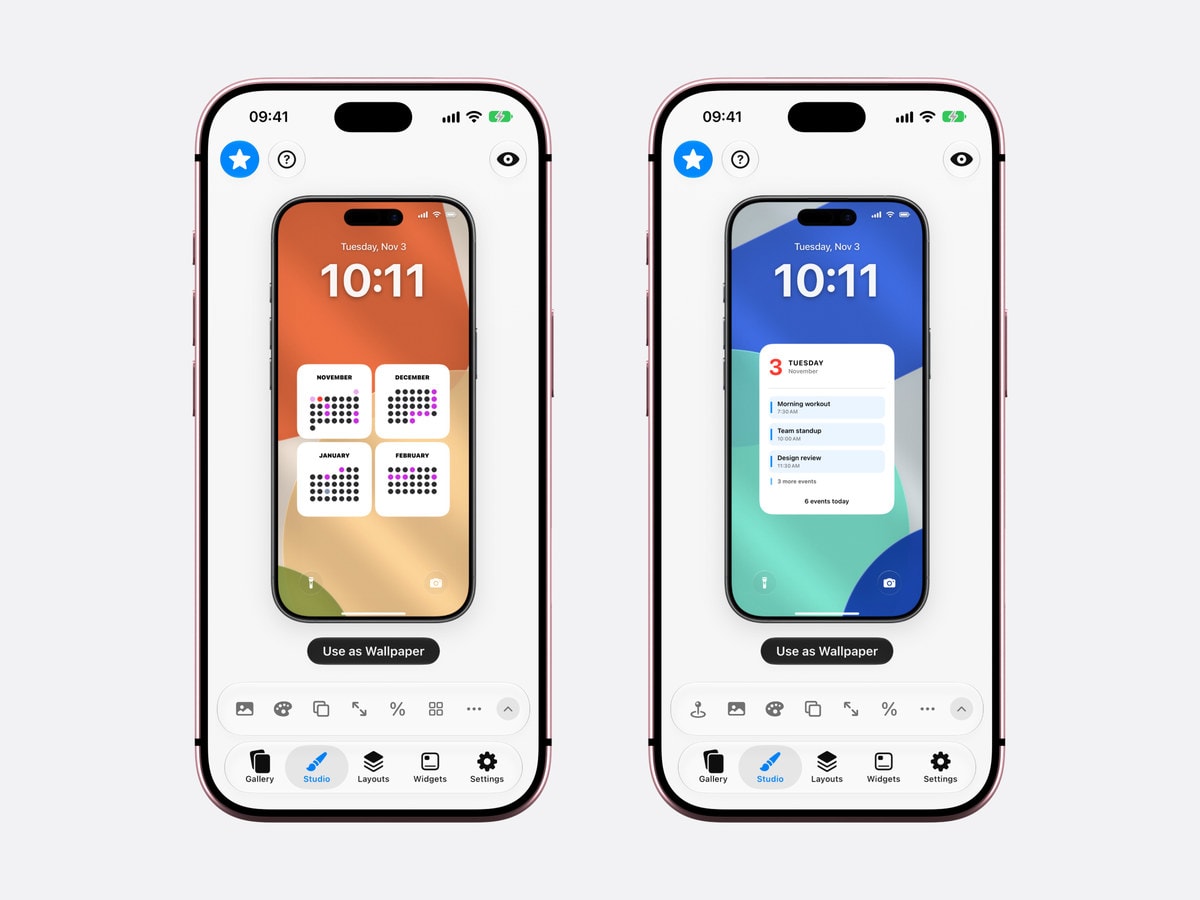
- Hôm nay, theo từng giờ
Các sự kiện sắp tới kèm giờ, nằm dưới một con số ngày thật lớn. Đây là điểm khởi đầu tốt nhất cho phần lớn mọi người và có nhiều chỗ nhất cho tiêu đề dài. Xem thêm về hình nền lịch trình trong ngày.
- Vài ngày tới
Hôm nay và những ngày tiếp theo trong cùng một danh sách, kể cả ngày trống, nên ngay từ thứ Hai bạn đã thấy thứ Năm mới là ngày bận.
- Cả tuần
Một lưới bảy ngày cho lịch làm ca, lịch học và những ai có mỗi ngày một khác. Xem hướng dẫn về lịch tuần và thời khóa biểu.
- Cả tháng và xa hơn
Một tháng, nhiều tháng hoặc cả năm, để nhìn ra ngày rảnh và hạn chót hơn là đọc từng cuộc hẹn. Các bố cục tiến độ năm đưa ý tưởng này đi xa nhất.
- Sự kiện cùng việc cần làm
Lịch ở trên, lời nhắc hoặc việc trong Todoist ở dưới, cho những ngày nửa họp hành nửa việc vặt. Xem lịch và lời nhắc trên cùng một Màn hình khóa.
Nếu vẻ ngoài quan trọng ngang lịch trình, hướng dẫn hình nền lịch aesthetic điểm qua các phong cách, từ giấy và mực đến kính và ảnh của chính bạn.
Vì sao tiện ích Lịch có sẵn là chưa đủ
Apple đưa tiện ích lên Màn hình khóa từ iOS 16, và Lịch có vài tiện ích như thế. Tiện ích hình chữ nhật Tiếp theo hiện sự kiện kế tiếp kèm giờ, còn một tiện ích nhỏ hơn hiện ngày. Để thêm, hãy chạm và giữ Màn hình khóa, chạm vào Tùy chỉnh, chạm vào ô dưới đồng hồ rồi chọn Lịch. Hướng dẫn về tiện ích của Apple có đầy đủ các bước.
Để báo cho bạn việc gì sắp tới, tiện ích này làm tốt. Còn muốn nhiều hơn thế thì nó hết chỗ:
| Tiện ích Lịch | Calendarly | |
|---|---|---|
| Sự kiện hiển thị | Chỉ sự kiện kế tiếp | Cả ngày, cả tuần hoặc cả tháng |
| Sự kiện cả ngày | Không bao giờ hiện | Ở đầu ngày |
| Lời nhắc và việc cần làm | Một tiện ích riêng, một danh sách | Cạnh các sự kiện, từ Lời nhắc hoặc Todoist |
| Diện tích | Một dải dưới đồng hồ | Cả Màn hình khóa |
| Giao diện | Kiểu của hệ thống | 156 bố cục, màu và nền của bạn |
| Cập nhật | Trực tiếp | Mỗi sáng, hoặc bất cứ lúc nào bạn chạy |
| Giá | Có sẵn | Tải miễn phí, 99 bố cục miễn phí |
Việc thiếu sự kiện cả ngày là điều khiến nhiều người bất ngờ nhất, vì chính chúng định hình một ngày: sinh nhật, hạn chót, ngày nghỉ, chuyến bay. Nếu sự kiện của bạn như biến mất, đây là lý do tiện ích lịch trên Màn hình khóa không hiện sự kiện.
Hai thứ này cũng đi cùng nhau rất hợp. Giữ Tiếp theo trong hàng tiện ích để luôn có câu trả lời trực tiếp cho việc sắp tới, và để Calendarly lo phần còn lại của ngày ở phía sau.
Google Calendar, Outlook và lịch được chia sẻ
Calendarly đọc mọi thứ mà ứng dụng Lịch trên iPhone đọc. Để thêm tài khoản Google, Outlook hoặc tài khoản công ty, hãy vào Cài đặt > Ứng dụng > Lịch > Tài khoản Lịch. Trên iOS 17 trở về trước, đường dẫn là Cài đặt > Lịch > Tài khoản. Hướng dẫn của Apple về tài khoản lịch nói rõ cách làm với từng nhà cung cấp.
Lịch gia đình được chia sẻ, lịch ngày lễ bạn đăng ký và lịch Sinh nhật mà iOS tạo từ danh bạ đều hoạt động y như vậy. Trong Calendarly, bạn chọn lịch nào được hiện trên hình nền, nên một lịch chung quá nhiều sự kiện có thể ở yên trong ứng dụng mà không lên Màn hình khóa.
Giữ lịch luôn cập nhật trong ngày
Hình nền lịch được vẽ lại vào những giờ cố định, nên một cuộc họp bị dời lúc trưa sẽ hiện ra ở lần cập nhật tiếp theo. Với phần lớn mọi người, một lần chạy buổi sáng là đủ. Nếu ngày của bạn hay thay đổi, hãy thêm một mốc giờ thứ hai vào chính mục tự động hóa đó trong Phím tắt, chẳng hạn sau bữa trưa, hoặc tự chạy phím tắt vào những hôm mọi thứ bị xáo trộn.
Nếu cần xem trực tiếp, Calendarly còn có Hoạt động trực tiếp miễn phí, giữ các sự kiện sắp tới của hôm nay trên Màn hình khóa suốt cả ngày, cùng các tiện ích miễn phí cho Màn hình chính và Màn hình khóa. Một cách kết hợp hay là để hình nền vẽ bức tranh cả ngày và một Hoạt động trực tiếp báo việc kế tiếp.
Ai có thể thấy Màn hình khóa của bạn
Bất kỳ ai cầm điện thoại lên cũng đọc được mọi thứ trên Màn hình khóa mà không cần Face ID. Với phần lớn các lịch, chuyện đó không sao. Với lịch khám bệnh hay bất cứ điều gì riêng tư, hãy đặt tiêu đề trung tính cho sự kiện trong ứng dụng Lịch, hoặc để lịch đó ngoài hình nền trong Calendarly.
Bản thân lịch của bạn không bao giờ rời khỏi điện thoại. Calendarly vẽ hình ngay trên iPhone, không có tài khoản và không gửi bất cứ điều gì về sự kiện của bạn đi đâu cả.
Nguồn
- Bộ phận hỗ trợ của Apple: Cách thêm và sửa tiện ích trên iPhone
- Hướng dẫn sử dụng iPhone: Tạo một Màn hình khóa iPhone tùy chỉnh
- Hướng dẫn sử dụng Phím tắt: Tạo một mục tự động hóa cá nhân mới trong Phím tắt trên iPhone hoặc iPad
- Hướng dẫn sử dụng iPhone: Thiết lập các tài khoản thư, danh bạ và lịch trên iPhone
Câu hỏi thường gặp
Cài Calendarly, chọn một bố cục, chạm vào “Đặt làm hình nền” và bật cập nhật buổi sáng khi ứng dụng hỏi. Lịch của bạn trở thành hình nền và được vẽ lại mỗi sáng. Nếu chỉ cần sự kiện kế tiếp, tiện ích Lịch của Apple cũng đủ.
Có, dưới dạng hình nền. iOS không có tiện ích tháng cho Màn hình khóa, nhưng các bố cục một tháng và nhiều tháng của Calendarly đưa cả tháng lên đó, với hôm nay được đánh dấu.
Có. Một mục tự động hóa trong Phím tắt vẽ lại hình nền mỗi ngày vào giờ bạn chọn. Bạn có thể thêm giờ khác hoặc tự chạy bất cứ lúc nào.
Có. Calendarly vẽ sự kiện cả ngày ở đầu ngày. Tiện ích Lịch trên Màn hình khóa của Apple hoàn toàn không hiện chúng.
Có, ngay khi tài khoản đã đồng bộ với ứng dụng Lịch trên iPhone.
Có. Lịch là một phần của hình nền, nên đồng hồ, thông báo và tiện ích trên Màn hình khóa vẫn nằm phía trên nó.
Ứng dụng tải về miễn phí, và 99 trong 156 bố cục là miễn phí, gồm cả bố cục ngày, tuần và tháng. Tiện ích, Hoạt động trực tiếp và bản cập nhật hàng ngày cũng miễn phí. Calendarly Pro mở khóa mọi bố cục và cho dùng ảnh của bạn làm nền.
Không. Ứng dụng chỉ chạy một hai giây khi mục tự động hóa kích hoạt, rồi dừng.



