
Cách tạo lời nhắc trên Màn hình khóa iPhone: cả danh sách việc cần làm
Giữ Lời nhắc hoặc việc trong Todoist ngay trước mắt trước khi mở khóa, trên một hình nền tự vẽ lại mỗi sáng. Cài đặt trong năm phút.
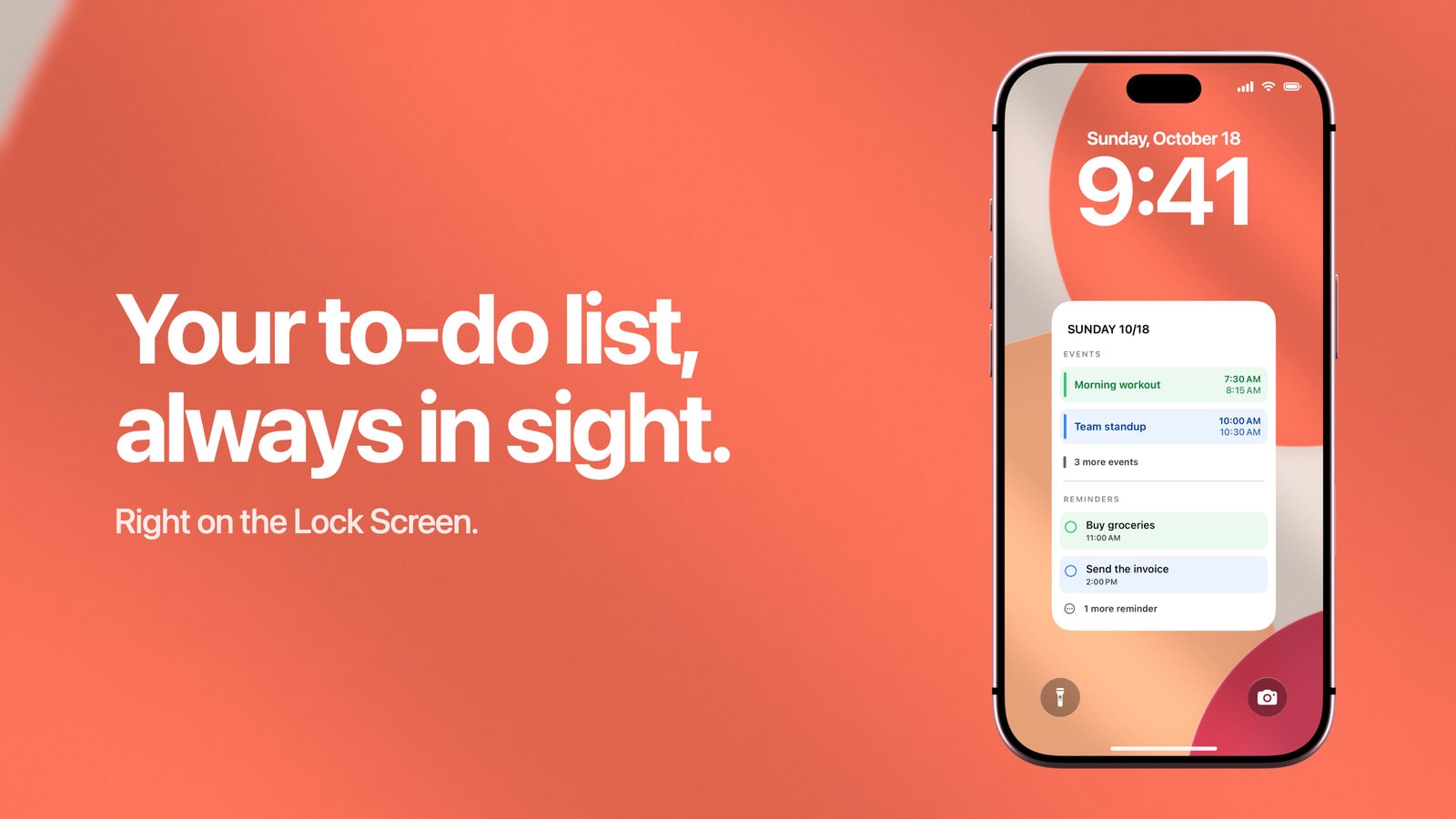
Cách đơn giản nhất để tạo lời nhắc trên Màn hình khóa iPhone là đưa cả danh sách việc cần làm vào hình nền. Calendarly đọc Lời nhắc của Apple hoặc việc trong Todoist, vẽ khoảng năm việc tiếp theo vào một thẻ dưới đồng hồ và vẽ lại hình nền mỗi sáng nhờ một mục tự động hóa trong Phím tắt, nên danh sách bạn thấy trước khi mở khóa luôn là của hôm nay. Tiện ích Lời nhắc chỉ thêm được một hai việc vào hàng dưới đồng hồ, quá ít so với phần lớn danh sách.
Nếu đã tìm đến đây, có lẽ bạn đã thử tiện ích đó rồi. Nó nằm trong một dải chỉ cao cỡ một thông báo, hiện phần đầu của một danh sách và không hề cho biết còn sáu việc nữa đang chờ bên dưới. Một tấm ảnh gõ sẵn danh sách thì đẹp hơn, nhưng nó lỗi thời ngay lần đầu bạn làm xong một việc.
Bài này hướng dẫn cài hình nền việc cần làm bằng Calendarly trong khoảng năm phút, bố cục nào hợp với kiểu danh sách nào, iOS tự làm được gì khi không có ứng dụng nào, và cách viết một danh sách mà tuần sau bạn vẫn còn đọc.
Cách tạo lời nhắc trên Màn hình khóa iPhone bằng Calendarly
Bạn chỉ cài đặt một lần, mất vài phút. Sau đó hình nền tự bám theo ứng dụng việc cần làm của bạn, và vào một ngày bình thường bạn không phải đụng tới nó nữa.
- 1Tải Calendarly
Tải Calendarly trên App Store. Ứng dụng miễn phí, cần iOS 16.6 trở lên và bạn không phải tạo tài khoản nào.
- 2Chọn nơi lấy việc cần làm
Cho phép truy cập Lời nhắc khi ứng dụng hỏi, hoặc kết nối Todoist ngay trong ứng dụng. Lời nhắc có thể hiện những danh sách bạn chọn; Todoist có thể hiện hôm nay, vài ngày tới hoặc một dự án.
- 3Chọn một bố cục việc cần làm trong Bộ sưu tập
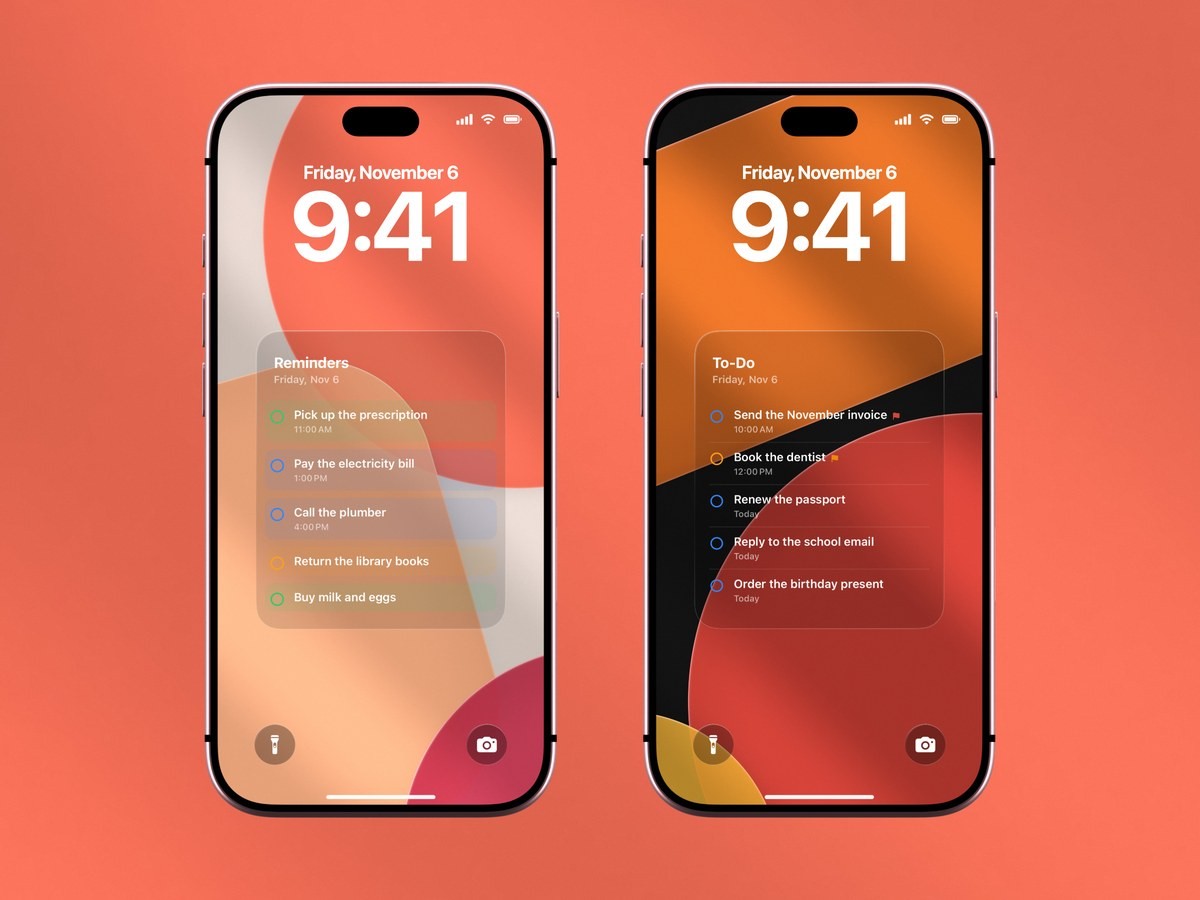
Bộ sưu tập bày mỗi bố cục trên một Màn hình khóa thật. Các bố cục Lời nhắc và Việc cần làm là danh sách đơn giản, còn những bố cục khác đặt việc cần làm dưới các sự kiện trong ngày.
- 4Chỉnh trong Studio
Đổi nền, màu sắc và kiểu chữ. Bản xem trước vẽ lại ngay khi bạn chỉnh, với chính các việc của bạn trong đó.
- 5Chạm vào “Đặt làm hình nền”
Ở lần đầu, Calendarly thêm phím tắt của mình là Update Calendarly Wallpaper vào ứng dụng Phím tắt, rồi hướng dẫn bạn tạo đúng một mục tự động hóa để chạy nó mỗi sáng. Bạn không phải tự dựng gì bằng tay.
- 6Khóa điện thoại
Danh sách giờ đã nằm trên Màn hình khóa. Sáng mai nó sẽ được vẽ lại với những việc vẫn còn dang dở.
Mục tự động hóa chỉ thay được hình nền dạng ảnh, nên một Màn hình khóa đang dùng kiểu hình nền động như Thiên văn hay Thời tiết phải được chuyển sang ảnh trước. Hướng dẫn của Apple về Màn hình khóa tùy chỉnh chỉ chỗ có cài đặt đó, còn hướng dẫn về tự động hóa trong Phím tắt giải thích cách một mục tự động hóa hàng ngày chạy.
Danh sách trông như thế nào trên Màn hình khóa
Mỗi việc được vẽ kèm giờ nếu có, theo màu của danh sách hoặc dự án chứa nó, và mức ưu tiên của Todoist vẫn giữ lá cờ. Việc trong Todoist không có giờ được ghi là Hôm nay, nên thứ tự trên thẻ khớp với trình tự trong ngày của bạn. Đồng hồ, thông báo và tiện ích trên Màn hình khóa vẫn nằm phía trên hình nền như thường lệ.
Vì thẻ là một phần của bức hình, nó có thể lớn hơn bất kỳ tiện ích nào, đủ chỗ cho khoảng năm việc ở cỡ chữ vẫn đọc rõ khi cầm máy cách một cánh tay. Một việc bạn làm xong lúc trưa sẽ rời hình nền ở lần cập nhật tiếp theo, hoặc một hai giây sau khi bạn tự chạy phím tắt.
Bố cục nào hợp với danh sách của bạn
Hãy nghĩ đến câu hỏi bạn tự hỏi khi cầm điện thoại lên. Nếu câu hỏi là còn việc gì phải làm, một danh sách đơn giản là đủ. Nếu là hôm nay sẽ diễn ra thế nào, việc cần làm nên nằm dưới các sự kiện.
- Chỉ Lời nhắc
Một danh sách, như Hôm nay hay Việc vặt, trong một thẻ gọn gàng. Chọn danh sách nào quan trọng hơn chọn kiểu dáng, và bài lời nhắc trên Màn hình khóa giải thích cách chọn.
- Việc trong Todoist
Hôm nay, vài ngày tới hoặc một dự án, kèm mức ưu tiên. Calendarly có mười ba kiểu cho Todoist, và hướng dẫn Todoist điểm qua từng kiểu.
- Việc cần làm dưới lịch
Sự kiện ở trên, việc cần làm ở dưới, cho những ngày nửa họp hành nửa việc vặt. Xem lịch và lời nhắc trên cùng một Màn hình khóa.
- Một danh sách ngắn không bao giờ đổi
Danh sách đồ cần mang theo hay ba mục tiêu của tháng có thể là một ghi chú bạn tự gõ. Bài giữ danh sách việc cần làm luôn hiện trên màn hình có thêm ý tưởng cho những danh sách như vậy.
iOS làm được gì khi không có ứng dụng
Có hai cách. Cách thứ nhất là tiện ích: chạm và giữ Màn hình khóa, chạm vào Tùy chỉnh, chạm vào ô dưới đồng hồ rồi thêm Lời nhắc, hoặc tiện ích của ứng dụng việc cần làm bạn đang dùng nếu nó có. Hướng dẫn về tiện ích của Apple có đầy đủ các bước. Tiện ích cập nhật ngay khi danh sách thay đổi, và trên các bản iOS gần đây, bạn có thể đánh dấu xong việc đang hiện mà không cần mở khóa.
Cách thứ hai là một tấm ảnh có viết danh sách lên, làm bằng công cụ Đánh dấu hoặc bất kỳ ứng dụng chỉnh ảnh nào, rồi đặt làm hình nền. Cỡ chữ và kiểu chữ tùy bạn, nhưng chẳng có gì kết nối tấm ảnh với danh sách thật, nên cứ xong một việc là phải làm lại bức hình.
| Tiện ích Lời nhắc | Calendarly | |
|---|---|---|
| Việc hiển thị | Phần đầu của một danh sách | Khoảng năm việc, cỡ chữ dễ đọc |
| Danh sách | Mỗi tiện ích một danh sách | Các danh sách Lời nhắc bạn chọn, hoặc Todoist |
| Diện tích | Một dải dưới đồng hồ | Cả Màn hình khóa |
| Lịch bên cạnh | Một tiện ích riêng | Sự kiện và việc cần làm trong một thẻ |
| Giao diện | Kiểu của hệ thống | 156 bố cục, màu và nền của bạn |
| Cập nhật | Trực tiếp | Mỗi sáng, hoặc bất cứ lúc nào bạn chạy |
| Giá | Có sẵn | Tải miễn phí, 99 bố cục miễn phí |
Tiện ích và hình nền cũng đi cùng nhau rất hợp. Giữ tiện ích cho việc bạn sắp đánh dấu xong, và để hình nền mang phần còn lại của danh sách ở phía sau. Nếu tiện ích hiện sai việc, hướng dẫn về tiện ích Lời nhắc nói về các cài đặt của nó.
Viết một danh sách mà tuần sau bạn vẫn đọc
Bạn chỉ nhìn Màn hình khóa chừng một giây, cầm máy cách một cánh tay và thường ở chỗ thiếu sáng. Một danh sách viết ra mà không tính đến điều đó sẽ chìm vào nền chỉ sau vài ngày, dù ứng dụng nào vẽ nó.
- Tối đa năm việc
Hiện vài việc tiếp theo và để phần còn lại trong ứng dụng, nơi bạn sắp xếp và tìm kiếm được chúng.
- Bắt đầu bằng động từ
“Đặt lịch nha sĩ” cho bạn biết phải làm gì. “Nha sĩ” thì bắt bạn nghĩ lại xem việc là gì mỗi lần đọc.
- Để riêng những việc “một ngày nào đó”
Một việc không làm được hôm nay sẽ đẩy việc của hôm nay ra khỏi màn hình. Hãy đặt cho nó một ngày muộn hơn hoặc chuyển sang danh sách khác.
- Nhớ là ai cũng đọc được
Bất kỳ ai cầm điện thoại đều đọc được Màn hình khóa mà không cần Face ID. Hãy viết thật trung tính những việc liên quan đến sức khỏe, tiền bạc hay người khác, hoặc để danh sách đó ngoài hình nền.
Giữ danh sách luôn cập nhật trong ngày
Một lần cập nhật buổi sáng là đủ cho phần lớn danh sách. Nếu danh sách của bạn thay đổi nhiều, hãy thêm một mốc giờ thứ hai vào chính mục tự động hóa đó trong Phím tắt, chẳng hạn sau bữa trưa, hoặc tự chạy phím tắt khi muốn màn hình theo kịp.
Với phần cần cập nhật tức thì, Calendarly còn có tiện ích và Hoạt động trực tiếp miễn phí. Bạn có thể đánh dấu xong một việc của Lời nhắc hoặc Todoist ngay tại đó, và nó được đánh dấu hoàn tất trong chính ứng dụng gốc. Các việc của bạn được đọc và vẽ ngay trên iPhone, và Calendarly không có tài khoản hay máy chủ nào nhìn thấy chúng.
Nguồn
Câu hỏi thường gặp
Có. Calendarly vẽ Lời nhắc hoặc việc trong Todoist vào hình nền và vẽ lại mỗi sáng. Nếu không dùng ứng dụng nào, hãy dùng tiện ích Lời nhắc cho một hai việc, hoặc gõ danh sách lên một tấm ảnh.
Chạm và giữ Màn hình khóa, chạm vào Tùy chỉnh, chạm vào ô dưới đồng hồ rồi chọn Lời nhắc hoặc ứng dụng việc cần làm của bạn. Chạm vào tiện ích để chọn danh sách nó hiển thị.
Có, dưới dạng hình nền. Tiện ích trên Màn hình khóa chỉ đủ chỗ cho phần đầu của một danh sách, còn bố cục việc cần làm của Calendarly hiện khoảng năm việc ở cỡ chữ dễ đọc.
Tiện ích cập nhật ngay lập tức. Hình nền cập nhật ở lần chạy theo lịch tiếp theo, hoặc khi bạn tự chạy phím tắt.
Có. Kết nối Todoist trong Calendarly rồi chọn hôm nay, vài ngày tới hoặc một dự án. Lời nhắc của Apple thì dùng được mà không cần kết nối gì.
Có. Một số bố cục của Calendarly đặt các sự kiện hôm nay ở trên và lời nhắc hoặc việc trong Todoist ở dưới.
Calendarly tải về miễn phí, và 99 trong 156 bố cục là miễn phí, cùng với tiện ích, Hoạt động trực tiếp và bản cập nhật hàng ngày. Calendarly Pro mở khóa mọi bố cục và cho dùng ảnh của bạn làm nền.
Không. Hình nền chỉ là một bức ảnh, và việc vẽ nó mất một hai giây mỗi ngày.



