
Huskeliste på iPhone: sådan lægger du den på låseskærmen
Hav dine opgaver fra Påmindelser eller Todoist for øje, før du låser op, på en baggrund, der tegner sig selv på ny hver morgen. Klar på fem minutter.
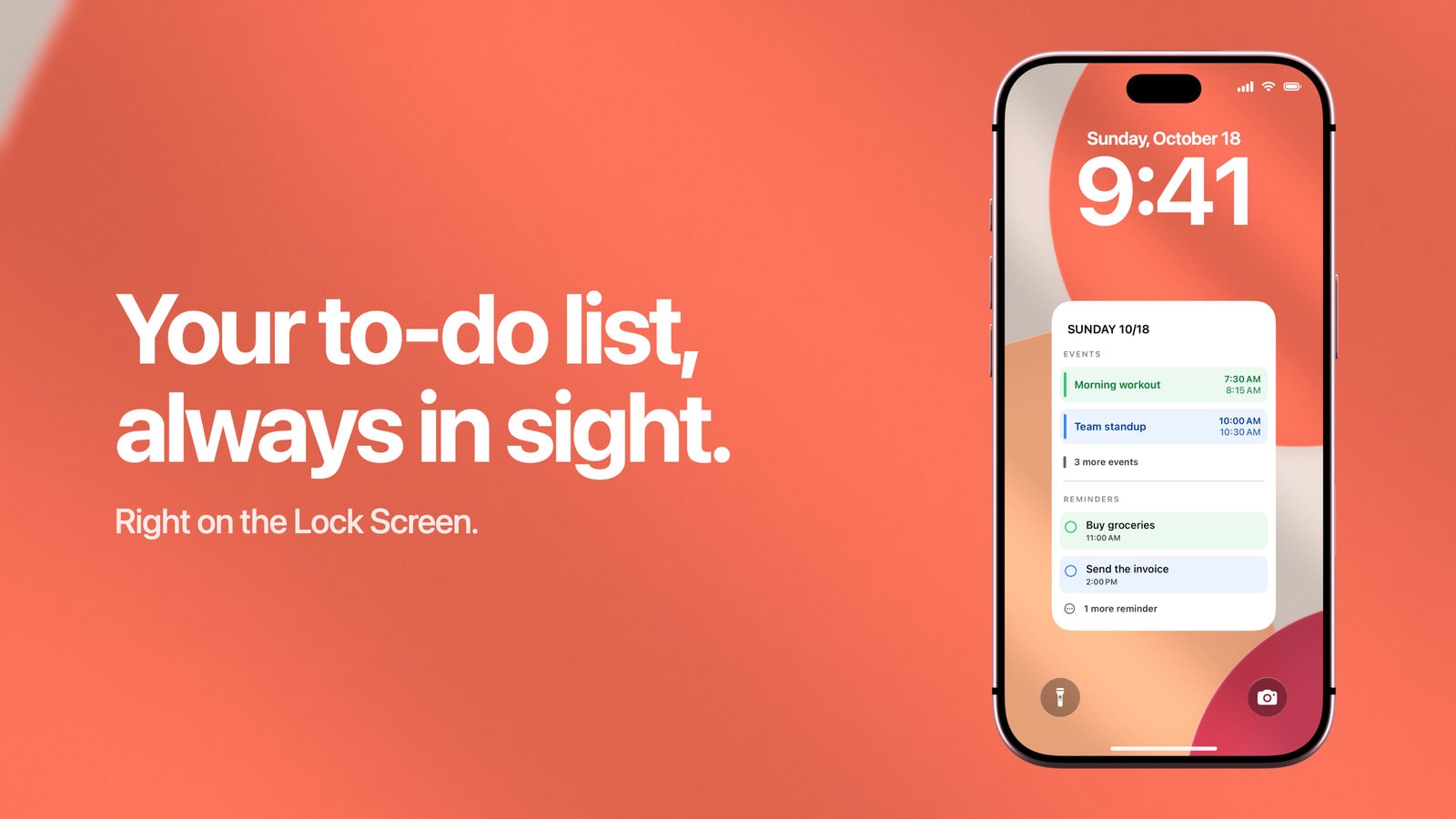
Den nemmeste måde at holde en huskeliste på iPhone synlig er at gøre listen til en del af baggrunden på låseskærmen. Calendarly henter dine opgaver fra Apples Påmindelser eller Todoist, sætter de næste fem eller deromkring ind i et kort under uret og tegner baggrunden på ny hver morgen via en automatisering i Genveje, så listen, du ser, før du låser op, altid er dagens. En widget til Påmindelser kan vise en opgave eller to i rækken under uret, og det er for lidt til de fleste lister.
Har du søgt efter det her, har du sikkert allerede prøvet widgetten. Den sidder i en strimmel på højde med en notifikation, viser toppen af én liste og giver ingen antydning af, at der venter seks opgaver mere længere nede. Et foto med listen skrevet på ser pænere ud, men det er forældet, første gang du får noget fra hånden.
Her ser du, hvordan du laver en baggrund med dine opgaver i Calendarly på cirka fem minutter, og hvilket layout der passer til hvilken slags liste. Bagefter gennemgår vi, hvad iOS kan uden ekstra apps, og hvordan du skriver en liste, du stadig gider læse i næste uge.
Huskeliste på iPhone: sådan lægger du den på låseskærmen med Calendarly
Du sætter det op én gang, og det tager få minutter. Derefter følger baggrunden din opgaveapp, og på en helt almindelig dag behøver du aldrig røre den igen.
- 1Hent Calendarly
Hent Calendarly i App Store. Appen er gratis, kræver iOS 16.6 eller nyere, og du skal ikke oprette nogen konto.
- 2Vælg, hvor opgaverne kommer fra
Giv adgang til Påmindelser, når appen spørger, eller forbind Todoist inde i appen. Fra Påmindelser kan du vise de lister, du vælger, og fra Todoist i dag, de næste par dage eller et enkelt projekt.
- 3Vælg et opgavelayout i Galleri
Galleri viser hvert layout på en rigtig låseskærm. Påmindelser og Opgaver er to enkle listelayouts, og andre layouts lægger dine opgaver under dagens aftaler.
- 4Tilpas det i Studie
Skift baggrund, farver og skrifttype. Forhåndsvisningen tegnes på ny, mens du arbejder, med dine egne opgaver i.
- 5Tryk på Brug som tapet
Første gang tilføjer Calendarly sin genvej, Update Calendarly Wallpaper, til Genveje og fører dig gennem den ene automatisering, der kører den hver morgen. Du skal ikke bygge noget selv.
- 6Lås telefonen
Nu står listen på låseskærmen. I morgen tidlig bliver den tegnet på ny med det, der stadig mangler.
Automatiseringen kan kun skifte en fotobaggrund ud, så en låseskærm med en dynamisk baggrund som Astronomi eller Vejr skal først skiftes til et foto. Apples vejledning om at oprette en tilpasset låseskærm viser, hvor indstillingen ligger, og vejledningen til personlige automatiseringer i Genveje forklarer, hvordan en daglig automatisering kører.
Sådan ser listen ud på låseskærmen
Hver opgave tegnes med sit tidspunkt, hvis den har et, i farven fra sin liste eller sit projekt, og prioriteterne fra Todoist beholder deres flag. Opgaver fra Todoist uden tidspunkt bliver markeret med I dag, så kortet læses i samme rækkefølge som din dag. Uret, notifikationerne og widgets på låseskærmen ligger ovenpå baggrunden som altid.
Fordi kortet er en del af billedet, kan det være langt større end nogen widget, med plads til cirka fem opgaver i en størrelse, du kan læse på en armslængdes afstand. En opgave, du bliver færdig med til frokost, forsvinder fra baggrunden ved næste opdatering eller et sekund eller to efter, at du har kørt genvejen manuelt.
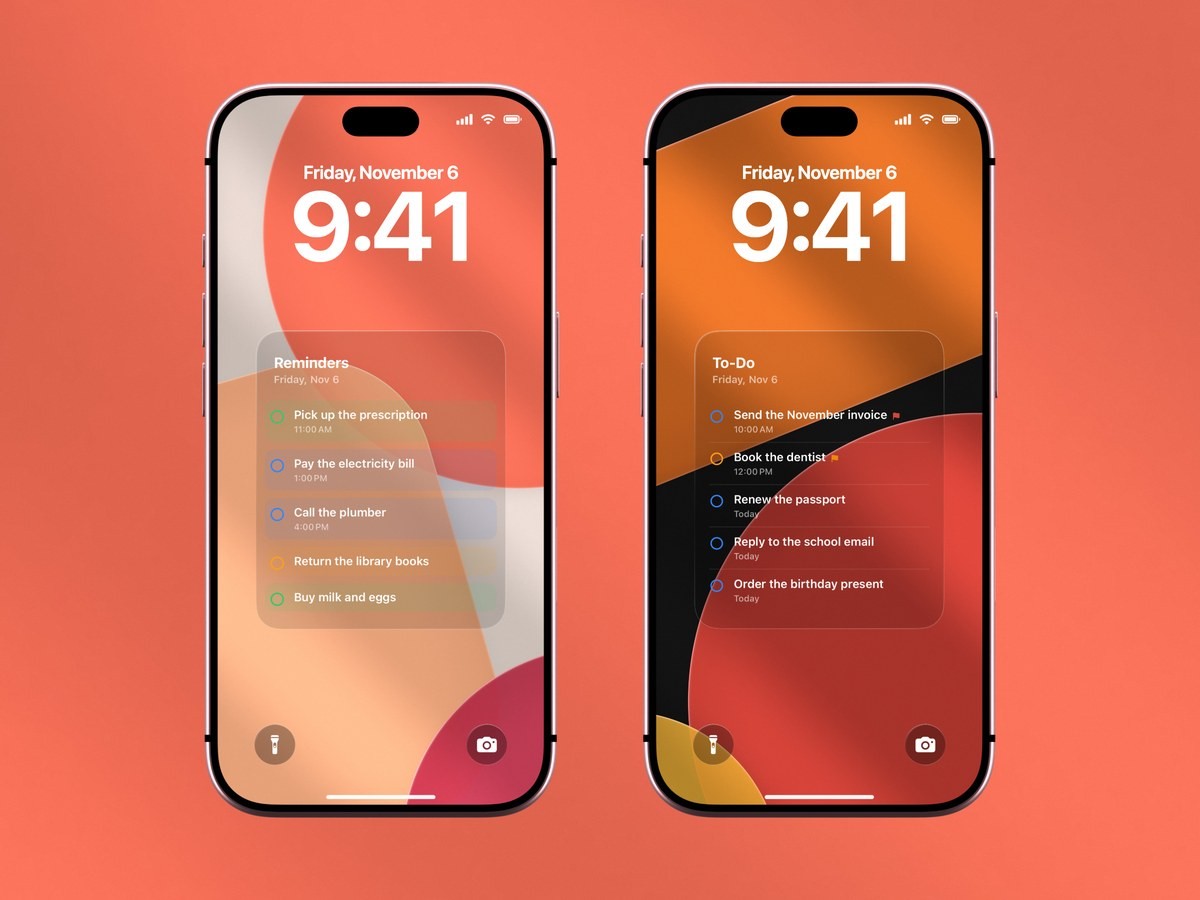
Hvilket layout passer til din liste?
Tænk over det spørgsmål, du stiller, når du tager telefonen op. Er det, hvad du stadig mangler at gøre, er en enkel liste nok. Er det, hvordan din dag ser ud, hører opgaverne hjemme under dine aftaler.
- Kun Påmindelser
Én liste, for eksempel I dag eller Ærinder, i et rent kort. Hvilken liste du vælger, betyder mere end stilen, og påmindelser på låseskærmen forklarer, hvordan du vælger den.
- Opgaver fra Todoist
I dag, de næste dage eller ét projekt, med prioriteter. Calendarly har tretten Todoist-stilarter, og guiden til Todoist gennemgår dem.
- Opgaver under din kalender
Aftalerne øverst og opgaverne nedenunder, til dage, der er halvt møder og halvt ærinder. Se kalender og påmindelser på én låseskærm.
- En kort liste, der aldrig ændrer sig
En pakkeliste eller tre mål for måneden kan være en note, du selv skriver. Sådan holder du en liste altid synlig har idéer til den slags lister.
Det kan iOS uden en app
Der er to måder. Den første er en widget: Tryk og hold nede på låseskærmen, tryk på Tilpas, tryk på feltet under uret, og tilføj Påmindelser eller widgetten fra din opgaveapp, hvis den har en. Alle trinnene står i Apples vejledning om widgets. Widgetten opdateres i samme øjeblik, listen ændrer sig, og på nyere versioner af iOS kan du sætte flueben ved den opgave, du ser, uden at låse op.
Den anden er et foto med listen skrevet på, lavet med Markering eller et andet billedprogram og sat som baggrund. Størrelse og skrift bestemmer du selv, og intet forbinder billedet med dine opgaver, så hver gang du bliver færdig med noget, skal billedet laves forfra.
| Widget til Påmindelser | Calendarly | |
|---|---|---|
| Viste opgaver | Toppen af én liste | Cirka fem, i en størrelse du kan læse |
| Lister | Én pr. widget | De lister i Påmindelser, du vælger, eller Todoist |
| Plads | En strimmel under uret | Hele låseskærmen |
| Kalender ved siden af | En separat widget | Aftaler og opgaver i ét kort |
| Udseende | Systemets stil | 156 layouts, dine farver og baggrunde |
| Opdatering | Live | Hver morgen, eller når du kører den |
| Pris | Indbygget | Gratis at hente, 99 layouts gratis |
Widgetten og baggrunden fungerer også fint sammen. Brug widgetten til den ene opgave, du er ved at sætte flueben ved, og lad baggrunden vise resten af listen bag den. Viser widgetten de forkerte opgaver, gennemgår guiden til widgetten Påmindelser dens indstillinger.
Skriv en liste, du stadig læser i næste uge
Du læser en låseskærm på cirka et sekund, på en armslængdes afstand og ofte i dårligt lys. En liste, der ikke er skrevet med det i tankerne, glider i baggrunden i løbet af få dage, uanset hvilken app der tegner den.
- Højst fem punkter
Vis de næste par opgaver, og lad resten blive i appen, hvor de kan sorteres og søges frem.
- Start med et udsagnsord
”Bestil tid hos tandlægen” fortæller dig, hvad du skal gøre. ”Tandlæge” får dig til at regne opgaven ud, hver gang du læser den.
- Hold det, der kan vente, ude
En opgave, du ikke kan nå i dag, skubber dagens arbejde ud af skærmen. Giv den en senere dato, eller flyt den til en anden liste.
- Husk, hvem der kan se den
Alle, der holder telefonen, kan læse låseskærmen uden Face ID. Brug neutrale formuleringer til opgaver om helbred, penge eller andre mennesker, eller hold den liste væk fra baggrunden.
Sådan holder du listen opdateret i løbet af dagen
Én opdatering om morgenen er nok til de fleste lister. Ændrer din liste sig meget, kan du give den samme automatisering i Genveje et ekstra tidspunkt, for eksempel efter frokost, eller køre genvejen manuelt, når skærmen skal følge med.
Til det, der skal være live, har Calendarly også gratis widgets og liveaktiviteter. Du kan sætte flueben ved en opgave fra Påmindelser eller Todoist lige der, og den bliver markeret som udført i den app, den kom fra. Dine opgaver bliver læst og tegnet på din iPhone, og Calendarly har hverken en konto eller en server, der ser dem.
Kilder
Ofte stillede spørgsmål
Ja. Calendarly lægger dine opgaver fra Påmindelser eller Todoist ind i baggrunden og tegner den på ny hver morgen. Uden en app kan du bruge widgetten Påmindelser til en opgave eller to eller skrive listen på et foto.
Tryk og hold nede på låseskærmen, tryk på Tilpas, tryk på feltet under uret, og vælg Påmindelser eller din opgaveapp. Tryk på widgetten for at vælge, hvilken liste den viser.
Ja, som baggrund. En widget på låseskærmen har plads til toppen af én liste, mens et opgavelayout i Calendarly viser cirka fem opgaver i en størrelse, du kan læse.
Widgetten bliver opdateret med det samme. Baggrunden bliver opdateret ved næste planlagte kørsel, eller når du kører genvejen manuelt.
Ja. Forbind Todoist i Calendarly, og vælg i dag, de næste dage eller ét projekt. Apples Påmindelser virker, uden at du skal forbinde noget.
Ja. Nogle layouts i Calendarly lægger dagens aftaler øverst og dine påmindelser eller opgaver fra Todoist nedenunder.
Calendarly er gratis at hente, og 99 af de 156 layouts er gratis, ligesom widgets, liveaktiviteter og den daglige opdatering. Calendarly Pro låser op for alle layouts og for dine egne fotos som baggrund.
Nej. Baggrunden er et billede, og det tager et sekund eller to at tegne det én gang om dagen.



