
Sådan får du din kalender på låseskærmen på iPhone
Apples widget viser én aftale. Calendarly lægger hele din dag, uge eller måned på låseskærmen og tegner den på ny hver morgen. Sådan sætter du det op på cirka fem minutter.
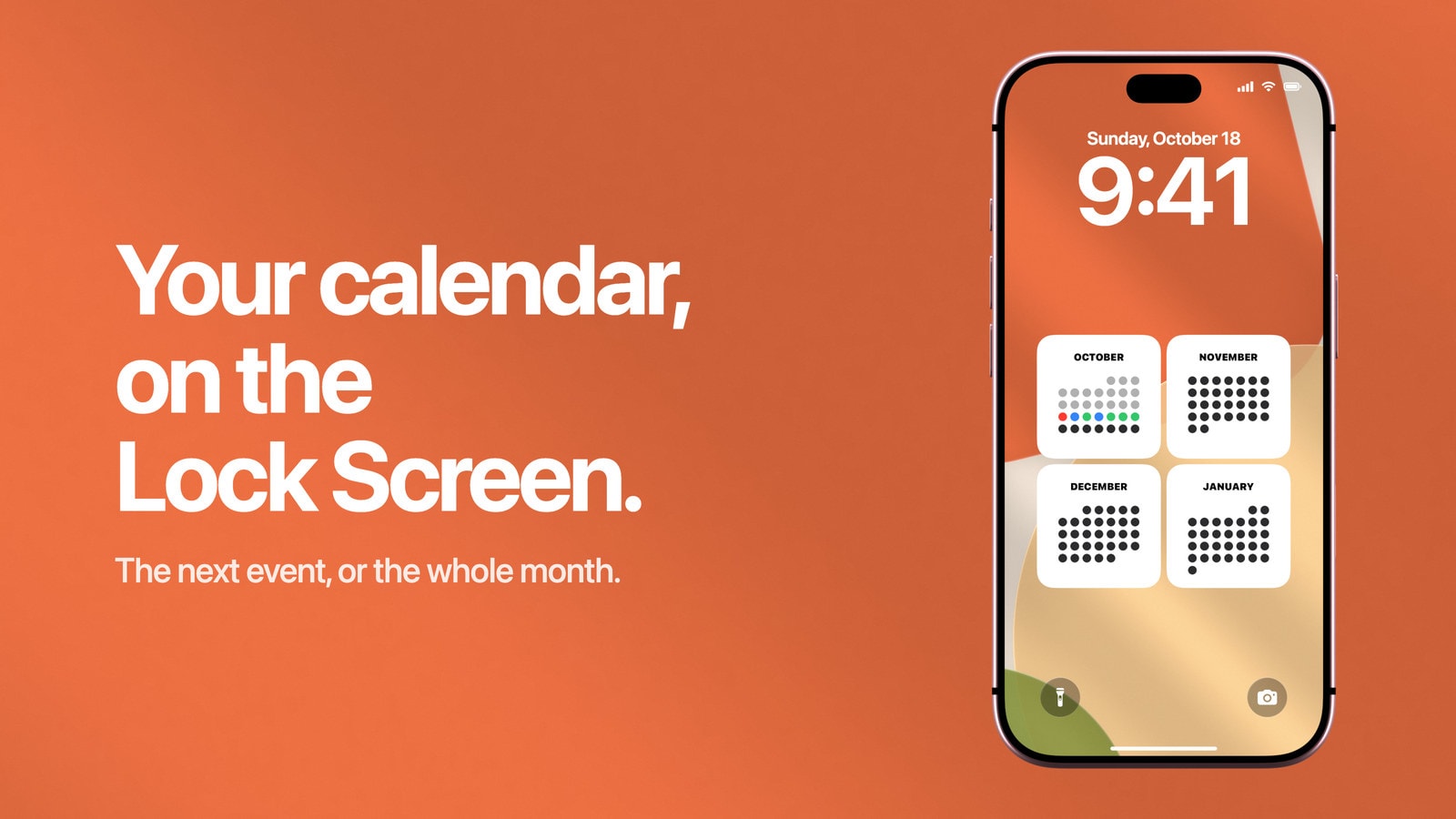
Den nemmeste måde at få hele din kalender på låseskærmen på iPhone er at gøre den til baggrunden. Calendarly gør din dag, uge eller måned fra Kalender-appen til en baggrund på låseskærmen og tegner den på ny hver morgen via en automatisering i Apples Genveje-app, så datoen og aftalerne altid er dagens. Apples egen widget til Kalender kan vise din næste aftale under uret, og det er også alt, hvad den viser.
Har du prøvet widgetten, ved du allerede, hvorfor så mange leder efter noget større. Den viser den næste aftale i en strimmel, der er omtrent lige så høj som en notifikation, så en formiddag med fire møder ser ud præcis som en med ét, og en fødselsdag eller en fridag dukker slet ikke op.
Her kan du læse, hvad Calendarly lægger på din låseskærm, og hvordan du sætter det op på cirka fem minutter. Bagefter ser vi på, hvilket layout der passer til hvilken slags uge, og hvor Apples widget stadig gør nytte.
Sådan ser en kalender på låseskærmen ud
Med Calendarly er kalenderen selve baggrunden. Du vælger et layout, og appen tegner dine rigtige aftaler ind i det, tilpasset præcis til skærmen på din iPhone: tidspunkterne ned langs siden, titlerne i dine kalenderfarver og heldagsbegivenheder øverst i dagen. Uret og datoen fra iOS bliver stående, hvor de plejer, og notifikationer og widgets ligger ovenpå som altid.
Hver morgen på et tidspunkt, du selv vælger, beder en automatisering i Apples Genveje-app om et nyt billede fra Calendarly og sætter det som baggrund. Det tager et sekund eller to og sker, mens telefonen ligger i lommen, så den låseskærm, du ser klokken otte, allerede viser i dag, og i morgen viser den i morgen.
Calendarly læser de samme kalendere som Kalender-appen, og derfor kommer konti fra iCloud, Google, Outlook og Exchange med, så snart de er synkroniseret med din iPhone. Opgaver fra Apples Påmindelser og fra Todoist kan stå ved siden af aftalerne, og med ét blik ser du både det, der er booket, og det, du stadig mangler at gøre.
Kalender på låseskærmen på iPhone: sådan gør du med Calendarly
Opsætningen tager cirka fem minutter, og du skal kun gøre det én gang.
- 1Hent Calendarly
Hent Calendarly i App Store. Appen er gratis, kræver iOS 16.6 eller nyere og beder ikke om nogen konto.
- 2Giv adgang til dine kalendere
Når appen spørger, giver du adgang til dine kalendere. Calendarly læser dem på selve telefonen, og du kan senere vælge, hvilke af dem der skal med på baggrunden.
- 3Vælg et layout i Galleri
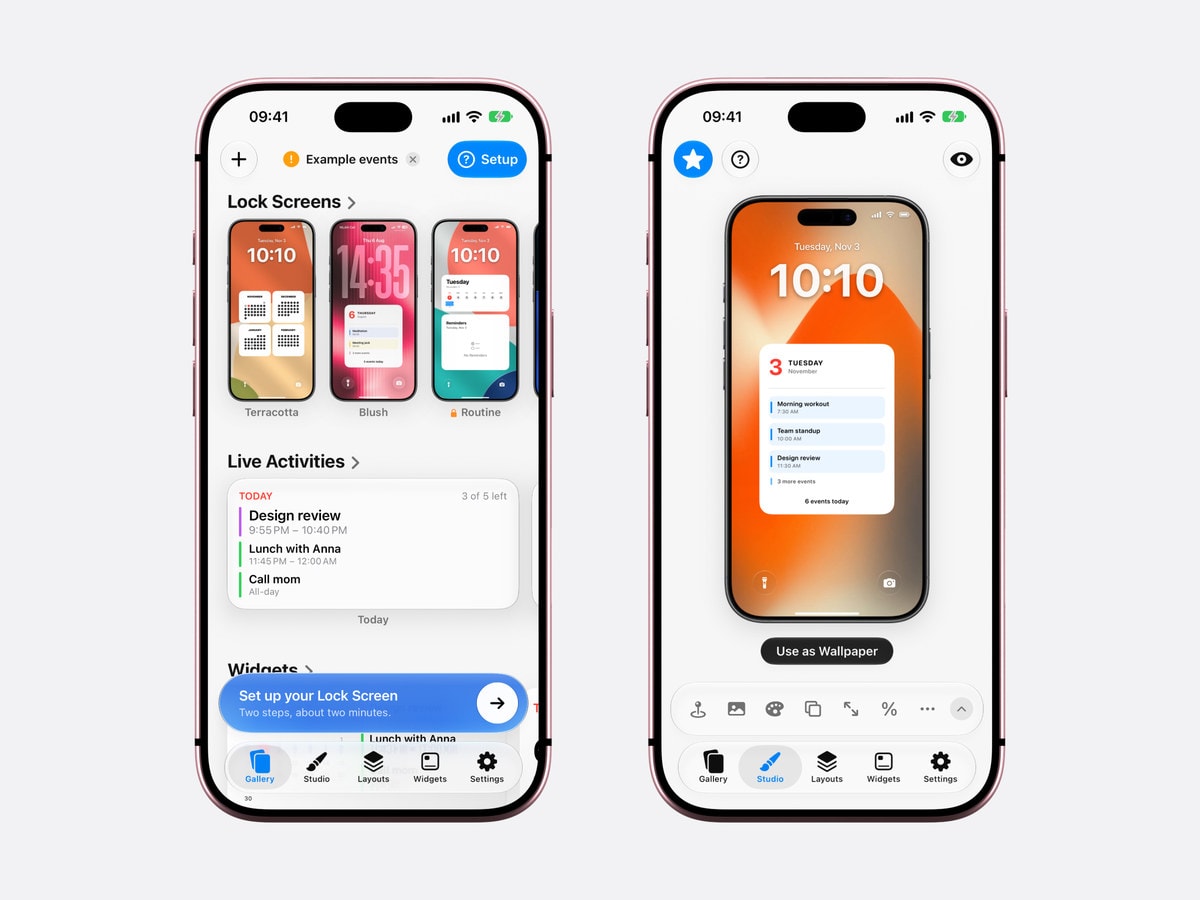
Hvert layout vises på en rigtig låseskærm. Tryk på et for at åbne det: i dag, de næste par dage, ugen, måneden eller flere måneder på én gang.
- 4Gør det til dit eget i Studie
Skift baggrund, farver, skrifttype og det, kortet viser. Forhåndsvisningen tegnes på ny, mens du arbejder, med dine egne aftaler i.
- 5Tryk på Brug som tapet
Første gang tilføjer Calendarly sin genvej, Update Calendarly Wallpaper, til Genveje og fører dig gennem den ene automatisering, der kører den hver morgen. Du skal ikke bygge noget selv.
- 6Lås telefonen
Nu er din kalender din låseskærm, og i morgen tidlig bliver den tegnet på ny med morgendagens aftaler.
Automatiseringen kan kun skifte en fotobaggrund ud. Bruger din låseskærm en af Apples dynamiske baggrunde som Astronomi eller Vejr, skal du først skifte til en låseskærm med et foto. Apples vejledning om at oprette en tilpasset låseskærm viser, hvordan du gør, og vejledningen til personlige automatiseringer i Genveje forklarer, hvordan automatiseringer kører, hvis du er nysgerrig efter, hvad der sker bag kulisserne.
Hvilket layout skal du vælge?
Vælg det layout, der svarer på det spørgsmål, du stiller, når du tager telefonen op. For de fleste er det, hvad der sker i dag og hvornår, så start med et dagslayout, og skift efter en uge, hvis dine dage har brug for noget andet. Det kræver to tryk at skifte, og opdateringen om morgenen kører bare videre.
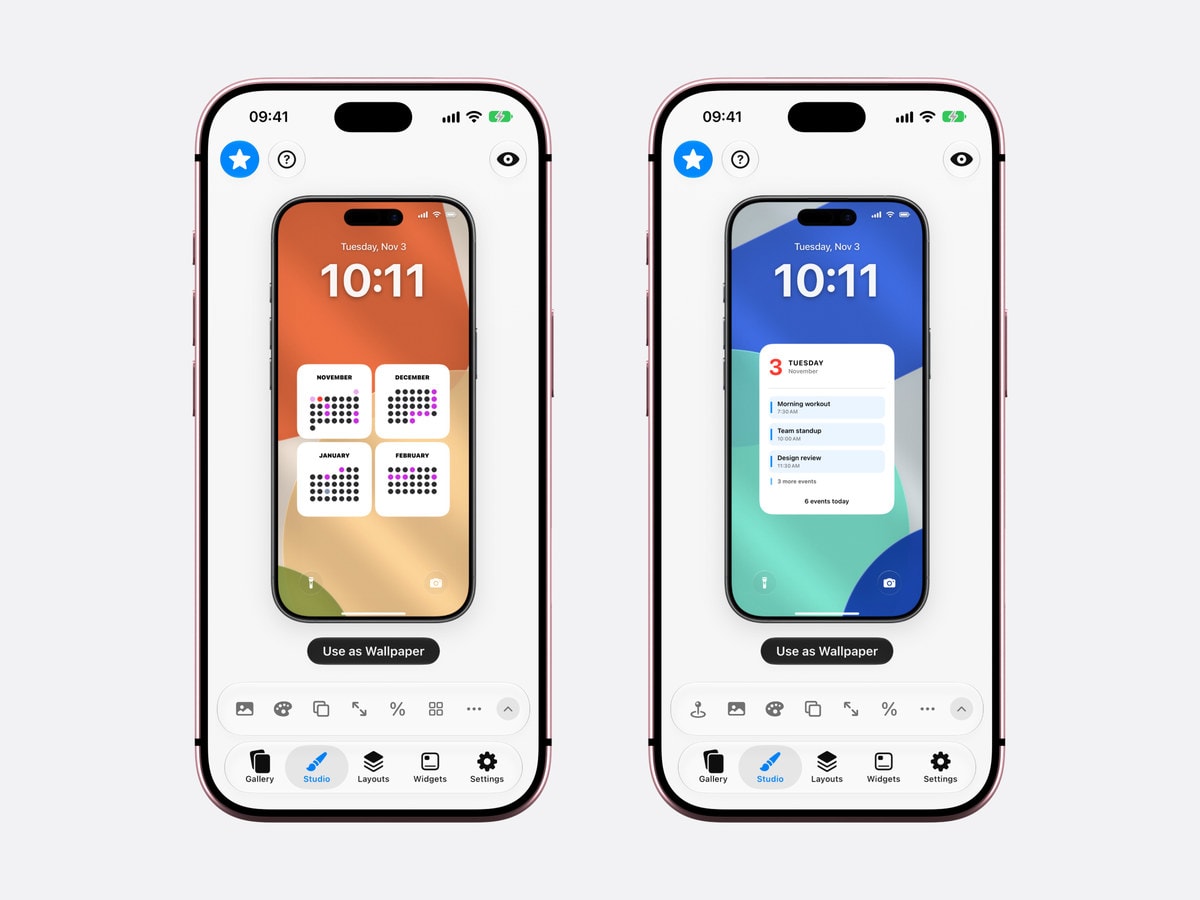
- I dag, time for time
De næste aftaler med tidspunkter under en stor dato. Den bedste start for de fleste og det layout, der har mest plads til lange titler. Læs mere om baggrunde med dagens program.
- De næste par dage
I dag og dagene efter i én liste, tomme dage medregnet, så du allerede om mandagen kan se, at torsdag bliver den travle dag.
- Ugen
Et skema over syv dage til vagtarbejde, undervisning og alle, hvis dage er meget forskellige. Se guiderne til ugeskema og skoleskema.
- Måneden og længere frem
En måned, flere måneder eller hele året, når du hellere vil spotte fridage og deadlines end læse hver eneste aftale. Layouts, der viser, hvor langt året er nået, går længst i den retning.
- Aftaler med dine opgaver
Kalenderen øverst og påmindelser eller opgaver fra Todoist nedenunder, til dage, der er halvt møder og halvt ærinder. Se kalender og påmindelser på én låseskærm.
Betyder udseendet lige så meget som programmet, gennemgår guiden til æstetiske kalenderbaggrunde stilarterne, fra papir og blæk til glas og dine egne fotos.
Derfor er den indbyggede kalenderwidget ikke nok
Apple indførte widgets på låseskærmen med iOS 16, og Kalender har et par stykker. Den rektangulære, Kommende begivenheder, viser din næste aftale med tidspunkt, og en mindre viser datoen. Du tilføjer en ved at trykke og holde nede på låseskærmen, trykke på Tilpas, trykke på feltet under uret og vælge Kalender. Alle trinnene står i Apples vejledning om widgets.
Til at fortælle dig, hvad der står for tur, fungerer den fint. Til alt derudover løber den tør for plads:
| Kalenderwidget | Calendarly | |
|---|---|---|
| Viste aftaler | Den næste | Hele dagen, ugen eller måneden |
| Heldagsbegivenheder | Vises aldrig | Øverst i dagen |
| Påmindelser og opgaver | En separat widget, én liste | Ved siden af dine aftaler, fra Påmindelser eller Todoist |
| Plads | En strimmel under uret | Hele låseskærmen |
| Udseende | Systemets stil | 156 layouts, dine farver og baggrunde |
| Opdatering | Live | Hver morgen, eller når du kører den |
| Pris | Indbygget | Gratis at hente, 99 layouts gratis |
De manglende heldagsbegivenheder overrasker folk mest, for det er netop dem, der former en dag: en fødselsdag, en deadline, en fridag, en flyafgang. Ser dine ud til at forsvinde, kan du her læse, hvorfor kalenderwidgetten på låseskærmen ikke viser nogen aftaler.
De to fungerer også fint sammen. Behold Kommende begivenheder i rækken med widgets, så du live kan se, hvad der står for tur, og lad Calendarly vise resten af dagen bag den.
Google Kalender, Outlook og fælles kalendere
Calendarly læser alt det, som Kalender-appen på din iPhone læser. Vil du tilføje en konto fra Google, Outlook eller arbejdet, åbner du Indstillinger, trykker på Apps, derefter på Kalender og til sidst på Kalenderkonti. På iOS 17 og ældre går vejen gennem Indstillinger, Kalender og Konti. Apples vejledning om konti til e-mail, kontakter og kalendere gennemgår hver udbyder.
Delte familiekalendere, abonnerede helligdagskalendere og kalenderen Fødselsdage, som iOS laver ud fra dine kontakter, fungerer på samme måde. I Calendarly vælger du, hvilke af dem der kommer med på baggrunden, så en travl fælles kalender kan blive i appen og holde sig væk fra din låseskærm.
Sådan holder du kalenderen opdateret i løbet af dagen
En kalenderbaggrund bliver tegnet på ny efter en tidsplan, så et møde, der bliver flyttet ved middagstid, dukker op ved næste opdatering. For de fleste er én kørsel om morgenen nok. Ændrer din dag sig meget, kan du give den samme automatisering i Genveje et ekstra tidspunkt, for eksempel efter frokost, eller køre genvejen manuelt på de sjældne dage, hvor alt rykker sig.
Vil du have et live overblik, har Calendarly også gratis liveaktiviteter, der holder dagens næste aftaler på låseskærmen hele dagen, og gratis widgets til hjemmeskærmen og låseskærmen. En god kombination er baggrunden til overblikket over dagen og en liveaktivitet til det, der står for tur.
Hvem kan se din låseskærm?
Alt på låseskærmen kan læses uden Face ID af den, der tager telefonen op. For de fleste kalendere er det helt fint. Til lægetider eller andet privat kan du give aftalerne neutrale titler i Kalender-appen eller holde den kalender væk fra baggrunden i Calendarly.
Selve din kalender forlader aldrig telefonen. Calendarly tegner billedet på din iPhone, har ingen konto og sender intet om dine aftaler nogen steder hen.
Kilder
- Apple-support: Sådan tilføjer og redigerer du widgets på din iPhone
- Brugerhåndbog til iPhone: Opret en tilpasset låseskærm på iPhone
- Brugerhåndbog til Genveje: Opret en ny personlig automatisering i Genveje på iPhone og iPad
- Brugerhåndbog til iPhone: Indstil konti til e-mail, kontakter og kalendere på iPhone
Ofte stillede spørgsmål
Installer Calendarly, vælg et layout, tryk på Brug som tapet, og slå opdateringen om morgenen til, når appen spørger. Din kalender bliver til baggrunden og tegnes på ny hver morgen. Skal du kun se den næste aftale, kan Apples kalenderwidget også klare det.
Ja, som baggrund. iOS har ingen månedswidget til låseskærmen, men Calendarlys layouts med en eller flere måneder lægger hele måneden derop, med dagen i dag markeret.
Ja. En automatisering i Genveje tegner den på ny hver dag på det tidspunkt, du vælger. Du kan tilføje flere tidspunkter eller køre den manuelt, når du har lyst.
Ja. Calendarly tegner heldagsbegivenheder øverst i dagen. Apples kalenderwidget til låseskærmen viser dem slet ikke.
Ja, så snart kontoen er synkroniseret med Kalender-appen på din iPhone.
Ja. Kalenderen er en del af baggrunden, så uret, notifikationerne og widgets på låseskærmen ligger stadig ovenpå.
Den er gratis at hente, og 99 af de 156 layouts er gratis, også layouts til dag, uge og måned. Widgets, liveaktiviteter og den daglige opdatering er også gratis. Calendarly Pro låser op for alle layouts og for dine egne fotos som baggrund.
Nej. Appen kører et sekund eller to, når automatiseringen starter, og stopper så igen.



